Counter App

小売店の棚卸し時間を短縮:雑貨店のシナリオ
要点
小さな小売店で棚卸しを早くするには、速く数えるのではなく手順を減らします。商品を棚の順に並べ、似た商品に写真を付け、スタッフに1エリアを任せ、音量ボタンで数え、打ち直す代わりにエクスポートする。この架空のシナリオでは、それぞれの変更をCounter App — Tally & Clickerで示します。
- このCounter Appの在庫の物語に登場するギフトショップは架空のもので、計測した時間短縮の数値は主張していません。
- 手作業の店の棚卸しは、4つの場所で時間を失います。リスト上での探し物、似た商品の見分け、転記、そして店主しか数えられないことです。
- Counter App — Tally & Clickerで紛らわしいタグに写真を付けておけば、品ぞろえを知らないスタッフでも棚の商品を写真と照合できます。
- ロックした店の棚卸しをExcelにエクスポートすれば、正の字をスプレッドシートに打ち込む夜の作業がなくなります。
これは架空のシナリオであり、お客様の体験談ではありません。店と登場人物は作業の流れを説明するために創作したもので、計測した結果は主張していません。説明しているCounter Appの機能は実在するものです。
小さなギフト・生活雑貨の店を想像してください。店主1人、金曜だけのパートスタッフ1人、数百の商品ライン、そしてすぐに散らかる倉庫。毎週、店主は印刷したリストと鉛筆を持って売り場を歩き、それから奥のカウンターに座って正の字をスプレッドシートに打ち込みます。棚卸しは遅く、そのあとの打ち込みはさらに遅く、間違いも起きやすい作業です。
「時間を半分に」という見出しは魅力的ですが、このシナリオは数字に頼りません。実際にどこで時間が消えているかを見て、1つずつ変えていきます。
以前の棚卸しの手順はどこで時間を失っていたのでしょうか?
何かを変える前に、漏れている場所に名前を付けておくと役立ちます。このシナリオでは4つあります。
- リスト上での探し物。 印刷したリストはアルファベット順ですが、棚はそうではありません。正しい行を見つけるほうが、その商品を数えるより時間がかかります。
- 似た商品の見分け。 同じ瓶に入った3種類のキャンドルの香り。ほぼ同じ釉薬の2種類のマグ。そのたびに手に取り、ラベルを読み、迷うことになります。
- 転記。 すべての数字が2回書かれます。一度は紙に、一度はスプレッドシートに。そのたびに間違える可能性があります。
- 店主しか数えられない。 スタッフは品ぞろえを十分に知らないので、作業は任せられず、いつもいちばん忙しい人に回ってきます。
以下の変更はどれも、この漏れのうち少なくとも1つを狙っています。速く数えることを求めるものはなく、手順を減らすだけです。
変更その1:店の配置どおりにリストを作る
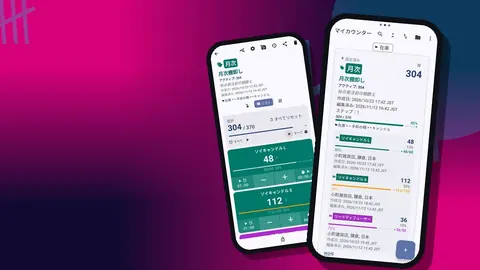
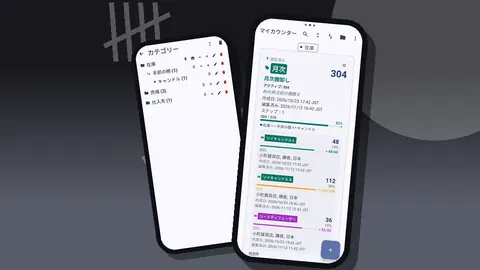
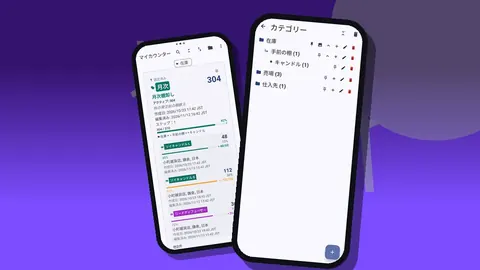
店主は、物理的なエリアごとにカウンターを1つ作ります。「ウィンドウ」「キャンドルの壁面」「キッチンテーブル」「カード」「倉庫」です。それぞれの中に商品ラインごとのタグを、店主が左から右へ歩いて出会う順に並べます。カテゴリーでカウンターを「店頭」と「店の奥」にまとめ、それぞれに色を付け、2つのカテゴリーを固定します。
これでカウント画面は歩く順に沿います。店主は「マグ、セージ色の釉薬」を探して上下にスクロールすることがなくなります。画面上の次の行が、棚の次の商品です。新商品が届いたら、そのタグはリストの最後ではなく、棚の順番に合った正しい位置に入れます。
変更その2:紛らわしいタグすべてに写真を
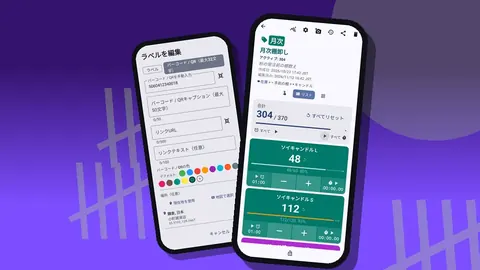
キャンドルとマグには、タグごとに最大6枚の写真を付け、ラベル、ふた、店の照明の下での色を写します。内蔵のフォトエディターを使って、店主はあるキャンドルの香りの名前を丸で囲み、瓶のサイズに「L」や「S」と書き込み、花瓶の写真の上にはどの棚にあるかをテキストで添えます。
これで似た商品の問題は一気に解決します。さらに、品ぞろえを見たことのない人でも棚と写真を照合できるようになるので、4つ目の漏れもひそかに解消されます。
変更その3:スタッフに数えてもらう
写真がそろったので、金曜のスタッフは「カード」と「キッチンテーブル」のエリアを1人で担当します。店主は、欠けたふたやテスターについて判断がまだ必要な「キャンドルの壁面」を受け持ちます。2人で2エリアを同時に進めます。
Counter Appはデータを各スマートフォンに保存し、リアルタイム同期はしません。そこでスタッフは店の予備のスマートフォンで数えます。この端末には、週の初めにZIPバックアップで設定を入れておきました。棚卸しのあと、スタッフはその2つのカウンターだけをバックアップし、店主がメインのスマートフォンにインポートします。インポートのプレビューには取り込まれる内容が表示され、既存のカウンターを置換するか、コピーを追加するか、スキップするかを尋ねられます。店主はその2エリアに置換を選び、メインのスマートフォンに店全体がそろいます。
変更その4:棚から手を離さない
スマートフォンを持ちながら商品に触るのは不便です。店主は設定で音量ボタンでのカウントをオンにし(初期設定ではオフです)、上のボタンをプラス、下のボタンをマイナスに割り当て、それぞれに短いサウンドを設定します。フォアグラウンドサービスによって、画面がロックされていても動作します。これでスマートフォンはエプロンのポケットに入れたまま、視線は棚に向けていられます。
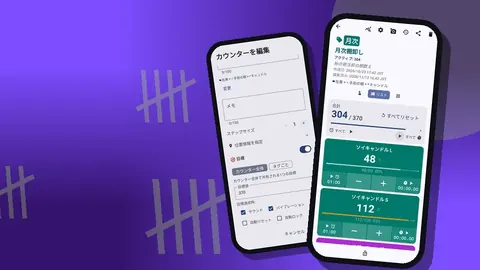
箱入りの在庫では、タグのステップを箱の入り数に設定するので、1回押すと1箱分が加算されます。棚にばらで置かれた商品には、ステップ1の別のタグを用意します。
変更その5:打ち込み作業をなくす
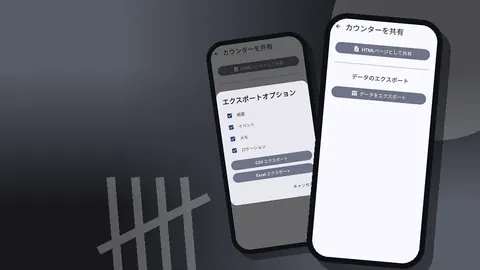
棚卸しの終わりに、店主は誤って何も変わらないように各カウンターをロックし、それからエクスポートします。エクスポートのダイアログには概要、イベント、メモ、ロケーションがあり、店主は概要とメモにチェックを入れてExcelにエクスポートし、そのまま経理担当者にメールで送ります。夜の転記作業は完全に消えます。
月に1回、店主はイベントのセクションもCSVとして個人のワークブックにエクスポートし、商品ラインの動きを長い目で見られるようにしています。詳しくは在庫レポートをスマートフォンからスプレッドシートにエクスポートするをご覧ください。
変更その6:その場でメモを残す
欠けたマグ、ふたにひびの入ったキャンドル、違う引き出しで見つかった在庫。それぞれ、あとで思い出すのではなく、見つけたその場でカウント記録にメモを付けます。「すべてのメモ」画面は、すべてのメモをタグのラベルと時刻付きで1か所に集め、並べ替えもできます。月曜の朝、店主は金曜に何があったかを思い出そうとする代わりに、このリストを読みます。
数週間もすると、メモは独自の物語を語り始めます。同じ引き出しから置き場所の違う在庫が繰り返し見つかるなら、問題はスタッフではなく引き出しのほうだとわかります。
変更その7:月曜前にダッシュボードを一目見る
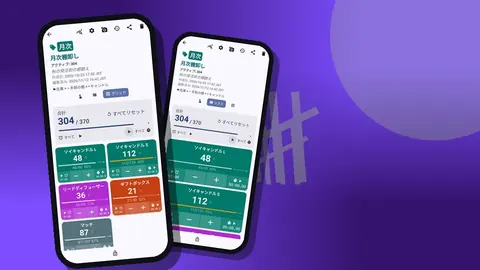
カウントをロックしたら、店主はエリアごとにダッシュボードを開きます。合計と目標の比較、増加と減少の比較、7日間のアクティビティグラフ、タグ別の円グラフが表示されます。ここで店主が探しているのは正確な数字ではなく、何か場違いに見えるものだけです。突然円グラフを占めるライン、いつもよりはるかにアクティビティの多い日など。このシナリオでは、「キッチンテーブル」エリアに金曜の減少の集中が見られ、スタッフが二重タップを修正したものだとわかります。履歴が各タップの時刻と変更前後の値でそれを裏付け、店主は経理担当者から質問が来ないようにメモを添えます。
この一目は1〜2分で済みます。以前なら、発注が間違ってから何週間もあとに表面化していた種類のミスを捕まえてくれます。
変わらなかったこと
このシナリオでスマートフォンが解決しないことも、はっきりさせておく価値があります。倉庫は相変わらず散らかっていて、店主はまだ中身を見るために箱を開けます。ごちゃごちゃした棚は、何で記録しても数えるのに時間がかかります。アプリは販売を知らないので、カウントは今も棚のスナップショットであり、リアルタイムの在庫水準ではありません。
店主の対応は小さなものです。数える前日に各エリアを10分間片付け、いつも違う場所で在庫が見つかるタグにはメモを付ける。片付けは地味な作業ですが、おそらくどの機能にも劣らず重要です。
棚卸しが速くなるとは、本当は何を意味するのでしょうか?
このシナリオの要点を示すのに、ストップウォッチは要りません。得られるものは、なくなった作業から生まれます。
- 探し物がない。 カウンターの順番が棚と一致しているから。
- 迷いがない。 写真が似た商品の判別を決着させるから。
- 転記がない。 エクスポートが打ち込みの代わりになるから。
- 作業を分担できる。 スタッフが1エリアを1人で数えられるから。
- 数え直しが減る。 ロックしたカウンターは不意に触れても変わらず、履歴が各数字の変わった時刻を正確に示すから。
実際の店でどれだけ時間が節約できるかは、品ぞろえの規模、倉庫の状態、写真を付けた商品の数によります。だからこそ、誰かの見出しを信じる前に、1つのエリアで試す価値があるのです。
自分の店ではどう試せますか?
このシナリオが自分の1週間に似ていると感じたら、小さく始めましょう。
- 似た商品が最も多いエリアを選びます。
- そのエリアのカウンターを1つ作り、ラインごとのタグを棚の順に並べ、紛らわしいものには写真を付けます。
- 別々の日に、一度は従来の方法で、一度はスマートフォンで数えます。
- 記憶が新しいうちに、毎回どの手順がいちばん遅く感じたかを書き留めます。
- 時間だけでなく、結果にどれだけ自信が持てるか、そのあとの打ち込みにどれだけかかったかも比べます。
- 役立つなら次のエリアを追加します。役立たなければ、失ったのは一晩だけです。
拡大する前に構成のヒントが欲しければ、ラベルとカテゴリーで店の在庫を整理するをお読みください。手作り品やラベルのない商品のコードについては、小さな店のバーコード・QR棚卸しをご覧ください。
Counter AppはAndroid 12以降で動作し、オフラインで使え、無料でダウンロードでき、広告はありません。3日間無料で試した後、年額プランか月額プラン、または買い切りのライフタイム購入を選べます。無料トライアルの間に1つのエリアを試すのにかかるのは、準備の一晩だけです。アプリはcounterapp.onlineから入手できます。
よくある質問
この棚卸し短縮の物語に出てくるギフトショップは実在しますか?
いいえ。店と登場人物は説明のために創作したもので、実際の時間短縮は品ぞろえ、倉庫、手順によって異なります。
パートのスタッフは、知らない商品を数えられますか?
写真があればずっと簡単になります。タグごとに最大6枚の写真があれば、棚の商品を写真と照合できます。
店の棚卸し結果を打ち直さずに経理担当者に渡すには?
カウンターをロックし、Excel、CSV、または写真付きHTMLレポートにエクスポートします。経理担当者に必要なセクションだけにチェックを入れましょう。
終わった棚卸しを誤タップから守るには?
エリアが終わったらすぐに各カウンターをロックします。ロックしたカウンターは、解除するまでタップを受け付けません。
予備のスマートフォンで数えたスタッフの結果は、メインのスマートフォンにどう届きますか?
スタッフが自分のカウンターだけをZIPにバックアップし、店主がそれをインポートして、プレビューでそのエリアに「置換」を選びます。
棚卸しの短縮を試すなら、店のどこから始めるべきですか?
似た商品が最も多いエリアからです。別々の日に、一度は従来の方法で、一度はスマートフォンで数えてみましょう。