Counter App

Exporter ses rapports d'inventaire du téléphone au tableur
À retenir
Pour exporter un inventaire d'un téléphone Android vers Excel, Counter App — Tally & Clicker propose le CSV, Excel (XLSX) et un rapport HTML avec photos intégrées, établis compteur par compteur. Vous choisissez les sections Résumé, Événements, Notes et Emplacements : le comptable reçoit un total propre, et vous gardez une trace détaillée dans un classeur.
- Counter App — Tally & Clicker exporte l'inventaire compteur par compteur en CSV, en Excel (XLSX) ou en rapport HTML avec photos intégrées.
- Le CSV convient pour importer les comptages dans d'autres systèmes, Excel aux personnes qui lisent surtout le fichier, et le HTML aux lecteurs qui ont besoin des photos.
- Un export d'inventaire ne peut pas être rechargé dans Counter App, alors qu'une sauvegarde ZIP le peut : exports et sauvegardes ne servent pas à la même chose.
- Des noms d'étiquettes stables d'un comptage à l'autre préservent un classeur d'inventaire suivi dans la durée, car une référence renommée devient une nouvelle ligne.
Compter le stock sur un téléphone est rapide. Le plus pénible, c'était la suite : recopier les chiffres d'un carnet dans un tableur, ligne par ligne, en espérant que rien ne se perde entre l'étagère et la cellule. Quand le comptage vit déjà dans une application, cette étape devient un fichier que vous vous envoyez. La seule vraie question : quel fichier, avec quoi dedans, et pour qui.
Ce guide passe en revue les trois formats d'export de Counter App, les quatre sections que vous pouvez inclure, et une routine hebdomadaire qui garde utile un tableur suivi dans la durée, sans des heures de nettoyage.
Qui lit le rapport d'inventaire ?
Avant d'appuyer sur exporter, décidez à qui s'adresse le rapport. Dans une petite boutique, c'est généralement l'un de ces trois lecteurs :
| Lecteur | Ce dont il a besoin | Meilleur format |
|---|---|---|
| Vous, dans un tableur | Des chiffres bruts à trier, filtrer et comparer | CSV ou Excel |
| Un associé ou un comptable | Un fichier propre qui s'ouvre sans difficulté | Excel |
| Quelqu'un qui doit voir le stock | Des chiffres et des photos de ce qui a été compté | Rapport HTML |
Bien le choisir dès le départ évite un « tu pourrais me l'envoyer dans un autre format ? ». Cela vous évite aussi d'envoyer une page de photos à un comptable, ou une simple colonne de chiffres à un créateur en dépôt-vente.
Où commence l'export
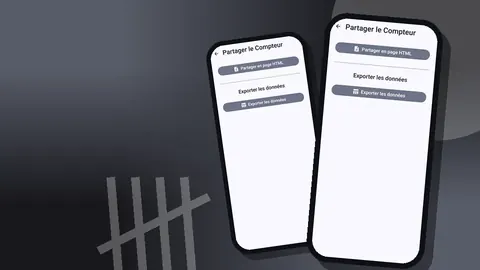
Chaque compteur a son écran « Partager et exporter », qui offre notamment deux voies : « Partager en page HTML » ou « Exporter les données ». « Exporter les données » ouvre une boîte de dialogue avec les quatre cases des sections et deux boutons, « Exporter CSV » et « Exporter Excel ». L'option HTML produit un rapport autonome que vous pouvez ouvrir dans n'importe quel navigateur.
Comme les exports se font compteur par compteur, la structure de vos compteurs détermine le niveau de détail d'un rapport. Si un seul compteur couvre toute la boutique, chaque export couvre toute la boutique. Si chaque zone a son propre compteur, vous pouvez envoyer le mur des bougies au fournisseur de bougies et garder le reste pour vous.
Les trois formats en pratique
CSV
Le CSV est du texte brut, ce qui en fait le format le plus portable qui soit. Presque tous les tableurs et de nombreux outils de gestion savent l'importer. Choisissez le CSV quand les chiffres partent vers un autre système, ou quand vous tenez un classeur suivi dans lequel vous collez les données de chaque période. Il ne porte aucune mise en forme, et c'est justement pour cela qu'il voyage bien.
Excel (XLSX)
Un fichier XLSX s'ouvre directement dans Excel et dans la plupart des tableurs, déjà organisé en feuilles. Choisissez-le quand la personne qui le reçoit va surtout le lire, éventuellement en ajoutant une colonne de prix ou un commentaire, plutôt que l'injecter dans un autre outil.
Le rapport HTML avec photos
Le rapport HTML intègre les photos jointes à vos étiquettes et s'ouvre dans n'importe quel navigateur, sur téléphone comme sur ordinateur portable. Envoyez-le quand les images comptent : un créateur en dépôt-vente qui vérifie lesquelles de ses pièces sont encore en rayon, un associé absent cette semaine-là, ou votre propre trace de l'allure d'une vitrine en fin de saison. Chaque étiquette peut contenir jusqu'à six photos : le rapport peut donc montrer l'étiquette du produit, l'étagère et les éventuels dégâts.
Quelles sections inclure dans un export ?
La boîte de dialogue d'exportation vous permet d'inclure ou d'exclure quatre sections. Bien choisir garde des fichiers légers et lisibles.
Résumé
Les totaux actuels par étiquette et par compteur. C'est ce dont la plupart des rapports hebdomadaires ont besoin, et souvent tout ce que veut un comptable.
Événements
Chaque comptage individuel, avec son heure, son pas et la valeur avant et après. Incluez cette section quand vous voulez retracer la formation d'un chiffre, ou quand vous constituez un historique des mouvements sur la durée.
Notes
Tout ce qui a été écrit pendant le comptage : « deux retours, boîte abîmée », « six trouvés en vitrine ». Les notes expliquent les chiffres : incluez-les dès que le lecteur risque de demander pourquoi.
Emplacements
Les étiquettes peuvent porter une position GPS, un point choisi sur une carte ou un lieu saisi. Si vous comptez un stand de marché, une boutique éphémère ou une seconde réserve, la section « Emplacements » montre quel stock se trouvait où.
Un total rapide de fin de semaine peut se contenter du « Résumé ». Si un chiffre paraît bizarre et que vous voulez le retracer, ajoutez « Événements » et « Notes ».
Une routine d'export hebdomadaire
Une façon d'intégrer les exports dans une semaine normale :
- Terminez le comptage et verrouillez chaque compteur pour que rien ne change par accident.
- Ouvrez le tableau de bord et cherchez les étiquettes qui détonnent. Corriger une erreur de saisie sur le téléphone est plus simple que dans le tableur de quelqu'un d'autre.
- Exportez le compteur en Excel avec « Résumé » et « Notes », et envoyez-le à la personne qui gère les commandes ou la comptabilité.
- Une fois par mois, exportez les « Événements » en CSV et ajoutez-les à votre propre classeur suivi dans la durée.
- Faites une sauvegarde ZIP.
Une fois l'habitude prise, toute la séquence prend quelques minutes après le comptage.
Construire un classeur suivi
Un export isolé est un instantané. Plusieurs, conservés ensemble, commencent à montrer des tendances. Une organisation simple qui tient la route :
- Une feuille par mois, collée depuis l'export CSV.
- Une feuille de synthèse qui va chercher le total de chaque référence par mois.
- Une colonne pour vos propres notes de réassort et les changements de fournisseur.
- Une colonne pour le coût unitaire, si vous voulez la valeur du stock ; l'application compte des quantités, les prix vivent donc dans le tableur.
Avec cela en place, des questions comme « cette référence s'est-elle mieux vendue au printemps ou à l'automne ? » trouvent leur réponse dans des données que vous avez déjà, et non dans vos souvenirs. Gardez des noms d'étiquettes stables d'un comptage à l'autre : une référence renommée devient une nouvelle ligne et casse la recherche.
Des fichiers soignés avant l'envoi
Quelques habitudes facilitent chaque export pour celui qui le reçoit :
- Nommez les fichiers toujours de la même façon, par exemple boutique, zone et date, pour qu'un dossier d'exports se trie tout seul.
- Un seul format de date. Counter App propose cinq formats de date dans les paramètres, appliqués à l'affichage et au rapport HTML ; choisissez celui de votre comptable et n'y touchez plus. Les fichiers CSV et Excel, eux, utilisent toujours un format fixe année-mois-jour.
- Exportez compteur par compteur, et non tout d'un bloc, quand le lecteur ne s'intéresse qu'à une partie de la boutique.
- Écrivez les notes pendant le comptage, pas après. Une note prise devant l'étagère explique un chiffre bien mieux qu'un souvenir une semaine plus tard.
- Verrouillez avant d'exporter. Un compteur verrouillé ne peut pas changer entre l'export et la discussion qui suit.
Envoyer les fichiers depuis le téléphone
Un export reste un fichier sur le téléphone tant que vous ne l'envoyez pas quelque part. Utilisez le canal auquel vous faites déjà confiance pour vos documents professionnels : un e-mail au comptable, un message à un associé, ou une copie sur votre ordinateur en fin de semaine. Counter App ne demande pas de compte et n'a pas de cloud Counter App : l'application n'envoie l'export vers aucun serveur qui lui appartienne, c'est vous qui décidez où va le fichier.
Deux petites habitudes aident. D'abord, envoyez l'export le jour même du comptage, tant que vous vous souvenez du contexte derrière un chiffre étrange. Ensuite, gardez sur votre ordinateur un dossier daté pour chaque export envoyé, afin de pouvoir répondre à « qu'avons-nous dit au comptable en mars ? » sans fouiller dans de vieux e-mails.
Si le lecteur pose une question sur une seule référence, inutile de tout réexporter. Ouvrez le compteur sur le téléphone, regardez l'historique et les notes de cette étiquette, et répondez directement. L'export lance la conversation ; le téléphone garde le détail.
Pourquoi un export n'est-il pas une sauvegarde ?
Il est tentant de considérer un dossier d'exports comme un filet de sécurité. Ce n'est pas la même chose. Un export est un aller simple : vous ne pouvez pas recharger un CSV dans l'application.
Une sauvegarde est un fichier ZIP qui inclut les photos et peut être réimporté. Vous choisissez les compteurs ou les catégories qu'elle contient et si les photos doivent être compressées. À l'importation, un aperçu montre le contenu du fichier et vous décidez comment traiter les doublons : remplacer le compteur existant, ajouter une copie ou l'ignorer. La sauvegarde est aussi le moyen de transférer vos données vers un nouveau téléphone, puisque les données sont stockées sur l'appareil et qu'il n'y a pas de synchronisation en direct.
Gardez les deux : les exports pour lire, les sauvegardes pour restaurer.
Problèmes d'export courants et solutions
Le tableur contient des lignes bizarres. En général, deux étiquettes décrivent le même produit sous des noms différents. Avant le prochain comptage, n'en gardez qu'une sur le téléphone et supprimez l'autre.
Le comptable n'arrive pas à lire les dates. Dans les fichiers CSV et Excel, les dates suivent toujours un format fixe année-mois-jour avec l'heure : convertissez-les dans le tableur, ou envoyez le rapport HTML, qui reprend le format de date choisi dans les paramètres.
Le rapport HTML est énorme. Il intègre les photos. Ne l'envoyez que là où les images sont utiles, et utilisez Excel pour tout le reste.
Un chiffre de l'export paraît faux. Ouvrez l'historique de ce compteur. Chaque appui y figure avec son heure et la valeur avant et après : vous voyez s'il s'agit d'un double appui ou d'un vrai changement.
Des données qui valent la peine d'être exportées
Un export n'est jamais plus propre que la structure qui le produit. Des noms d'étiquettes cohérents, des catégories logiques et une référence par étiquette rendent un tableur lisible sans nettoyage. Si votre configuration a besoin d'un peu d'ordre, voyez organiser le stock d'une boutique avec étiquettes et catégories. Pour alimenter le classeur plus souvent, le comptage de stock quotidien se combine bien avec un export mensuel.
En résumé
Le comptage se fait en boutique ; les décisions se prennent souvent à un bureau ou dans la boîte mail de quelqu'un d'autre. Le format d'export fait le lien entre les deux. Le CSV pour les systèmes, Excel pour les personnes, le HTML quand les photos comptent, et une sauvegarde ZIP sous le tout. Counter App fonctionne sous Android 12 ou version ultérieure et se télécharge gratuitement, sans publicité ; essayez-la gratuitement pendant 3 jours, puis choisissez un abonnement annuel ou mensuel ou un achat à vie. Téléchargez l'application sur counterapp.online.
Questions fréquentes
Vers quels formats de fichier peut-on exporter l'inventaire d'une boutique ?
CSV, Excel (XLSX) et un rapport HTML qui intègre les photos de vos étiquettes.
Quelles sections un export d'inventaire peut-il contenir ?
N'importe quelle combinaison de « Résumé », « Événements », « Notes » et « Emplacements » ; un total hebdomadaire n'a souvent besoin que du « Résumé ».
Un export d'inventaire équivaut-il à une sauvegarde ?
Non. Les exports servent à lire et à partager, alors qu'une sauvegarde ZIP avec photos peut être réimportée, avec le choix de remplacer, copier ou ignorer les doublons.
Counter App peut-il envoyer les comptages directement vers une caisse ou un logiciel de comptabilité ?
Il n'existe pas de connexion directe. Exportez un fichier et ouvrez-le dans n'importe quel outil qui lit le CSV ou l'Excel.
Peut-on exporter une seule zone de la boutique ?
Oui. Les exports se font compteur par compteur : donnez à chaque zone son propre compteur et n'exportez que celui dont le lecteur a besoin.
Pourquoi les dates de l'export paraissent-elles bizarres dans le tableur de mon comptable ?
Les fichiers CSV et Excel écrivent toujours les dates dans un format fixe année-mois-jour, avec l'heure : convertissez-les dans le tableur. Le format de date choisi dans les paramètres, parmi cinq, s'applique au rapport HTML.