Counter App

عداد التذاكر والدخول لفعاليات جمع التبرعات على Android
أهم النقاط
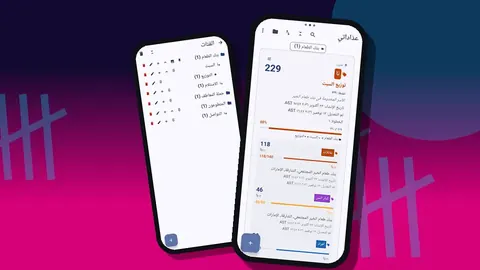
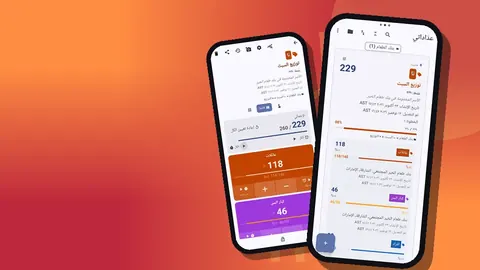
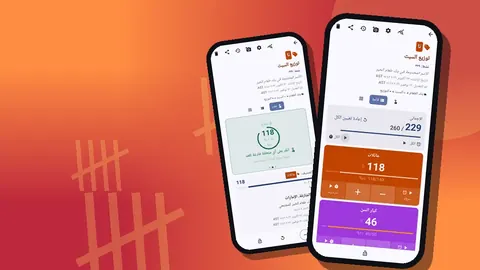
يسجّل تطبيق عداد التذاكر في فعاليات جمع التبرعات عدد من حضروا فعلًا عند الباب، حسب نوع التذكرة. ففي Counter App — Tally & Clicker، يضم عداد واحد لكل فعالية وباب وسومًا للداخلين بتذاكر مدفوعة وVIP ودعوات مجانية وللمتطوعين والمشترين عند الباب، ويمكن لهدف السعة أن يقفل العداد تلقائيًا، ثم يُطابَق التصدير مع مبيعات التذاكر بعد الفعالية.
- ينبغي أن يسجّل العدّ عند باب فعالية جمع التبرعات الداخلين حسب نوع التذكرة: المدفوعة، وVIP، والدعوات المجانية، والمتطوعين، والمشترين عند الباب.
- يعدّ Counter App — Tally & Clicker الداخلين، لكنه لا يبيع التذاكر ولا يتحقق من صحتها مقابل نظام المبيعات.
- حين يُضبط الحد الأقصى للسعة هدفًا مع القفل التلقائي، يرفض Counter App أي نقرات إضافية حتى يفتح فريق الباب القفل عن قصد.
- تُظهر أوقات الدخول المسجلة في تصدير الأحداث منحنى وصول الحضور إلى فعالية جمع التبرعات في فترات من عشر دقائق.
في فعاليات جمع التبرعات، الباب هو المكان الذي يلتقي فيه المال بحسن النية. فضيف الحفل الخيري الذي ينتظر عشر دقائق في طابور بارد يصل إلى المزاد بمزاج أسوأ. وسباق الجري الخيري الذي لا يستطيع أن يقول كم عدّاءً انطلق فعلًا يقدّم لراعيه قصة أضعف. وكل أمين صندوق يطرح في النهاية السؤال نفسه: كم تذكرة بيعت، وكم شخصًا حضر؟
والعداد على الهاتف عند الباب يجيب عن الشطر الثاني من هذا السؤال بوضوح. ويشرح هذا المقال كيف تعدّ الداخلين حسب نوع التذكرة باستخدام Counter App على Android، ثم تطابق النتيجة مع سجلات المبيعات بعد الفعالية.
ما الذي تعدّه — وما الذي لا تعدّه
عُدّ الأشخاص الداخلين من الباب حسب نوع التذكرة. فهذا هو المقياس الذي لا يلتقطه أحد غيرك. منصة التذاكر أو جدول البيانات لديك يعرف أصلًا كم تذكرة بيعت؛ أما ما لا يستطيع أن يخبرك به فهو كم شخصًا حضر، ومتى.
وسوم مفيدة لفعالية خيرية نموذجية:
- تذكرة عامة مدفوعة وتذكرة VIP مدفوعة أو تذاكر الطاولات.
- دعوة مجانية — للرعاة والمتحدثين والصحافة والمؤدّين.
- متطوعون / طاقم — حتى لا يضخّموا أعداد الضيوف.
- شراء عند الباب — تذاكر تُشترى عند المدخل، إن كنتم تبيعونها.
لا تحاول أن تجعل العداد بديلًا عن نظام التذاكر. فـ Counter App أداة عدّ؛ لا يتلقى المدفوعات ولا يتحقق من التذاكر مقابل قائمة. ويمكنك مسح رمز QR بالكاميرا وحفظه على وسم، لكن هذا الرمز يعرّف الوسم، لا تذكرة بعينها.
الإعداد
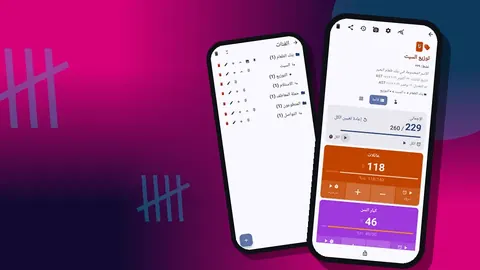
أنشئ عدادًا واحدًا لكل فعالية وباب: "الحفل الربيعي — المدخل الرئيسي". وضعه في فئة "جمع التبرعات"، مع مستوى فرعي للسنة إذا كنتم تقيمون الفعاليات نفسها كل عام.
أضف الوسوم السابقة وامنح كلًّا منها لونًا قويًا مميزًا. فمتطوعو الباب يتبدلون خلال الأمسية، والألوان تصمد عند التسليم أفضل من التسميات. أبقِ الخطوة على 1 للدخول الفردي. ولطاولة من عشرة أشخاص يصلون معًا، تضيف بعض الفرق وسم "وصول طاولة" بخطوة 10، فيبقى العدد صادقًا دون عشر نقرات محمومة.
اكتب قاعدة العدّ في ملاحظات الوسم: "نقرة واحدة لكل بالغ يدخل من الباب؛ الأطفال دون 12 عامًا لا يُعدّون"، أو أي قاعدة تتطلبها فعاليتك.
كيف تفرض حد السعة القصوى للمكان عند الباب؟
كثيرًا ما يكون للأماكن حد أقصى تفرضه متطلبات السلامة من الحرائق، وبعض فعاليات جمع التبرعات تحدد الأعداد عمدًا. ضع هذا الحد على العداد هدفًا. ويمكنك إضافة تنبيه بالصوت أو الاهتزاز عند بلوغه، وتفعيل القفل التلقائي، فيرفض العداد أي نقرات إضافية حتى يفتح أحدهم القفل عن قصد.
وهذا التوقف هو الجزء المفيد. فهو يُلزم فريق الباب بالتوقف والتحدث إلى مسؤول الفعالية قبل إدخال أي شخص آخر، بدلًا من تجاوز الحد شيئًا فشيئًا دون أن يلاحظ أحد.
وفي سباق الجري الخيري، تصلح الميزة نفسها لأحجام موجات الانطلاق: امنح كل موجة عدادها الخاص بحدها الخاص.
عند الباب
يمكن لشاشة العدّ أن تعرض الوسوم في العرض المفرد أو عرض القائمة أو عرض الشبكة. اختر حسب الدور:
- متطوع واحد، نوع تذكرة واحد — العرض المفرد، بعداد دائري ضخم واحد.
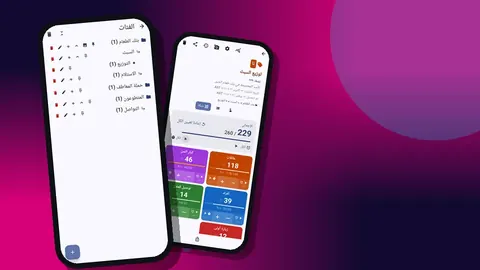
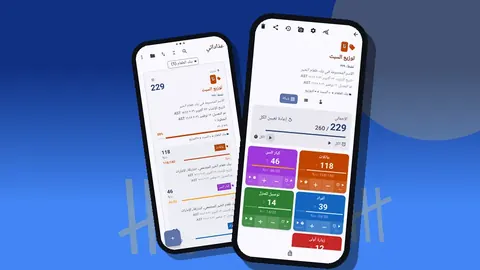
- متطوع واحد، كل الأنواع — عرض الشبكة، بمربع ملون لكل وسم.
- مسؤول يتابع المجاميع — عرض القائمة، بقيمة كل وسم وهدفه في صفوف.
سيناريو بسيط للباب: رحّب، وتحقق من التذكرة أو السوار، وانقر الوسم المطابق، وابتسم. وإذا وقعت نقرة على الوسم الخطأ، فاضغط − عليه ثم انقر الوسم الصحيح. وتُسجَّل الخطوتان كلتاهما.
اقفل العداد خلال فترات الاستراحة. فالقفل يمنع النقرات العرضية من هاتف في الجيب أو على طاولة.
العدّ دون استخدام اليدين
كثيرًا ما تكون أيدي متطوعي الباب مشغولة بالأساور وبرامج الحفل ومصباح يدوي. ويتيح لهم العدّ بأزرار مستوى الصوت أن يعدّوا دون النظر إلى الشاشة. والميزة معطلة افتراضيًا. وبعد تفعيلها، تعدّ أزرار مستوى الصوت في الخلفية وعلى شاشة القفل عبر خدمة تعمل في المقدمة، ويمكن إعادة تعيين وظائف الأزرار، ولكل زر صوته واهتزازه الخاصان.
ويتوفر أيضًا إشعار على شاشة القفل بأزرار الطرح والإضافة بمقدار الخطوة والإيقاف. وتُظهر بعض الأجهزة مع ذلك شريط مستوى الصوت الخاص بالنظام عند الضغط على الأزرار، وهو أمر غير ضار لكنه قد يفاجئ المتطوع في المرة الأولى، فاذكره في الإحاطة.
ملاحظات لما سيسأل عنه الناس لاحقًا
سيسأل أحدهم بعد الفعالية لماذا جاء عدد الدعوات المجانية أعلى من المتوقع، أو هل كان طابور VIP بهذا الطول حقًا. والملاحظات تجيب عن هذه الأسئلة. أضف ملاحظة إلى حدث العدّ حين يقع أمر غير معتاد: "أحضر الراعي 4 ضيوف إضافيين، بموافقة سام"، أو "تكدّس طابور مسح التذاكر 19:10–19:25".
وبعد الفعالية، تجمع شاشة "جميع الملاحظات" كل ملاحظة مع وسمها ووقتها، مع إمكانية الفرز. وقراءتها كلها تستغرق خمس دقائق، وتمنح مراجعة ما بعد الفعالية مادة حقيقية.
كيف تطابق أعداد الداخلين مع مبيعات التذاكر؟
صدّر العداد إلى Excel (XLSX) أو CSV بقسمي الملخص والأحداث. ثم في جدول بيانات:
- ضع التذاكر المبيعة حسب النوع من سجلات المبيعات في عمود.
- وضع أعداد الداخلين حسب النوع من الملخص في العمود التالي.
- احسب الفرق: الغائبون، أو مشترون إضافيون عند الباب إذا كان عدد الداخلين أعلى.
- طابق الدعوات المجانية مع قائمة الضيوف التي يحتفظ بها من وافق عليها.
وإذا كان مجلس إدارتك يفضّل مستندًا سهل القراءة، فتقرير HTML بصور مضمّنة — بضع لقطات للقاعة وهي تمتلئ مثلًا — يلقى غالبًا قبولًا أفضل من جدول البيانات.
ماذا يخبر منحنى الوصول فريق الفعالية؟
يتضمن تصدير الأحداث طابعًا زمنيًا لكل دخول، وكذلك السجل على الهاتف. ارسم أعداد الوصول في فترات من عشر دقائق، وسترى منحنى الوصول: متى كانت الأبواب في أشد ازدحامها، وكم دامت الذروة.
وهذا المنحنى يرسم ملامح خطة العام المقبل. فالذروة الحادة في الدقائق العشرين الأولى تدعو إلى مسار دخول ثانٍ عند الافتتاح. والمنحنى الطويل المسطح يشير إلى أن الضيوف يتوافدون على مهل، فيكفي مسار واحد ويمكن للمتطوع الثاني أن يساعد في مكان آخر. وتقدّم لوحة المعلومات على الهاتف ملخصًا أسرع بمخطط أعمدة للنشاط ومخطط دائري حسب الوسم، وهو مفيد لمسؤول الفعالية حين يتفقد الوضع في منتصف الأمسية.
الفعاليات الأصغر تحتاج إلى أقل
أمسية مسابقات تضم 60 شخصًا لا تحتاج إلى أربعة وسوم وقفل للسعة. فعداد واحد ووسم "داخلون" واحد، وربما وسم "شراء عند الباب"، تكفي تمامًا. والروتين هو نفسه؛ أما الإعداد فيستغرق ثلاثين ثانية.
وما يظل مهمًا حتى على نطاق صغير هو التصدير بعد الفعالية. فحتى عدد الداخلين في فعالية صغيرة مكانه في ملخص جمع التبرعات السنوي.
الصور
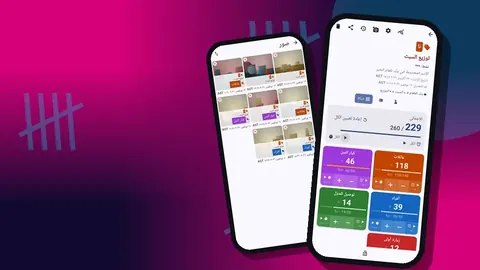
يتسع الوسم لما يصل إلى ست صور. وفي فعالية جمع التبرعات، تفيد الصور في توثيق ترتيب طاولة التسجيل، والطابور في ذروته (وهذا مفيد حين تطالب بمزيد من طاقم الباب)، وأي لافتات أربكت الضيوف. ويضيف محرر الصور المدمج نصًا وخطوط فرشاة، فتستطيع أن تكتب على صورة اللافتة المربكة ما كان ينبغي أن تقوله.
الاحتفاظ ببيانات العام الماضي
لا تحذف عداد العام الماضي، بل احفظه في فئة مؤرخة بدلًا من ذلك. وحين تخطط لفعالية العام المقبل، يعيده البحث في قائمة العدادات والتصفية حسب نطاق التاريخ وأنماط الترتيب الستة إليك في ثوانٍ، فتستطيع مقارنة توزيع أنواع التذاكر وأوقات الوصول.
أنشئ نسخة احتياطية بصيغة ZIP بعد كل فعالية كبيرة. فأعداد الباب محفوظة على الهاتف، دون حساب ودون سحابة خاصة بـ Counter App، لذا فإن ضياع الهاتف دون نسخة احتياطية يعني ضياع السجل. أما عداد الفعالية المحذوف فلا يزال من الممكن استعادته من سلة المحذوفات.
إحاطة فريق الباب
إحاطة من دقيقتين قبل فتح الأبواب تمنع معظم المشكلات. سلّم كل متطوع على الباب الهاتف والعداد مفتوح مسبقًا في العرض المناسب. وأرِه أي مربع أو صف يطابق أي لون من ألوان الأساور، وجرّبا معًا نقرة تدريبية وتصحيحًا واحدًا، ثم أعد تعيين ذلك الوسم ليبدأ العدّ من الصفر. وأخبره بما يفعله حين يصدر تنبيه السعة: يتوقف عن إدخال الناس ويبحث عن مسؤول الفعالية. واذكر زر القفل لفترات الاستراحة. وأخيرًا، اطلب منه أن يضيف ملاحظة عن أي أمر يبدو غير معتاد، لأن ذاكرته عن الأمسية ستخبو قبل موعد المراجعة.
وإذا طالت الفعالية، فخطط للتسليم أيضًا. فينبغي أن يقرأ المتطوع القادم المجاميع الحالية قبل أن يتسلم الهاتف، ليتفق الاثنان على الرقم لحظة التبديل.
قائمة تحقق لصباح اليوم التالي
- صدّر الملخص والأحداث إلى Excel واحفظ الملف في مجلد الفعالية.
- أنشئ نسخة احتياطية بصيغة ZIP تتضمن فئة الفعالية.
- اقرأ شاشة "جميع الملاحظات" وانسخ كل ما هو مهم إلى المراجعة.
- قارن الداخلين بالمبيع حسب نوع التذكرة.
- دوّن تغييرًا واحدًا للعام المقبل ما دامت التفاصيل حاضرة في ذهنك.
احفظ قائمة التحقق في قالب خطة الفعالية نفسه، ليرث من يتولى الباب في العام المقبل الروتين مع العدادات، بدلًا من أن يضطر إلى اكتشافه من جديد.
قراءات ذات صلة
عدد الداخلين من الباب من أرخص البيانات التي تستطيع فعالية جمع التبرعات جمعها، ومن أنفعها بعد ذلك. امنح متطوعي الباب هاتفًا وبضعة أزرار ملونة، وسيكون بين يديك. ويمكن لفرق الباب استخدام Counter App — Tally & Clicker من GiveMeMood على Android 12 أو أحدث، وهو مجاني التنزيل وبلا إعلانات، مع تجربة مجانية لمدة 3 أيام، ثم خطة سنوية أو شهرية أو شراء مدى الحياة. احصل على التطبيق من counterapp.online.
الأسئلة الشائعة
هل يبيع Counter App التذاكر أو يتحقق من صحتها؟
لا. فهو يعدّ الداخلين فحسب. ويمكنك مسح رمز QR بالكاميرا وحفظه على وسم، لكن التطبيق لا يتحقق من التذاكر مقابل نظام مبيعات.
هل يستطيع متطوع الباب في فعالية جمع التبرعات عدّ الضيوف دون النظر إلى الشاشة؟
نعم. فبعد تفعيل العدّ بأزرار مستوى الصوت، تسجّل كل ضغطة على زر جانبي دخول ضيف واحد، حتى من شاشة القفل.
هل يستطيع عداد الباب في فعالية جمع التبرعات فرض حد للسعة؟
ضع حد السعة هدفًا للعداد نفسه، مع تنبيه اختياري بالصوت أو الاهتزاز وقفل تلقائي عند بلوغه؛ أما هدف الوسم فيكتفي بالاهتزاز.
ماذا لو نقر متطوع الباب مرتين؟
اضغط زر الطرح على ذلك الوسم. وستظهر النقرة الزائدة والتصحيح كلاهما في السجل مع وقتيهما.
ماذا يتضمن تصدير بيانات الباب في فعالية جمع التبرعات؟
ملف CSV أو Excel (XLSX) أو HTML بالأقسام التي تحددها: الملخص لأعداد الداخلين حسب نوع التذكرة، والأحداث لأوقات الوصول المسجلة، إضافة إلى الملاحظات والمواقع.
هل ينبغي عدّ المتطوعين والطاقم مع ضيوف فعالية جمع التبرعات؟
عُدّهم على وسم منفصل باسم "متطوعون / طاقم". فهذا يُبقي أعداد الضيوف نظيفة لتقرير الراعي، مع تسجيل كل من دخل من الباب في الوقت نفسه.