Counter App

Controla el trabajo en curso (WIP) en planta con el móvil
Ideas clave
Para contar el WIP de la planta con un móvil, asigna a cada lugar donde puede quedarse el trabajo una etiqueta en Counter App — Tally & Clicker, haz la misma ruta a la misma hora cada día y toca el recuento de cada etapa. Los límites de WIP se convierten en objetivos con aviso, las notas explican el trabajo bloqueado y cada recorrido se exporta a CSV o Excel para compararlo.
- Un recorrido de WIP por la planta solo se convierte en tendencia cuando la misma ruta se cuenta a la misma hora cada día y en las mismas unidades.
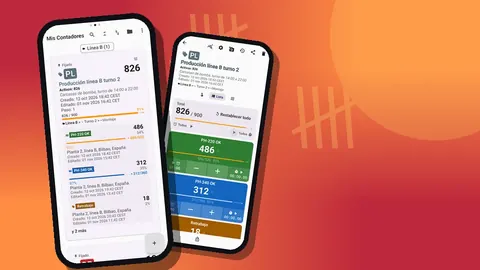
- En Counter App — Tally & Clicker, cada etapa de WIP de un recorrido es una etiqueta, con el nombre de la marca del suelo y creada en el orden del recorrido.
- Un paso por etiqueta de 1 a 100 permite sumar una bandeja completa de 24 con un toque mientras el total de la etapa sigue expresado en piezas.
- En Counter App, los límites de WIP se pueden introducir como objetivos de etiqueta, y el móvil vibra cuando una etapa alcanza su límite.
El trabajo en curso (WIP) es el inventario que no tiene dueño. Está entre máquinas, en carros y en calles de espera, y en la mayoría de los sistemas es invisible hasta que se expide o se desecha. Contarlo a mano en un recorrido periódico por la planta sigue siendo una de las formas más directas de ver dónde se rompe el flujo. Un móvil hace ese recorrido más rápido y el registro más fiable que una hoja en un portapapeles.
Este artículo describe un recorrido de WIP repetible con Counter App en Android, desde la asignación de etapas hasta la lectura de los resultados.
¿Por qué contar el WIP recorriendo la planta?
Los sistemas informan de lo que se ha registrado, no de lo que hay físicamente. Una orden de fabricación puede decir que un lote ha pasado a soldadura mientras las piezas siguen apiladas junto a la sierra porque la carretilla estaba ocupada. El recorrido por la planta detecta esos desfases. También muestra los cuellos de botella como ningún informe puede: tres carros llenos delante de una estación es una imagen que todo el mundo entiende.
El valor está en la repetición. Un solo recorrido es una instantánea. El mismo recorrido a la misma hora cada día, contado de la misma manera, se convierte en una tendencia. Todo lo que sigue sirve para que el recorrido sea constante.
Asigna una etiqueta a cada etapa
Haz la ruta una vez sin contar. Apunta cada lugar donde puede quedarse el WIP: la zona de entrada, antes y después de cada máquina, la estantería de retrabajo, la inspección final, la calle de salida. Cada uno de ellos se convierte en una etiqueta dentro de un contador.
Pon a las etiquetas nombres que coincidan con las marcas del suelo. Si la calle junto a la prensa está pintada como "P2-IN", llama a la etiqueta "P2-IN", no "Cola de la prensa". Quien cuenta deprisa busca rótulos, no descripciones. Crea las etiquetas en el orden del recorrido para que la lista del móvil siga la ruta.
Decide la unidad antes del primer recuento. Piezas, carros, bandejas y palés sirven, pero mezclarlos estropea las cifras. Si una etapa se cuenta en bandejas de 24 y otra en piezas, usa el ajuste de paso: una etiqueta puede sumar cualquier valor de 1 a 100 por toque, así que la etapa de bandejas puede sumar de 24 en 24 mientras el total sigue expresado en piezas.
Cada etiqueta puede llevar también una ubicación, ya sea por GPS, con un punto en el mapa o como un lugar escrito, por ejemplo "Nave 2, zona 4". En interiores, un lugar escrito suele ser más útil que el GPS.
Organiza los recorridos con categorías
Usa categorías para separar las áreas y mantener legible la lista. Una planta con dos naves podría usar "Nave 1" y "Nave 2" como categorías de primer nivel, con las líneas o células debajo. Counter App admite tres niveles, colores personalizados y categorías fijadas, así que los recorridos de la semana en curso pueden quedarse arriba.
Hay dos formas de estructurar los propios contadores:
- Un contador por recorrido, con la fecha y la hora en el nombre, por ejemplo "WIP nave 2 lun 07:00". Así cada recorrido queda como un registro propio y es más fácil compararlo después.
- Un contador permanente que exportas y luego reinicias después de cada recorrido. Así la lista se mantiene corta, pero depende de que todo el mundo exporte antes de reiniciar.
El primer enfoque es más seguro para los equipos; el segundo le va bien a un único supervisor que sea disciplinado con las exportaciones.
Define los límites de WIP como objetivos
Si tus etapas tienen límites de WIP, introdúcelos en la app. Cada etiqueta puede tener un objetivo, y el móvil vibra cuando la etiqueta lo alcanza. Cuando el recuento de "P2-IN" llega a su límite de 40 piezas, el móvil te avisa antes de que termines de contar esa calle. Ese es el momento de anotar la causa.
El objetivo del propio contador también puede bloquear el contador automáticamente al alcanzarse, pero en un recuento de WIP eso no suele ayudar, porque quieres seguir contando por encima del límite para saber cuánto se ha superado. Deja el bloqueo automático desactivado en los recorridos de WIP y resérvalo para conteos con un tamaño de muestra fijo.
El recorrido
Abre el contador, cambia a la vista Lista y empieza por la primera etapa. Cuenta el WIP físico, toca el botón de sumar y sigue. Algunas reglas prácticas:
- Cuenta lo que hay, no lo que debería haber. Si un carro está medio vacío, cuenta las piezas, no el carro.
- Cuenta cada etapa una sola vez. Si pierdes la cuenta, reinicia solo esa etiqueta y vuelve a contarla; reiniciar una etiqueta no afecta a las demás.
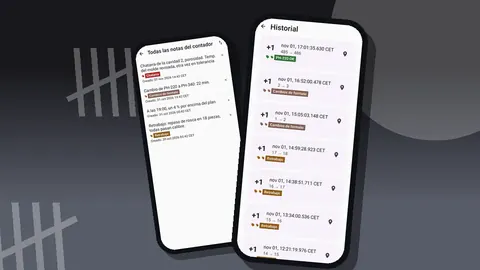
- Anota el trabajo bloqueado. Una nota rápida en el evento de la etiqueta, como "esperando calibre" o "sin operario", convierte una cifra en una explicación.
- Bloquea el contador al terminar. El bloqueo evita toques accidentales mientras el móvil va en tu bolsillo de vuelta a la oficina.
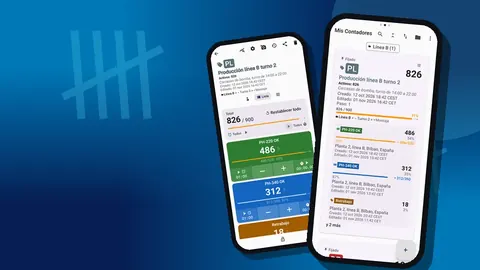
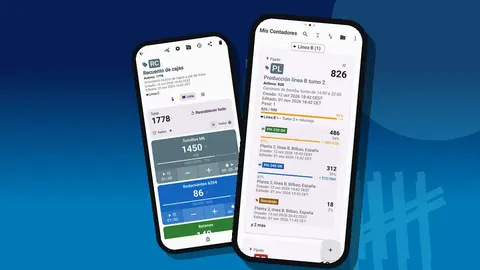
En la lista de contadores, las etiquetas de cada tarjeta se pueden mostrar en tres modos: "Expandido", "Contraído" y "Contraído (excepto últimos 10)", que solo despliega las etiquetas de los diez contadores más recientes. Cuando se acumulan los recorridos, esta última opción mantiene corta la lista y deja a la vista las etapas de los últimos recorridos.
Contar con una mano
Cuando sostienes una linterna o levantas una lona, el conteo con los botones de volumen ayuda. Actívalo en los ajustes y una tecla de volumen sumará un paso y la otra lo restará en la etiqueta activa, también con la pantalla bloqueada, mediante un servicio en primer plano. Las teclas se pueden reasignar y cada una puede tener su propio sonido y vibración, para distinguir al tacto la suma de la resta. La función viene desactivada de fábrica y, en algunos móviles, puede seguir apareciendo la barra de volumen del sistema.
La notificación de la pantalla de bloqueo añade los botones de restar, sumar y Detener, otra forma de contar sin desbloquear.
Cronometrar una cola
A veces la pregunta no es cuánto WIP hay en una etapa, sino a qué ritmo avanza. Cada etiqueta de etapa lleva su propio cronómetro y su propio temporizador. Un método sencillo: inicia en una estación un temporizador de dos minutos de los valores predefinidos y cuenta cuántas piezas salen durante ese tiempo. Repítelo en la misma estación en cada recorrido y tendrás un indicador aproximado del ritmo de salida para poner junto al recuento de WIP. Los pitidos de cuenta regresiva te avisan de que se acaba el tiempo sin tener que mirar la pantalla.
¿Cómo se lee un recorrido de WIP para encontrar el cuello de botella?
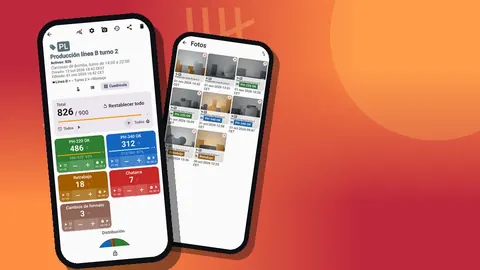
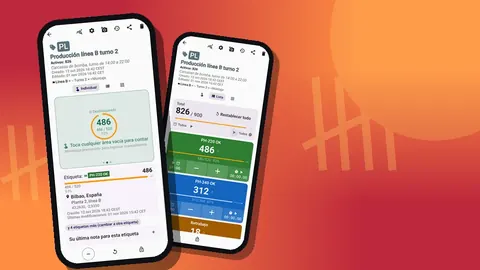
Al terminar el recorrido, el panel muestra el WIP total frente al objetivo general, si lo hay, un gráfico circular por etapa y un gráfico de barras de actividad. El gráfico circular es la forma más rápida de ver dónde se acumula el material. Si una etapa concentra un tercio de todo el WIP, esa etapa, o la siguiente, es la restricción.
Busca patrones entre etapas en lugar de cifras sueltas:
- WIP alto antes de una máquina y bajo después: esa máquina es el cuello de botella.
- WIP alto después de una máquina y antes de la inspección: falta capacidad de inspección.
- WIP alto en retrabajo: los problemas de calidad aguas arriba están consumiendo capacidad.
- WIP alto en todas partes: se está lanzando trabajo a planta por encima de la capacidad.
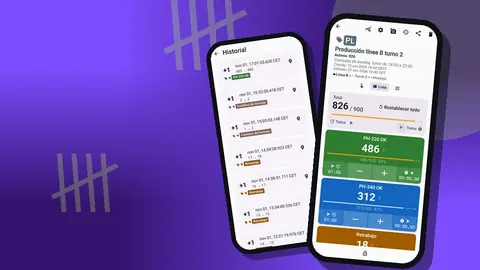
El historial guarda cada toque con su hora exacta y sus valores antes y después, así que también puedes ver cuánto duró el recorrido y si se volvió a contar alguna etapa.
Exportar y comparar recorridos
Desde la pantalla Compartir y exportar, exporta el recorrido a CSV o Excel, o compártelo como una página HTML que se abre en cualquier navegador. En las opciones de exportación, Resumen da el total del recorrido, Ubicaciones añade la tabla de etiquetas con el recuento y el lugar de cada etapa, Eventos da cada conteo con su hora y Notas añade las notas del contador y de sus etiquetas.
Para comparar a lo largo del tiempo, pon los recuentos por etapa de cada recorrido en una sola hoja de cálculo, con una columna por recorrido. Un gráfico de líneas por etapa a lo largo de una semana de recorridos muestra tendencias que es fácil pasar por alto mirando días sueltos. Si guardaste un contador por recorrido, el filtro por rango de fechas y los seis criterios de ordenación de la lista de contadores te ayudan a encontrar todos los recorridos de un periodo, y la búsqueda encuentra uno concreto por su nombre.
Los datos de los recorridos se guardan en el móvil, sin cuenta y sin nube de Counter App. Si varios supervisores recorren naves distintas, cada uno exporta sus propios contadores o los pasa a un único móvil con un ZIP de copia de seguridad, que puede incluir las fotos.
Errores habituales
- Cambiar la ruta. Añadir o saltarse etapas hace que los recorridos no se puedan comparar. Acuerda con el equipo la lista de etapas y añade etiquetas nuevas solo de forma deliberada.
- Recorrer la planta a horas al azar. El WIP de las 07:00 y el de las 14:00 son cosas distintas. Fija la hora.
- Contar de memoria. Cuenta siempre en la etapa, no desde la ventana de la oficina.
- Dejar las notas para después. A la hora de comer nadie recuerda por qué estaba bloqueado el carro.
Cuando dos personas recorren naves distintas
En las plantas grandes, una sola persona no puede recorrer todas las áreas a la vez. Divide la ruta por naves, da a cada persona su propio contador con el mismo patrón de nombres y fija una hora de inicio común. Como no hay sincronización en tiempo real, cada persona exporta su contador al terminar y la hoja de cálculo los combina. Mantener nombres de etiqueta idénticos entre naves donde las etapas son similares convierte esa combinación en un simple copiar y pegar.
Una rutina semanal sencilla
De lunes a viernes, haz el recorrido a la misma hora y guarda cada recorrido como un contador propio. El viernes por la tarde, exporta la semana, pega uno junto a otro los recuentos por etapa y elige una etapa que mejorar la semana siguiente. El viernes siguiente, comprueba si el WIP de esa etapa bajó de verdad. Ese ciclo, mantenido durante unos meses, suele valer más que cualquier sistema nuevo.
Counter App — Tally & Clicker, de GiveMeMood, necesita Android 12 o posterior, se descarga gratis y no tiene anuncios; puedes probarla gratis 3 días y luego elegir un plan anual o mensual o una compra de por vida (pago único). Consigue la app en counterapp.online.
Preguntas frecuentes
¿Puedo registrar dónde está cada etapa en la planta?
Sí. Cada etiqueta puede guardar una posición GPS, un punto elegido en el mapa o un lugar escrito, así que cada etapa lleva consigo su ubicación física.
¿Puedo contar el WIP con una mano mientras camino?
Puedes activar en los ajustes el conteo con los botones de volumen. Funciona con la pantalla bloqueada y las teclas se pueden reasignar. Esta función viene desactivada por defecto.
¿Cómo comparo el recorrido de esta mañana con el de ayer?
Crea un contador por recorrido con la fecha en el nombre y usa después el filtro por rango de fechas y los criterios de ordenación de la lista de contadores, o exporta cada recorrido a CSV o Excel.
¿Puedo reutilizar cada día la misma distribución de etapas?
Reinicia a cero el contador o etiquetas sueltas antes del siguiente recorrido, o mantén un contador por recorrido y exporta cada uno antes de reiniciarlo.
¿Necesita el móvil wifi en la planta?
No. Un recorrido de WIP se puede contar sin ninguna cobertura; la app solo se conecta a internet para las notificaciones opcionales, la comprobación de actualizaciones y la carga de los mapas.
¿Conviene contar el WIP en piezas, bandejas o carros?
Cualquier unidad sirve siempre que todos los recorridos usen la misma. Si una etapa tiene bandejas y otra piezas sueltas, ajusta el paso de la etapa de bandejas a la cantidad por bandeja para que los totales sigan en piezas.
¿Conviene activar el bloqueo automático con un límite de WIP?
Normalmente no. El bloqueo automático depende del objetivo del propio contador, no del de cada etiqueta, y en un recorrido de WIP quieres seguir contando por encima del límite para ver cuánto se ha superado. Déjalo desactivado y fíate de la vibración del móvil al llegar al límite.