Counter App

QRコードとバーコードで建築資材をカウントする
要点
QRコードで建築資材を数えるには、各ラックや束に読みやすいQRラベルを貼り、そのコードをスキャンまたは手入力して対応するCounter App — Tally & Clickerのタグに保存します。タグのステップをカウント単位に合わせ、各山を実際に数えながらタップします。コードは識別を速くするためのもので、代わりに数えてくれるものではありません。
- 建築現場のQRコードやバーコードのラベルが資材を数えてくれるわけではありません。ラベルの役割は、タップするたびに正しい資材のタグに記録されるようにすることです。
- Counter App — Tally & ClickerのタグにはバーコードまたはQRコードの値を保存でき、スマートフォンのカメラでスキャンするほか、ラベルが傷んでいるときは手入力もできます。
- 建築資材のラベルには、コードの横に資材名や単位など人が読める文字を入れ、現場の天候に備えてラミネートしておくべきです。
- Counter Appでの納品チェックは、日付入りのカウンターを作り、納品書の明細1行ごとにタグを追加して、それぞれの目標を納品書の数量に設定して行います。
- Counter App — Tally & ClickerはAndroid 12以降で動作し、無料でダウンロードでき、広告はありません。3日間無料で試した後、年額プランか月額プラン、または買い切りのライフタイム購入を選べます。
忙しい現場では、カウントで一番難しいのは数えること自体ではないことがよくあります。目の前の山が何なのかを見分けることです。サイズが少しだけ違うブロックのパレットが2つ、1メートル離れると同じに見えるハンガー金物の箱が3つ、1枚のブルーシートの下に厚みの違うOSBが2種類。数字が入れ違うのは、こういう場面です。ラックに印刷したコードを貼り、スマートフォンの正しいタグにひも付けておけば、こうした当て推量の大部分がなくなります。
このガイドでは、ラベルの計画の立て方、AndroidのCounter Appへのひも付け方、スキャンしながら数える巡回の進め方を説明します。コードが役に立たない場面についても触れます。そういう場面も実際にあるからです。
QRコードで建築資材を数える理由とは?
コードが代わりに数えてくれるわけではありません。資材の山を自分の目で見て、1個または1束ごとにタップするのは変わりません。コードの役割は、そのタップが正しい行に記録されるようにすることです。
実際のメリットは次のとおりです。
- 識別が速い。 ラックのラベルにタグ名が書かれ、そのタグに保存したコードが両者を結びつけます。似た名前の間で迷うことが減ります。
- 新しい作業員が在庫を把握していなくてもよい。 ラックに何かが書いてあれば、2x6の枠材と2x6のスタッドを目で見分ける必要はありません。
- 納品チェックが明細単位になる。 納入業者の書類にコードが記載されていれば、明細の各行をタグと照合できます。
ラベルの計画を立てる
何かを印刷する前に、ラベルが何を表すのかを決めましょう。よくある選択肢は3つあり、組み合わせても構いません。
- 場所のラベル:ラック、区画、資材箱に貼ります。コードは「この棚」を意味し、タグはそこにあるものを数えます。保管場所が固定されている場合に適しています。
- 資材のラベル:束やパレットに貼ります。資材が移動すると、コードも一緒に移動します。エリア間を移動する大きな品目に適しています。
- 納入業者のコード:梱包にすでに印刷されているものです。無料で使えますが、納入業者が一貫したコードを使い続けることが前提になります。
ラベルの文字は、スキャンできるだけでなく人が読めるものにしておきます。QRコードの横に資材名と単位を印刷しましょう。たとえば「根太受け金物 2x10(箱)」のようにします。スキャンできないときでも、誰かが読んでコードを入力できます。
ラベルはラミネートするか、クリアケースに入れます。現場のほこり、雨、パレットの結束バンドは紙にとって過酷です。ラベルはラックの端の目の高さに貼り、区画が満杯になると誰も手が届かなくなる資材の奥には貼らないようにします。
アプリの設定
Counter Appでは、カウンターがタグを持ち、各タグにバーコードまたはQRコードの値を持たせられます。保管場所ごとに1つのカウンターを作り、ラベルを貼った場所または資材ごとに1つのタグを作ります。
各タグには、次の項目を設定します。
- ラベルと色。 印刷したラベルと同じ言葉を使えば、画面と目の前の現物が一致します。
- ステップ。 数える単位に合わせます。結束されたスタッドのタグなら1束の本数ずつ、箱のタグなら1ずつ増やします。1〜100の任意の値を設定できます。
- 目標。 任意です。計画数量または納品数量を設定し、そこまで数え上げるか、そこから数え下げるかを選びます。
- バーコード。 印刷したラベルをカメラでスキャンし、その値を保存します。
- 位置情報。 GPSの地点、「地図で選択」した地点、または「コンテナ1、3番区画」のような入力テキスト。
ラベルを一括で印刷する前に、種類ごとに1枚ずつテストしましょう。コンテナ内の照明、反射するラミネート、小さすぎる文字などはどれもスキャンを難しくします。それに気づくなら、50枚よりも5枚の段階のほうが安く済みます。
現場でラックのラベルを読み取れないときは?
破れたり、濡れたり、単に小さすぎたりするラベルは必ず出てきます。Counter AppではバーコードやQRコードの値を手入力できるので、コードの下に印刷された数字があれば十分です。泥だらけのラベルに何度もスマートフォンをかざすのではなく、数秒でスキャンできなければ手入力するよう作業班に教えておきましょう。
同じラベルが何度も読み取れない場合は、印刷し直します。不良ラベルが1枚あるだけで、その前を通るすべてのカウントが遅くなります。
スキャンしながら数える巡回
コードを使った巡回は、次のような流れになります。
- ラックに着いたら、ラベルを見てタグを特定します。
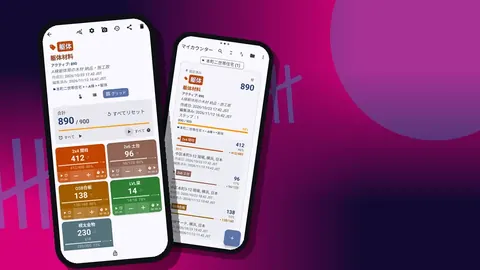
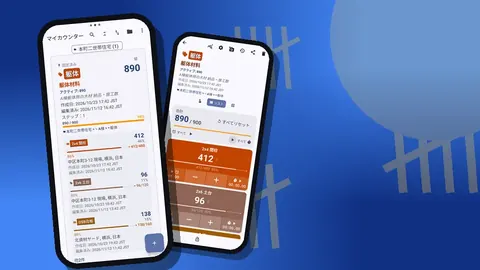
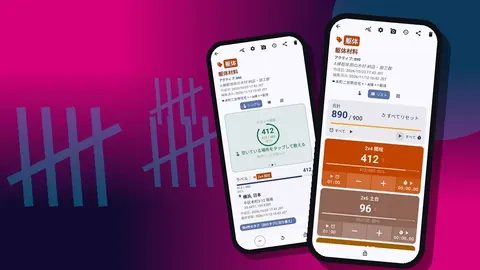
- 大きなカウンターを1つだけ画面に表示したい場合は、シングル表示に切り替えます。タグの大きな円形のカウント、目標の進捗、タグの位置情報、最新のメモが表示されます。
- 資材の山を実際に数え、1個ごとにプラスをタップするか、ステップを1束分にして1束につき1回タップします。
- 間違えたらマイナスをタップして訂正します。訂正は別の記録として残ります。
- いつもと違う点があれば、メモを追加します。
- 次のラックに移動します。
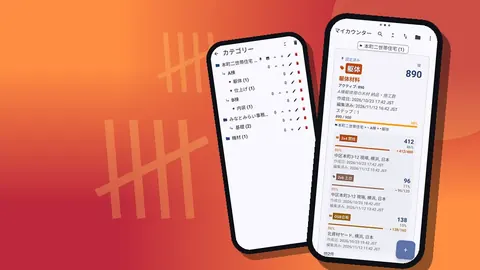
すべてを一度に見たい場合は、リスト表示にすると、すべてのタグがそれぞれのボタン付きで1行ずつ並びます。正確さを重視してシングル表示でスキャンし、最後にリスト表示に切り替えて合計を確認する作業班もあります。
QRコードで木材の納品をチェックするには?
コードが真価を発揮するのは納品のときです。積み荷をチェックするルーティンを紹介します。
- 日付を入れて、納品にちなんだ名前のカウンターを作ります。たとえば「10月22日納品・木材」。
- 納品書の明細1行ごとにタグを追加し、目標を納品書の数量に設定します。
- トラックから資材が下ろされるたびに、各品目を識別し、そのタグを探して数えます。
- 荷下ろしが終わると、どの明細が目標に達し、どれが不足または過剰かがリストでわかります。
- 破損しているものは写真を撮り、タグに添付します。
- 運転手の名前と納品書番号をカウンターのメモに記録します。
これで納品書への受領サインが不要になるわけではありませんが、不足について異議を申し立てる必要が生じたときに、タイムスタンプ付きの記録が手元に残ります。
証拠としての写真
コード付きの資材タグには、最大6枚の写真を保存できます。コードで管理する運用で役に立つ写真は、ラベルそのもの(コードを記録に残すため)、納品時の資材の山、そして破損箇所です。フォトエディターでは、6色のいずれかで文字やブラシの書き込みを加えられ、フォントやスタイルも選べるので、切れた結束バンドを丸で囲んだり、板の上に「濡れ」と書き込んだりできます。
すべての写真のギャラリーでは、全タグの写真が1つのグリッドに表示され、それぞれにタグと日付が添えられます。タグを1つずつ開かなくても、納品全体をすばやく振り返れます。
何が起きたかを見直す
履歴には、すべてのカウントが、正確な時刻、ステップ、変更前後の値、所属するタグとともに記録されます。メモ、写真、位置情報がある記録にはアイコンが表示されます。巡回の後に履歴を読むと、二重カウントを見つけるのに役立ちます。たとえば、1しか変わらないはずのタグで、1秒違いでプラスが2回押されているような場合です。
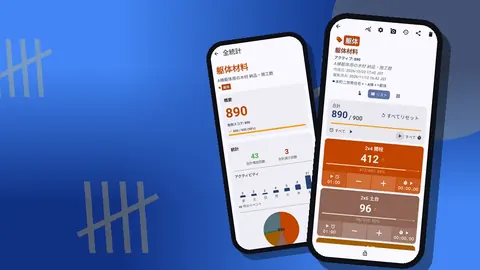
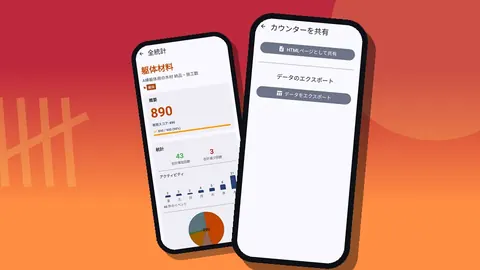
ダッシュボードには、そのカウンターの概要として、目標に対する合計、増加と減少、7日間のアクティビティグラフ、タグ別の円グラフが表示されます。
コード付きのカウントをエクスポートする
巡回や納品チェックが終わったら、エクスポートします。CSVとExcel(XLSX)のファイルは、どの表計算ソフトでも使えます。HTMLレポートには写真が埋め込まれるので、納入業者へのクレームに役立ちます。納入業者へのクレーム用には、「概要」「イベント」「メモ」「ロケーション」のうち必要なセクションにチェックを入れます。
コード付きのカウントはスマートフォンに保存され、アカウント不要で、Counter Appのクラウドもありません。そのため、記録を渡すにはエクスポートファイルかZIPバックアップを使います。
作業班への運用の教え方
コードで管理する仕組みは、全員が同じやり方で使って初めて機能します。最初の巡回の前に10分ほど簡単な説明をしておけば、その後1か月かけてミスを直すよりもずっと楽です。
説明するポイントは4つです。1つ目は、各ラベルの意味です。場所なのか資材なのか、タグがどの単位で数えるのかを伝えます。2つ目は、作業の順序です。ラベルでタグを特定し、山を実際に数え、タップし、気になる点があればメモを追加します。3つ目は、スキャンできないときの対処です。印刷されたコードを手入力し、ラベルの管理担当者に知らせます。4つ目は、誰がどのカウンターを受け持つかです。各スマートフォンがそれぞれのデータを持ち、端末間のリアルタイム同期はないからです。
新しい作業員の最初の巡回には、経験者を付けましょう。終わった後に一緒に履歴を読むと、山を数え終わる前にタップしてしまうなど、直したほうがよい癖を見つけるのに役立ちます。
よくある失敗
- 単位を決める前にラベルを作る。 「本」や「束」の表記がなく「スタッド」とだけ書かれたラベルは、コードで解消しようとしていた混乱をそのまま招きます。
- ラベルを隠してしまう。 資材の奥に貼られたラベルは、誰にもスキャンされません。
- 1つのコードを2つのものに使う。 2つのタグが同じコードを持つと、コードを使う最大のメリットが失われます。
- 試し刷りを省く。 大量に印刷する前に、実際の保管場所の照明でスキャンできるか確認しましょう。
- 古いラベルをいつまでも外さない。 区画の用途が変わったら、その日のうちにラベルとタグの両方を変更します。
どんな場面に向いているか
コードを使う価値があるのは、保管場所が固定されている場合、同じ資材を繰り返し扱う場合、納品が頻繁にある場合です。資材が3種類だけの1週間の工事なら、わかりやすい名前を付けたタグのリストで十分です。まずは最も混乱が起きやすいエリアから始めてラベルを貼り、カウントが速くなるかどうかを確かめてみてください。Counter AppはAndroid 12以降で動作し、無料でダウンロードでき、広告はありません。3日間無料で試した後、年額プランか月額プラン、または買い切りのライフタイム購入を選べます。
アプリはcounterapp.onlineから入手できます。
よくある質問
現場でスキャンしたQRコードを建築資材のタグに保存できますか?
はい。Counter AppのタグにはバーコードまたはQRコードの値を保存できます。スマートフォンのカメラで読み取るほか、ラベルが汚れてスキャンできないときは手入力もできます。
資材置き場にラベルを付けるには専用のバーコードスキャナーが必要ですか?
いいえ。QRコード作成ツールとラベルプリンター、あるいは紙とクリアケースがあれば十分です。スキャンはスマートフォンのカメラで行えます。
ラックの資材タグには、コード以外に何を持たせられますか?
それぞれのカウント、ステップ、目標、色、GPSの地点または入力した住所、最大6枚の写真、タイマー、ストップウォッチ、リンクです。
現場のコンテナでラックのラベルをスキャンするのにインターネットは必要ですか?
いいえ。Counter Appでのカウントとスキャンはオフラインで動作します。インターネットに接続するのは、任意の通知、アップデートの確認、地図タイルだけです。
納入業者のバーコードラベルはCounter Appで読み取れますか?
Counter AppはカメラでバーコードやQRコードを読み取れますが、対応する具体的な形式の一覧は公開されていません。ラベルを一括で印刷する前に、実際のラベルをいくつか試してください。
現場のQRラベルは場所に付けるべきですか、それとも資材に付けるべきですか?
どちらでも機能します。場所のラベルは固定されたラックや資材箱に、資材のラベルはエリア間を移動する束やパレットに向いています。
建設現場のラベルには、QRコードのほかに何を表示すべきですか?
資材名とカウント単位をわかりやすい文字で表示します。たとえば「根太受け金物 2x10(箱)」のようにしておけば、誰でも読めて、スキャンできないときはコードを手入力できます。