Counter App

コンクリート打設前チェックリストをスマホで
要点
Androidで打設前チェックリストを運用するには、打設ごとにCounter App — Tally & Clickerのカウンターを1つ作り、チェック項目ごとにタグを追加して、目標を1または鉄筋や埋込金物の想定数量に設定します。型枠を回りながら項目を確認するたびにタップし、問題箇所は写真に撮り、最後にカウンターをロックして記録をエクスポートします。
- Counter App — Tally & Clickerでの打設前チェックリストは、打設1回につき1つのカウンター、チェック項目ごとに1つのタグで構成します。
- 打設前チェックリストの確認項目はタグの目標を1にし、アンカーボルトなどの数える項目は図面上の想定数量を目標にします。
- カウンター自体の目標で「自動ロック」を使えば、合計が目標に達した時点でチェックリスト全体が固定され、誤タップで変わるのを防げます。
- 「イベント」と「メモ」を含めてCounter Appからエクスポートした打設前の記録には、各項目をいつ確認し、なぜ訂正したかが残ります。
- Counter Appは作業班自身の打設前チェックを整理するためのもので、工事の仕様書、構造設計者、または必要な検査に代わるものではありません。
コンクリートの打設は、現場でバールを使ってもやり直しのきかない数少ない瞬間の一つです。生コン車が荷下ろしを始めたら、型枠の中に欠けているものは、間違ったまま打ち込まれるか、後で大きな費用をかけてはつり出すしかありません。だからこそ多くの作業班が打設前チェックを行い、記憶やスラブ越しの「OK」の合図に頼るのではなく、きちんと記録しておく価値があるのです。
この記事では、AndroidスマートフォンとCounter Appを使ってそのチェックを行う方法を紹介します。想定数量に対する鉄筋や埋込金物のカウント、型枠やかぶり厚さの可否確認、気になる箇所の写真、そして何をいつ確認したかをエクスポートした記録です。これは自分たちのチェックを整理するためのツールです。仕様書、構造設計者、工事で必要とされる検査に代わるものではありません。
打設前チェックでは通常何を確認しますか?
確認項目は工事ごとに異なり、図面、仕様書、そしてそれぞれの責任者によって決まります。以下は一般的な区分なので、自分の工事に合わせて調整してください。
- 型枠: 寸法、通りとレベル、支保工、セパレーター、剥離剤、ゴミの清掃。
- 鉄筋: 径、本数、間隔、重ね継手、かぶり厚さを確保するためのスペーサー、結束。
- 埋込金物・スリーブ: アンカーボルト、ホールダウン金物、プレート、電線管、設備用スリーブ、箱抜き。
- 路盤・防湿シート: 仕様どおりの締固め、シートの重ねとテープ処理。
- 段取り: ポンプ車やシュートの動線、洗い場の位置、仕上げ道具の準備、天候への対策。
数を数える項目(「アンカーボルト:想定24本」)もあれば、単純な確認項目(「剥離剤塗布済み」)もあります。Counter Appでは、どちらも同じ仕組み、つまり目標を設定したタグで扱えます。
Counter Appでチェックリストをつくる
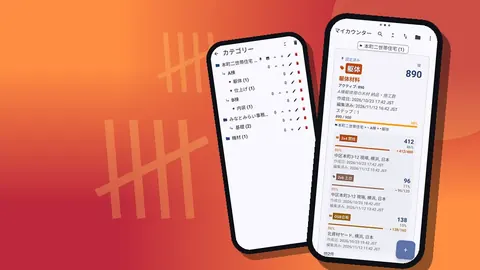
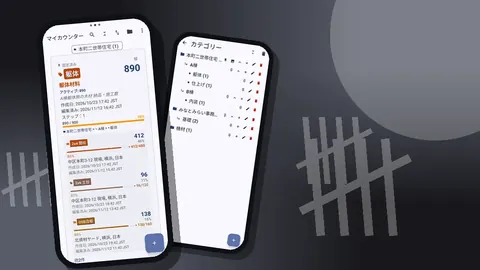
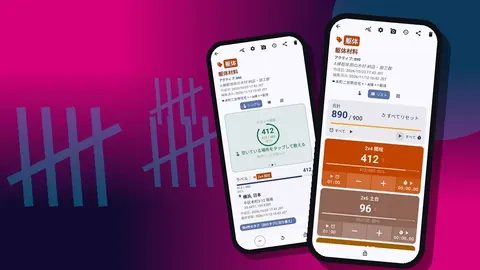
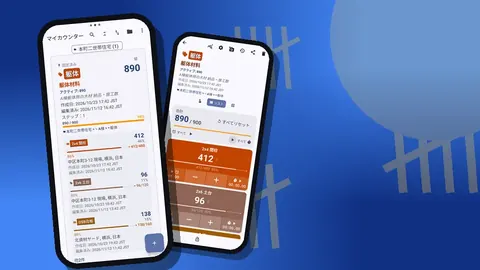
打設1回につき1つのカウンターを作り、後で見つけやすい名前を付けます。たとえば「土間スラブ・B住戸・10月22日」。それを工事と工程のカテゴリーに入れます。次に、チェック項目ごとに1つのタグを追加します。
確認項目は、タグの目標を1に設定します。プラスを1回タップすれば完了です。数える項目は、図面上の想定数量を目標に設定します。そうすれば、必要な埋込金物のうちいくつ見つかったかがタグに表示されます。
カウンターの目標設定には、ほかにも機能があります。
- 数え上げ・数え下げ。 チェックリストなら、ゼロから想定数量に向けて数え上げるのが自然です。
- 「サウンド」と「バイブレーション」の通知:カウンター全体の目標に達したときに知らせます。タグごとの目標に達したときはバイブレーションで知らせるので、最後のアンカーボルトを数えたときに振動すれば、画面を見なくてもその項目が完了したとわかります。
- 「自動ロック」:カウンター全体の目標に達したときにカウンターをロックし、完了したチェックリストが誤タップで変わらないようにします。
- 「自動リセット」もありますが、ここではオフにしておきます。完了した状態を残しておきたいからです。
色を使って項目をグループ分けしましょう。型枠に1色、鉄筋に1色、埋込金物に1色。グリッド表示では、色で区分がひと目でわかります。
打設前に鉄筋や埋込金物を数えるには?
数える項目には、きちんとした手順で臨む価値があります。いくつか提案します。
- 決まった方向に数える。 一つの隅から始めて通り芯に沿って進み、ボルトやスリーブの前を通るたびにタップします。
- 意味のある場面ではステップを使う。 同じスターラップがまとまって並んでいるなら、ステップを1まとまりの数にすると速くなります。ステップは1〜100の範囲で設定できます。
- マイナスで訂正する。 二度タップしてしまったら、引いてから続けます。履歴には両方の記録が残ります。
- 見つからなかったものをメモする。 アンカーボルトが24本中23本しか見つからなければ、そのカウント記録に、足りない1本があるべき位置をメモします。
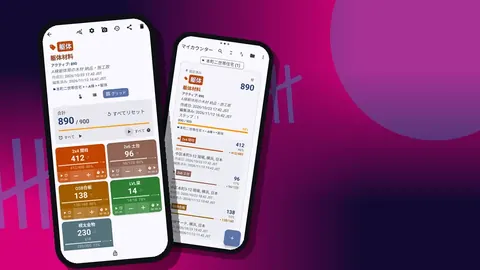
グリッド表示では、各項目に色付きのタイルが割り当てられ、値、目標の達成率、プラス・マイナスボタンが表示されます。各タグにはタイマーとストップウォッチもあり、養生の確認など作業時間を計りたいときに使えますが、打設前チェックのほとんどでは必要ありません。
打設箇所を回る
巡回は、型枠に人がいない状態で、生コン車の到着予定まで十分な時間があるうちに行いましょう。遅いチェックは急いだチェックになります。
- カウンターを開き、リスト表示に切り替えます。各項目がボタンと進捗付きの行として表示され、チェックリスト全体の合計が上部に表示されます。
- まず外周を回って型枠の項目を確認し、次に内側で鉄筋と埋込金物を確認します。
- 各項目を確認または数えるたびに、プラスをタップします。
- 問題があれば、写真を撮ってメモを追加し、直るまでその項目は目標に達しない状態にしておきます。
- 修正が終わったら、タグを完了させ、何を変えたかをメモに書きます。
手袋のせいで画面を操作しにくいときは、音量ボタンでカウントできます。ロック画面でも使えます。初期状態ではオフになっています。
写真と書き込み
打設前の記録のうち、後で実際に見返されるのは写真です。各タグには最大6枚の写真を保存できます。役に立つのは、鉄筋の各区画の全景、かぶり厚さが重要な箇所の重ね継手やスペーサーの接写、そして許容差に近いすべての埋込金物です。
フォトエディターでは、写真を回転させ、6色のブラシの書き込みや文字を加えられます。フォントは4種類、太字、斜体、下線、取り消し線のスタイルも使えます。低すぎるスペーサーを丸で囲み、横に「結束追加」と書いて保存すれば、写真そのものが説明になります。すべての写真のギャラリーでは、チェックリストのすべての写真が1つのグリッドに、タグと日付付きで表示されます。
結果を読み取る
打設の準備が整ったと判断する前に、2つの画面を確認しましょう。
- リスト表示またはグリッド表示では、目標に達していないタグがわかります。それが未完了の項目です。
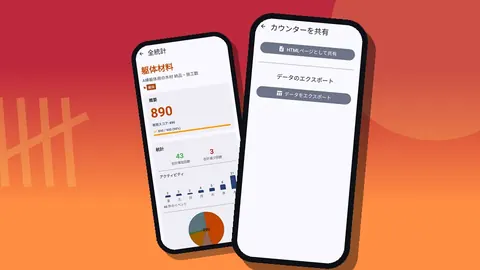
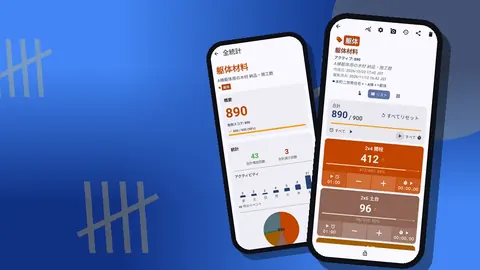
- ダッシュボードでは、チェックリスト全体の目標に対する合計、増加と減少の比較、7日間のアクティビティグラフ、タグ別の円グラフが表示されます。合計が足りなければ、まだ何かが未完了です。
すべて完了したら、カウンターをロックします。
記録を作成する
打設前の記録は、現場所長、施主、そしてコンクリートが硬化した後に質問してくる人にとって役に立ちます。Counter Appでは、カウンターを写真が埋め込まれたHTMLページとして共有でき、専門知識のない人にも読みやすい記録になります。また、「概要」「イベント」「メモ」「ロケーション」から選んだセクションで、CSVやExcel(XLSX)にエクスポートすることもできます。
打設の記録には、タイムスタンプで各項目をいつ確認したかがわかる「イベント」と、訂正の理由を説明する「メモ」を含めましょう。エクスポートしたファイルは工事の書類と一緒に保管します。チェックリストはスマートフォンに保存され、アカウント不要で、Counter Appのクラウドもないため、エクスポートしたファイルが打設記録の控えにもなります。
打設前チェックで問題が見つかったら?
巡回の目的は、まだ安く直せるうちに問題を見つけることです。未完了の項目をどう扱うかを事前に決めておきましょう。そうすれば、生コン車が向かっている最中に誰かが場当たり的に判断することがなくなります。
実用的なルールの例です。目標に達していないタグが一つでもあれば、修正されるか、その工事で容認する権限を持つ人が容認するまで、打設を止めます。どちらになったかを記録しておきます。ボルトを追加したなら、タグを完了させて「追加、再確認済み」とメモします。逸脱を容認したなら、誰がなぜ容認したかをメモに残し、写真も添えます。
時間の余裕を確保しておきましょう。チェックのたびに、修正に30分ずつかかる項目が2〜3個見つかるなら、それを吸収できるだけ早く巡回の予定を組みます。過去の打設の履歴のタイムスタンプを見れば、自分たちの現場で修正に実際どれだけかかったかがわかります。楽観的な見込みよりもずっと頼りになる目安です。
最後に、見つかったことを作業班に伝えましょう。スラブ端部のスペーサー抜けのように繰り返し起きるミスは、次の打設に向けた教育のポイントになります。
チェックリストを使い回す
何度か打設を重ねれば、信頼できるリストができあがります。使い回す方法は2つあります。
- 完了したカウンターを記録として残し、打設ごとに同じタグ構成で新しいカウンターを作ります。各打設の履歴を別々に保てます。
- カウンターをリセットして、ゼロからやり直します。古い記録をスマートフォンに残しておく必要がない場合に使います。先にエクスポートしておきましょう。
ZIPバックアップを使えば、テンプレートとなるカウンターを別のスマートフォンに渡せます。たとえば別の現場の職長に渡す場合です。職長のスマートフォンでは、インポートのプレビューで、一致するカウンターを置換、コピー、スキップのどれにするかを選べます。
打設前後の段取りの時間を計る
チェックリストは、型枠の中にあるものだけが対象ではありません。時間に左右される項目もいくつかあります。生コン車がいつ到着するか、ポンプ車の設置にどれだけかかるか、仕上げの作業班がいつまでに準備を整えるべきか。Counter Appの各タグにはそれぞれタイマーとストップウォッチがあり、30秒から10分までのプリセットと、タイマー終了時のアラーム音とバイブレーションがあります。
打設前の段取りの多くはこれらのプリセットより長いため、ここではストップウォッチのほうが役に立つことが多いでしょう。作業を始めるときに「未完了項目の修正」などのタグでストップウォッチを開始すれば、修正にかかった時間が記録に残ります。何度か打設を重ねれば、その履歴から、巡回をどれだけ前倒しで予定すべきかがわかります。
現場からのヒント
- 工程が許すなら、前日にチェックを始める。 足りない金物を発注できるのは、その晩のうちです。
- 数える項目は、もう一人に確認してもらう。 その人にも自分のスマートフォンの別のカウンターで数えてもらい、後で合計を比べます。
- 鉄筋を組む前に、防湿シートの重ね部分を写真に撮る。 組んだ後では見えにくくなります。
- 項目名は短くする。 タイルに収まるようにします。
- 合計を完了に見せるためにチェックを付けない。 メモ付きの未完了タグのほうが、偽りのチェックよりも役に立ちます。
関連記事
打設前の鉄筋やその他の資材を数える方法については、Androidで建設資材をカウントする方法をご覧ください。現場のカウントを事務所で価格に変えられる数字にする方法については、資材のカウントを見積もり用にエクスポートする方法をお読みください。
無料でダウンロードでき、広告はなく、Android 12以降のスマートフォンで使えます。3日間無料で試した後、年額プランか月額プラン、または買い切りのライフタイム購入を選べます。アプリはcounterapp.onlineから入手できます。
よくある質問
スマートフォンの打設前チェックリストで、必要なコンクリートの検査を省略できますか?
いいえ。Counter Appは自分たちで行うチェックを整理して記録するだけです。工事の仕様書、構造設計者の指示、および必要な検査に従ってください。
Counter Appのカウンターを打設前チェックリストにするには?
チェック項目ごとに目標1のタグを追加し、埋込金物やスリーブのような数える項目には想定数量を目標にしたタグを追加します。進捗はリスト表示やダッシュボードで確認します。
打設前の各チェック項目に、鉄筋の写真を付けられますか?
はい。各タグには最大6枚の写真を保存でき、内蔵のフォトエディターで6色の文字やブラシの書き込みを加えて、低すぎるスペーサーや結束漏れを示せます。
コンクリートを打設した後にチェックリストが変わらないようにするには?
誤タップを防ぐためにカウンターをロックします。カウンター自体の目標で「自動ロック」を有効にしておけば、合計が目標に達した時点でチェックリスト全体が自動的に固定されます。
作業班は打設前チェックリストを次のスラブでも使い回せますか?
はい。エクスポートした後にカウンターをゼロにリセットするか、完了したカウンターを記録として残し、同じタグ構成で新しいカウンターを作ります。
打設前の記録には、どのエクスポートセクションを含めるべきですか?
タイムスタンプで各項目をいつ確認したかがわかる「イベント」と、訂正や容認した逸脱の理由を説明する「メモ」を含めます。
生コン車が到着する前に、未完了の項目はどう扱うべきですか?
実用的なルールとしては、目標に達していないタグが一つでもあれば、修正されるか正式に容認されるまで打設を止め、どちらになったかをメモに残します。