Counter App

Cuenta materiales de obra con códigos QR y de barras
Ideas clave
Para contar materiales de construcción con códigos QR, pon a cada estantería o paquete un rótulo QR legible, guarda ese código en la etiqueta correspondiente de Counter App — Tally & Clicker escaneándolo o escribiéndolo, ajusta el paso de la etiqueta a la unidad de conteo y después cuenta cada pila físicamente y toca. Los códigos agilizan la identificación; no cuentan por ti.
- Los rótulos QR o de código de barras en una obra no cuentan el material; lo que hacen es asegurar que cada toque vaya a la etiqueta del material correcto.
- Una etiqueta de Counter App — Tally & Clicker puede guardar un código de barras o un valor QR, escaneado con la cámara del móvil o escrito a mano cuando el rótulo está dañado.
- Los rótulos de materiales de construcción deben llevar texto legible, como el nombre del material y la unidad, junto al código, y estar plastificados para resistir la intemperie.
- Para verificar una entrega en Counter App se crea un contador con fecha, con una etiqueta por línea del albarán y cada objetivo fijado en la cantidad de esa línea.
- Counter App — Tally & Clicker funciona en Android 12 o posterior, se descarga gratis y no tiene anuncios; puedes probarla gratis 3 días y luego elegir un plan anual o mensual o una compra de por vida (pago único).
En una obra con mucho movimiento, lo más difícil de contar a menudo no es contar. Es saber qué pila tienes delante. Dos palés de bloques de tamaños ligeramente distintos, tres cajas de estribos que parecen iguales a un metro de distancia, OSB de dos espesores bajo la misma lona: ahí es donde se cruzan los números. Un código impreso en la estantería, vinculado a la etiqueta correcta en tu móvil, elimina gran parte de las conjeturas.
Esta guía explica cómo planificar los rótulos, conectarlos con Counter App en Android y hacer un recorrido de escaneo y conteo. También trata los casos en los que los códigos no ayudan, porque los hay.
¿Por qué usar códigos QR para contar materiales de construcción?
Los códigos no cuentan nada por ti. Sigues teniendo que mirar la pila y tocar por cada unidad o paquete. Lo que hace un código es asegurar que el toque vaya a la línea correcta.
Las ventajas son prácticas:
- La identificación es rápida. El rótulo de la estantería indica la etiqueta, y el código guardado en esa etiqueta une ambas cosas. Hay menos dudas entre nombres parecidos.
- Los nuevos miembros de la cuadrilla no necesitan conocer el material. No tienen que distinguir a ojo las soleras 2x6 de los montantes 2x6 si la estantería dice cuál es cuál.
- La verificación de entregas se hace línea por línea. Si la documentación del proveedor incluye códigos, puedes emparejar cada línea con una etiqueta.
Planifica los rótulos
Antes de imprimir nada, decide qué representa un rótulo. Hay tres opciones habituales, y puedes combinarlas:
- Rótulos de ubicación en estanterías, módulos o cajas. El código significa "este estante", y la etiqueta cuenta lo que haya en él. Van bien cuando el almacenamiento es fijo.
- Rótulos de material en paquetes o palés. El código sigue al material cuando se mueve. Van bien con artículos grandes que pasan de una zona a otra.
- Códigos del proveedor ya impresos en el embalaje. No cuestan nada, pero dependes de que el proveedor sea coherente.
Haz que el texto del rótulo se pueda leer además de escanear. Imprime el nombre del material y la unidad junto al código QR, por ejemplo "Estribos de vigueta 2x10 (caja)". Cuando el escaneo falle, alguien podrá leerlo y escribir el código.
Plastifica los rótulos o mételos en fundas. El polvo de la obra, la lluvia y los flejes de los palés castigan mucho el papel. Colócalos a la altura de los ojos en el extremo de la estantería, no detrás del material, donde nadie podrá llegar a ellos cuando el módulo esté lleno.
Configura la app
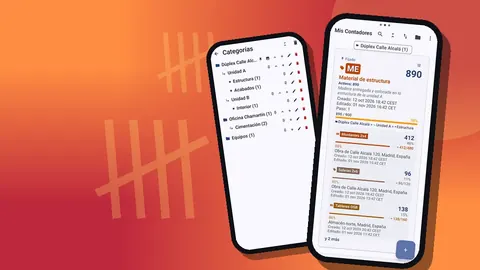
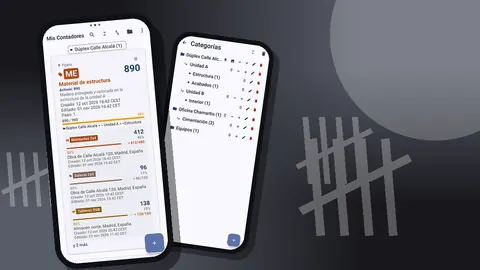
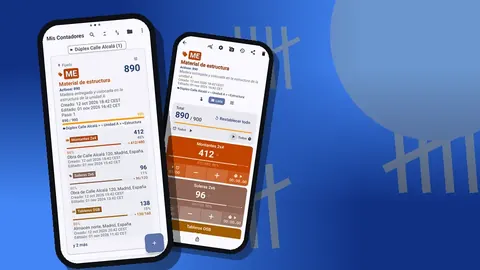
En Counter App, un contador agrupa etiquetas y cada etiqueta puede llevar un código de barras o un valor QR. Crea un contador por zona de almacenamiento y una etiqueta por ubicación o material rotulado.
Para cada etiqueta:
- Nombre y color. Usa las mismas palabras que el rótulo impreso para que la pantalla coincida con lo que ves.
- Paso. Ajústalo a la unidad con la que cuentas. Una etiqueta para montantes en paquetes flejados puede avanzar de paquete en paquete; una etiqueta para cajas avanza de 1 en 1. Sirve cualquier valor de 1 a 100.
- Objetivo. Opcional. Usa la cantidad prevista o la cantidad entregada, y elige si cuentas hacia arriba hasta alcanzarla o hacia abajo desde ella.
- Código de barras. Escanea el rótulo impreso con la cámara para guardar su valor.
- Ubicación. Un punto GPS, un punto en el mapa o un texto como "Contenedor 1, módulo 3".
Prueba un rótulo de cada tipo antes de imprimir la tanda completa. La iluminación de los contenedores, el plastificado que refleja la luz y la letra pequeña pueden dificultar el escaneo, y es más barato descubrirlo con cinco rótulos que con cincuenta.
¿Y si el rótulo de una estantería no se deja escanear en obra?
Algunos rótulos estarán rotos, mojados o serán simplemente demasiado pequeños. Counter App te permite escribir a mano el código de barras o el valor QR, así que basta con los dígitos impresos debajo del código. Enseña a la cuadrilla a escribirlo si el escaneo no funciona en unos segundos, en lugar de agitar una y otra vez el móvil delante de un rótulo lleno de barro.
Si el mismo rótulo falla una y otra vez, vuelve a imprimirlo. Un solo rótulo defectuoso ralentiza cada conteo que pasa por él.
El recorrido de escaneo y conteo
Un recorrido con códigos se hace así:
- Llega a una estantería e identifica la etiqueta por su rótulo.
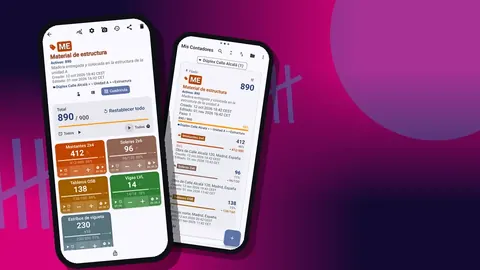
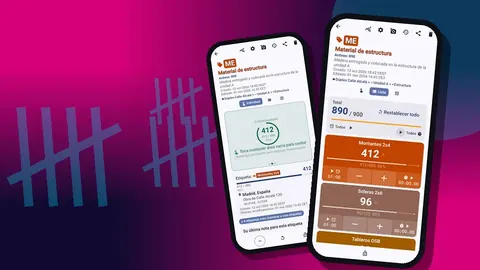
- Cambia a la vista Individual si quieres un solo contador grande en pantalla. Muestra un gran conteo circular de la etiqueta, su progreso hacia el objetivo, la ubicación de la etiqueta y la última nota.
- Cuenta la pila físicamente y pulsa el botón de más por cada unidad, o una sola vez por paquete si el paso es del tamaño del paquete.
- Pulsa el botón de menos para corregir un error. La corrección queda registrada como un evento aparte.
- Añade una nota si ves algo inusual.
- Pasa a la siguiente estantería.
Si prefieres verlo todo a la vez, la vista Lista muestra cada etiqueta como una fila con sus propios botones. Algunas cuadrillas escanean en la vista Individual para ganar precisión y cambian a la vista Lista al final para revisar los totales.
¿Cómo se verifica una entrega de madera con códigos QR?
En las entregas es donde los códigos demuestran su valor. Esta es una rutina para revisar una carga:
- Crea un contador con el nombre de la entrega y la fecha: "Entrega 22 oct, madera".
- Añade una etiqueta por cada línea del albarán, con el objetivo fijado en la cantidad de esa línea.
- A medida que se descarga el camión, identifica cada artículo, busca su etiqueta y cuéntalo.
- Al terminar la descarga, la lista muestra qué líneas han alcanzado su objetivo y cuáles se han quedado cortas o se han pasado.
- Fotografía todo lo que esté dañado y añade la foto a la etiqueta.
- Anota el nombre del conductor y el número del albarán en las notas del contador.
Esto no sustituye a firmar el albarán, pero te da un registro con fecha y hora si necesitas reclamar por material que falta.
Las fotos como prueba
Una etiqueta de material con código puede guardar hasta seis fotos. En un sistema con códigos, las fotos útiles son la del propio rótulo (para que el código quede registrado), la de la pila tal como se entregó y la de cualquier daño. El editor de fotos te permite añadir texto o trazos de pincel en uno de seis colores, con distintas fuentes y estilos, así que puedes marcar con un círculo un fleje roto o escribir "mojada" sobre una placa.
La galería de todas las fotos muestra en una sola cuadrícula las imágenes de todas las etiquetas, cada una con su etiqueta y su fecha. Es una forma rápida de repasar una entrega sin abrir las etiquetas una por una.
Revisa lo que pasó
El historial registra cada conteo con su hora exacta, el paso, el valor antes y después y la etiqueta a la que pertenece. Unos iconos indican si un evento tiene una nota, una foto o una ubicación. Leer el historial después de un recorrido es una buena forma de detectar conteos dobles, como dos toques de más con un segundo de diferencia en una etiqueta que solo debería haber cambiado en uno.
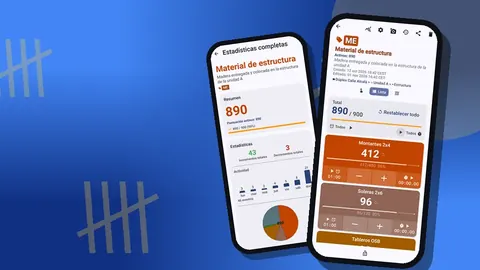
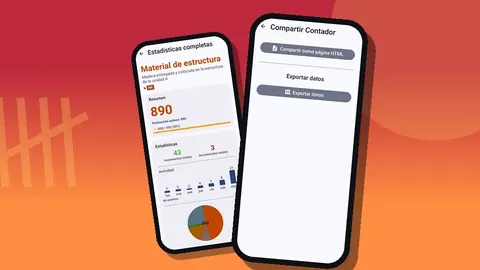
El panel resume el contador con el total frente al objetivo, los incrementos y decrementos, un gráfico de actividad de siete días y un gráfico circular por etiqueta.
Exporta los conteos con código
Cuando termines el recorrido o la verificación de la entrega, expórtalo. Los archivos CSV y Excel (XLSX) funcionan en cualquier hoja de cálculo. Un informe HTML incrusta las fotos, algo útil para una reclamación a un proveedor. En ese caso, marca las secciones que necesites entre Resumen, Eventos, Notas y Ubicaciones.
Los conteos con código se guardan en el móvil, sin cuenta y sin nube de Counter App, así que el registro se entrega como archivo exportado o como copia de seguridad en ZIP.
Forma a la cuadrilla en el sistema
Un sistema con códigos solo funciona si todo el mundo lo usa igual. Dedica diez minutos a una explicación breve antes del primer recorrido en lugar de pasarte un mes corrigiendo errores.
Trata cuatro puntos. Primero, qué significa cada rótulo: una ubicación o un material, y en qué unidad cuenta la etiqueta. Segundo, el orden de los pasos: identificar la etiqueta por su rótulo, contar la pila físicamente, tocar y añadir una nota si algo no cuadra. Tercero, qué hacer cuando falla el escaneo: escribir el código impreso y avisar a quien se encargue de los rótulos. Cuarto, quién es responsable de cada contador, ya que cada móvil guarda sus propios datos y no hay sincronización en directo entre dispositivos.
Empareja a cada persona nueva con alguien con experiencia en su primer recorrido. Leer juntos el historial al terminar es una forma útil de detectar hábitos que conviene corregir, como tocar antes de haber contado la pila.
Errores habituales
- Rotular antes de acordar las unidades. Un rótulo que dice "montantes" sin "pzas" o "paquetes" invita a la misma confusión que los códigos debían evitar.
- Esconder los rótulos. Un rótulo detrás del material es un rótulo que nadie escanea.
- Un mismo código para dos cosas. Si dos etiquetas llevan el mismo código, pierdes la principal ventaja.
- Saltarse la prueba de impresión. Comprueba el escaneo con la luz real del almacén antes de imprimir en cantidad.
- No retirar nunca los rótulos viejos. Cuando un módulo cambie de uso, cambia su rótulo y su etiqueta el mismo día.
Cuándo encaja este método
Los códigos merecen la pena en almacenamiento fijo, con materiales que se repiten y entregas frecuentes. Para una obra de una semana con tres materiales, basta con una lista de etiquetas con buenos nombres. Empieza por la zona que más confusión genera, rotúlala y comprueba si el conteo se vuelve más rápido. Counter App funciona en Android 12 o posterior, se descarga gratis y no tiene anuncios; puedes probarla gratis 3 días y luego elegir un plan anual o mensual o una compra de por vida (pago único).
Consigue la app en counterapp.online.
Preguntas frecuentes
¿Una etiqueta de material puede guardar un código QR escaneado en obra?
Sí. Una etiqueta de Counter App guarda un código de barras o un valor QR, leído con la cámara del móvil o escrito a mano cuando el rótulo está demasiado sucio para escanearlo.
¿Hace falta un lector de códigos de barras específico para rotular un acopio de madera?
No. Basta con cualquier generador de códigos QR y una impresora de etiquetas, o papel dentro de una funda de plástico; la cámara del móvil se encarga del escaneo.
Además de un código, ¿qué más puede llevar la etiqueta de un material en una estantería?
Su propio conteo, paso y objetivo, un color, un punto GPS o una dirección escrita, hasta seis fotos, un temporizador, un cronómetro y un enlace.
¿Escanear los rótulos de las estanterías de un contenedor de obra necesita internet?
No. El conteo y el escaneo en Counter App funcionan sin conexión; las notificaciones opcionales, la búsqueda de actualizaciones y los mosaicos del mapa son lo único que se conecta a internet.
¿Se podrán escanear en Counter App los rótulos con código de barras de mi proveedor?
Counter App escanea códigos de barras y códigos QR con la cámara, pero no hay publicada una lista de formatos concretos, así que prueba algunos de tus rótulos reales antes de imprimir una tanda completa.
¿Los rótulos QR de la obra deben identificar ubicaciones o materiales?
Las dos opciones funcionan. Los rótulos de ubicación van bien en estanterías y cajas fijas, mientras que los rótulos de material en paquetes o palés van bien con el material que se mueve entre zonas.
¿Qué debe mostrar un rótulo de obra además del código QR?
El nombre del material y la unidad de conteo en texto claro, por ejemplo "Estribos de vigueta 2x10 (caja)", para que cualquiera pueda leerlo y escribir el código si el escaneo falla.