Counter App

Baumaterial mit QR-Codes und Barcodes zählen
Das Wichtigste in Kürze
Um Baumaterial mit QR-Codes zu zählen, beschriftest du jedes Regal oder Bündel mit einem lesbaren QR-Etikett, speicherst den Code durch Scannen oder Eintippen im passenden Tag in Counter App — Tally & Clicker, setzt die Schrittweite des Tags auf die Zähleinheit und zählst dann jeden Stapel physisch und tippst. Codes beschleunigen die Zuordnung; zählen musst du trotzdem selbst.
- QR- oder Barcode-Etiketten auf der Baustelle zählen kein Material; sie sorgen dafür, dass jeder Tipp beim richtigen Material-Tag landet.
- Ein Tag in Counter App — Tally & Clicker kann einen Barcode- oder QR-Wert speichern, mit der Smartphone-Kamera gescannt oder von Hand eingetippt, wenn ein Etikett beschädigt ist.
- Etiketten für Baumaterial sollten neben dem Code lesbaren Text wie Materialname und Einheit tragen und gegen das Baustellenwetter laminiert sein.
- Eine Lieferprüfung in Counter App funktioniert mit einem datierten Zähler, einem Tag pro Lieferscheinposition und jeweils der Lieferscheinmenge als Ziel.
- Counter App — Tally & Clicker läuft ab Android 12 und lässt sich kostenlos herunterladen, ohne Werbung; 3 Tage gratis testen, dann Jahres- oder Monatsabo oder einmaliger Lifetime-Kauf.
Auf einer belebten Baustelle ist beim Zählen oft nicht das Zählen das Schwierigste, sondern zu wissen, welchen Stapel man gerade vor sich hat. Zwei Paletten Steine in leicht unterschiedlichen Formaten, drei Behälter Balkenschuhe, die aus einem Meter Entfernung gleich aussehen, OSB in zwei Stärken unter einer Plane: Genau hier geraten die Zahlen durcheinander. Ein gedruckter Code am Regal, verknüpft mit dem richtigen Tag auf deinem Smartphone, nimmt dir den Großteil dieses Ratens ab.
Dieser Leitfaden zeigt, wie du Etiketten planst, sie mit Counter App auf Android verbindest und einen Rundgang mit Scannen und Zählen durchführst. Er behandelt auch die Fälle, in denen Codes nicht helfen – denn die gibt es.
Warum Baumaterial mit QR-Codes zählen?
Codes zählen nichts für dich. Du schaust dir den Stapel trotzdem selbst an und tippst für jede Einheit oder jedes Bündel. Der Code sorgt aber dafür, dass der Tipp in der richtigen Zeile landet.
Die Vorteile sind ganz praktisch:
- Die Zuordnung geht schnell. Das Regaletikett nennt das Tag, und der im Tag gespeicherte Code verbindet beides. Weniger Raten zwischen ähnlichen Namen.
- Neue Leute in der Kolonne müssen den Bestand nicht kennen. Sie müssen Schwellen nicht mit bloßem Auge von Ständern unterscheiden, wenn am Regal steht, was was ist.
- Lieferprüfungen laufen Position für Position. Tragen die Lieferpapiere Codes, kannst du jede Position einem Tag zuordnen.
Die Etiketten planen
Bevor du irgendetwas druckst, leg fest, wofür ein Etikett steht. Es gibt drei gängige Varianten, die du auch kombinieren kannst:
- Ortsetiketten an Regalen, Fächern oder Behältern. Der Code bedeutet „dieses Fach“, und das Tag zählt, was dort lagert. Gut, wenn die Lagerplätze fest sind.
- Materialetiketten an Bündeln oder Paletten. Der Code folgt dem Material, wenn es bewegt wird. Gut für große Artikel, die zwischen Bereichen wandern.
- Lieferantencodes, die schon auf der Verpackung gedruckt sind. Kostenlos nutzbar, aber du bist davon abhängig, dass der Lieferant einheitlich bleibt.
Halte den Etikettentext nicht nur scannbar, sondern auch für Menschen lesbar. Druck Materialname und Einheit neben den QR-Code, zum Beispiel „Balkenschuhe 60x200 (Karton)“. Wenn der Scanner versagt, kann es trotzdem jemand lesen und den Code eintippen.
Laminiere die Etiketten oder steck sie in Hüllen. Baustaub, Regen und Palettenbänder setzen Papier hart zu. Bring sie auf Augenhöhe an der Stirnseite des Regals an, nicht hinter dem Material, wo niemand mehr hinkommt, sobald das Fach voll ist.
Die App einrichten
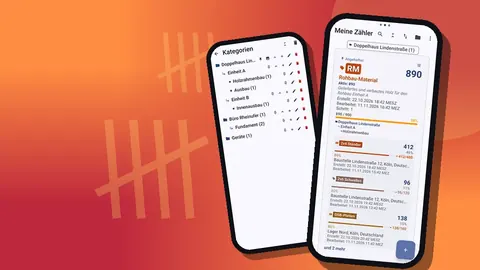
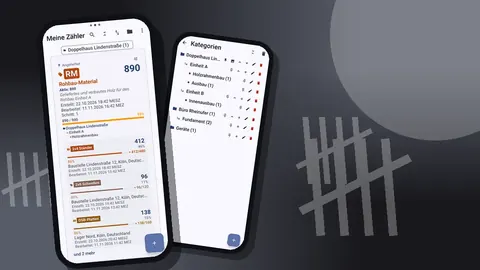
In Counter App enthält ein Zähler Tags, und jedes Tag kann einen Barcode- oder QR-Wert tragen. Leg einen Zähler pro Lagerfläche und ein Tag pro beschriftetem Ort oder Material an.
Für jedes Tag:
- Label und Farbe. Nimm dieselbe Formulierung wie auf dem gedruckten Etikett, damit der Bildschirm zu dem passt, was du siehst.
- Schrittweite. Stell sie auf die Einheit, in der du zählst. Ein Tag für gebündelte Ständerhölzer zählt vielleicht in Bündelgröße; ein Tag für Kartons in Einerschritten. Jeder Wert von 1 bis 100 ist möglich.
- Ziel. Optional. Nimm die geplante oder die gelieferte Menge und wähle, ob du darauf zu oder davon herunterzählst.
- Barcode. Scanne das gedruckte Etikett mit der Kamera, um seinen Wert zu speichern.
- Standort. Ein GPS-Punkt, ein auf der Karte gewählter Punkt oder Text wie „Container 1, Fach 3“.
Teste je ein Etikett jeder Sorte, bevor du die ganze Serie druckst. Das Licht in Containern, spiegelndes Laminat und kleine Schrift können das Scannen erschweren, und es ist billiger, das mit fünf Etiketten herauszufinden als mit fünfzig.
Was tun, wenn sich ein Regaletikett auf der Baustelle nicht scannen lässt?
Manche Etiketten werden eingerissen, nass oder schlicht zu klein sein. In Counter App kannst du den Barcode- oder QR-Wert von Hand eintippen, sodass die unter dem Code gedruckten Ziffern ausreichen. Bring der Kolonne bei, den Code einzutippen, wenn ein Scan nicht innerhalb weniger Sekunden klappt, statt das Smartphone immer wieder vor ein verschlammtes Etikett zu halten.
Wenn dasselbe Etikett ständig versagt, druck es neu. Ein schlechtes Etikett bremst jede Zählung, die daran vorbeikommt.
Der Rundgang mit Scannen und Zählen
Ein Rundgang mit Codes sieht so aus:
- Geh zu einem Regal und ordne das Tag anhand seines Etiketts zu.
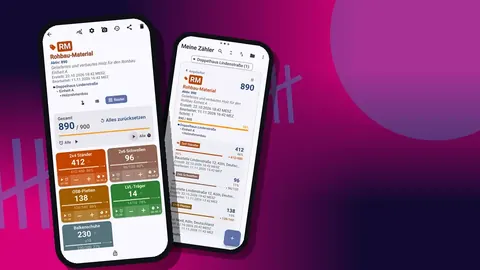
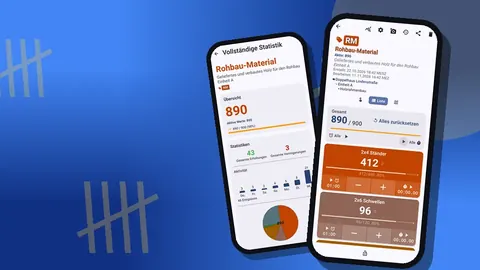
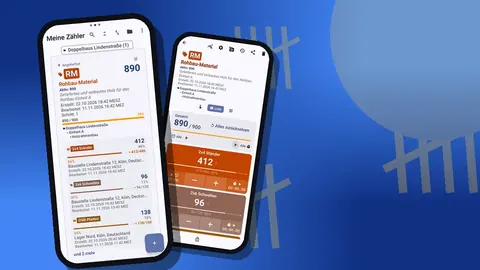
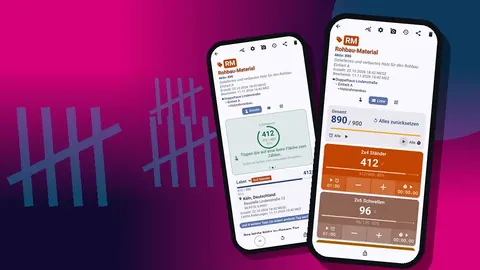
- Wechsle in die Einzelansicht, wenn du einen großen Zähler auf dem Bildschirm willst. Sie zeigt einen großen runden Zählstand für das Tag, seinen Zielfortschritt, den Standort des Tags und die letzte Notiz.
- Zähle den Stapel physisch und tippe für jede Einheit auf Plus oder einmal pro Bündel mit bündelgroßer Schrittweite.
- Tippe auf Minus, um einen Fehler zu korrigieren. Die Korrektur wird als eigenes Ereignis protokolliert.
- Füge bei allem Ungewöhnlichen eine Notiz hinzu.
- Geh zum nächsten Regal.
Wenn du lieber alles auf einmal siehst, zeigt die Listenansicht jedes Tag als Zeile mit eigenen Tasten. Manche Kolonnen scannen für die Genauigkeit in der Einzelansicht und wechseln am Ende in die Listenansicht, um die Summen zu prüfen.
Wie prüft man eine Holzlieferung mit QR-Codes?
Bei Lieferungen zahlen sich Codes richtig aus. So läuft die Prüfung einer Ladung ab:
- Leg einen Zähler an, der nach der Lieferung benannt ist, mit Datum: „Lieferung 22. Okt., Holz“.
- Füge pro Lieferscheinposition ein Tag hinzu, mit der Lieferscheinmenge als Ziel.
- Während das Material vom Lkw kommt, ordnest du jeden Artikel zu, suchst seinen Tag und zählst ihn.
- Nach dem Abladen zeigt die Liste, welche Positionen ihr Ziel erreicht haben und welche zu wenig oder zu viel sind.
- Fotografiere alles Beschädigte und häng das Foto an das Tag.
- Notiere Namen des Fahrers und Lieferscheinnummer in den Notizen des Zählers.
Das ersetzt nicht die Unterschrift auf dem Lieferschein, gibt dir aber einen Nachweis mit Zeitstempel, falls du eine Fehlmenge reklamieren musst.
Fotos als Beweis
Ein codierter Material-Tag fasst bis zu sechs Fotos. In einem codierten System sind sinnvolle Fotos das Etikett selbst (damit der Code dokumentiert ist), der Stapel wie geliefert und jeder Schaden. Mit dem Fotoeditor kannst du Text oder Pinselmarkierungen in einer von sechs Farben hinzufügen, mit Auswahl an Schriften und Stilen – so kreist du ein gerissenes Band ein oder schreibst „nass“ quer über eine Platte.
Die Galerie mit allen Fotos zeigt die Bilder aller Tags in einem Raster, jeweils mit Tag und Datum beschriftet. So schaust du schnell über eine Lieferung zurück, ohne Tags einzeln öffnen zu müssen.
Nachvollziehen, was passiert ist
Der Verlauf protokolliert jede Zählung mit exakter Uhrzeit, Schrittweite, Wert davor und danach sowie dem zugehörigen Tag. Symbole zeigen, wo ein Ereignis eine Notiz, ein Foto oder einen Standort hat. Den Verlauf nach einem Rundgang zu lesen ist ein guter Weg, um Doppelzählungen zu entdecken – etwa zwei Plus-Tipps im Abstand von einer Sekunde bei einem Tag, der sich nur um eins hätte ändern sollen.
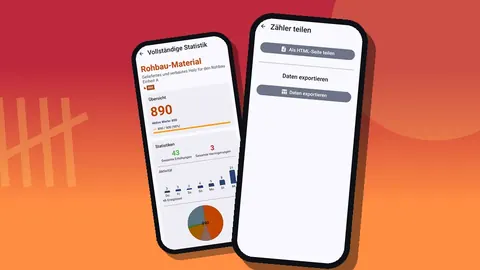
Das Dashboard fasst den Zähler zusammen: Summe gegenüber Ziel, Zugänge und Abgänge, ein Aktivitätsdiagramm über sieben Tage und ein Kreisdiagramm nach Tag.
Codierte Zählungen exportieren
Wenn der Rundgang oder die Lieferprüfung fertig ist, exportierst du. CSV- und Excel-Dateien (XLSX) funktionieren in jeder Tabellenkalkulation. Ein HTML-Bericht bettet die Fotos ein, was bei einer Reklamation beim Lieferanten hilft. Für eine solche Reklamation kreuzt du die benötigten Abschnitte an: Zusammenfassung, Ereignisse, Notizen und Standorte.
Die codierten Zählungen bleiben auf dem Smartphone, ohne Konto und ohne Counter-App-Cloud. Weitergeben kannst du die Aufzeichnung daher als Exportdatei oder ZIP-Sicherung.
Die Kolonne in das System einweisen
Ein codiertes System funktioniert nur, wenn alle es gleich nutzen. Nimm dir vor dem ersten Rundgang zehn Minuten für eine kurze Einweisung, statt danach einen Monat lang Fehler auszubügeln.
Behandle vier Punkte. Erstens: was jedes Etikett bedeutet – einen Ort oder ein Material – und in welcher Einheit das Tag zählt. Zweitens: die Reihenfolge – Tag anhand des Etiketts zuordnen, Stapel physisch zählen, tippen, dann eine Notiz hinzufügen, falls etwas auffällt. Drittens: was zu tun ist, wenn das Scannen scheitert – den gedruckten Code eintippen und der Person Bescheid geben, die die Etiketten pflegt. Viertens: wer für welche Zähler zuständig ist, denn jedes Smartphone hat seine eigenen Daten und es gibt keine Live-Synchronisierung zwischen den Geräten.
Stell neuen Leuten beim ersten Rundgang jemanden mit Erfahrung zur Seite. Den Verlauf danach gemeinsam durchzugehen ist ein guter Weg, um Gewohnheiten zu erkennen, die korrigiert werden sollten – etwa das Tippen, bevor der Stapel gezählt ist.
Häufige Fehler
- Etiketten drucken, bevor die Einheiten feststehen. Ein Etikett mit „Ständer“ ohne „Stk“ oder „Bündel“ lädt genau zu der Verwirrung ein, die Codes beseitigen sollten.
- Etiketten verstecken. Ein Etikett hinter dem Material scannt niemand.
- Ein Code für zwei Dinge. Tragen zwei Tags denselben Code, verlierst du den Hauptvorteil.
- Den Probedruck überspringen. Prüfe das Scannen im echten Licht des Lagers, bevor du in großer Menge druckst.
- Alte Etiketten nie aussortieren. Wenn ein Fach eine neue Nutzung bekommt, ändere Etikett und Tag am selben Tag.
Wo das passt
Codes lohnen sich bei festen Lagerplätzen, wiederkehrenden Materialien und häufigen Lieferungen. Für ein einwöchiges Projekt mit drei Materialien reicht eine gut benannte Tag-Liste. Fang mit dem Bereich an, der die meiste Verwirrung stiftet, beschrifte ihn und schau, ob die Zählung schneller wird. Counter App läuft ab Android 12 und lässt sich kostenlos herunterladen, ohne Werbung; 3 Tage gratis testen, dann Jahres- oder Monatsabo oder einmaliger Lifetime-Kauf.
Hol dir die App auf counterapp.online.
Häufig gestellte Fragen
Kann ein Material-Tag einen auf der Baustelle gescannten QR-Code speichern?
Ja. Ein Tag in Counter App speichert einen Barcode- oder QR-Wert, eingelesen mit der Smartphone-Kamera oder von Hand eingetippt, wenn ein Etikett zu verschmutzt zum Scannen ist.
Braucht man für die Beschriftung eines Holzlagers einen eigenen Barcode-Scanner?
Nein. Jeder QR-Generator und ein Etikettendrucker oder Papier in einer Klarsichthülle reichen; das Scannen übernimmt die Smartphone-Kamera.
Was kann ein Material-Tag an einem Regal außer einem Code noch speichern?
Eigenen Zählstand, eigene Schrittweite und eigenes Ziel, eine Farbe, einen GPS-Punkt oder eine eingetippte Adresse, bis zu sechs Fotos, einen Timer, eine Stoppuhr und einen Link.
Braucht das Scannen von Regaletiketten im Baucontainer Internet?
Nein. Zählen und Scannen funktionieren in Counter App offline; nur optionale Benachrichtigungen, Update-Prüfungen und Kartenkacheln gehen online.
Lassen sich die Barcode-Etiketten meines Lieferanten in Counter App scannen?
Counter App scannt Barcodes und QR-Codes mit der Kamera, aber es gibt keine veröffentlichte Liste bestimmter Formate. Teste daher einige deiner echten Etiketten, bevor du eine ganze Serie druckst.
Sollten QR-Etiketten auf der Baustelle Orte oder Materialien kennzeichnen?
Beides funktioniert. Ortsetiketten passen zu festen Regalen und Behältern, Materialetiketten auf Bündeln oder Paletten zu Bestand, der zwischen Bereichen wandert.
Was sollte ein Baustellenetikett außer dem QR-Code zeigen?
Materialname und Zähleinheit im Klartext, zum Beispiel „Balkenschuhe 60x200 (Karton)“, damit jeder es lesen und den Code eintippen kann, wenn das Scannen scheitert.