Counter App

建設資材の数量をAndroidスマホでカウントする方法
要点
Androidで建設資材を数えるには、Counter App — Tally & Clickerで保管場所ごとに1つのカウンター、資材ごとに1つのタグを作り、各タグのステップを1束やパレット1段の数量に合わせます。決まったルートで資材置き場を回り、集計結果をCSV、Excel、またはHTMLレポートとして事務所へエクスポートします。
- Counter App — Tally & Clickerで建設資材を数えるときは、保管場所や納品ごとに1つのカウンター、資材ごとに1つのタグを使います。
- Counter App — Tally & Clickerの資材タグには1〜100のステップを個別に設定できるため、1回のタップでスタッド1束分やブロック1段分を加算できます。
- 現場を回る前に資材ごとのカウント単位(本、束、枚、箱)を決めておくと、在庫数の食い違いの大半を防げます。
- 現場の資材カウントは、Counter AppからCSV、Excel(XLSX)、または写真を埋め込んだHTMLレポートとしてエクスポートできます。
- Counter App — Tally & ClickerはAndroid 12以降で動作し、無料でダウンロードでき、広告はありません。3日間無料で試した後、年額プランか月額プラン、または買い切りのライフタイム購入を選べます。
建築現場の資材カウントがうまくいかないのは、足し算ができないからではありません。数字が3か所に散らばってしまうからです。OSBの切れ端に鉛筆で書いた正の字、納品書を撮った写真、そして誰かが資材置き場の向こうから叫んだうろ覚えの数字。いつも持ち歩いているスマートフォンでカウントしても木材の山は小さくなりませんが、すべての数字に一つの置き場所、記録時刻、そして出どころが与えられます。
このガイドでは、AndroidのCounter Appを使って、木材、鉄筋、ブロック、ボード類、金物を数える実践的な方法を紹介します。週1回の在庫確認にも、納品時の受け入れにも、追加発注前のちょっとした確認にも使えます。
始める前に「1カウント」の意味を決める
在庫数が狂う最も多い原因は、2人が別々の単位で数えていることです。1人はスタッドを束で数え、もう1人は1本ずつ数える。合計を見ると盗難を疑いたくなりますが、実際には定義の問題にすぎません。
誰かが画面をタップする前に、資材ごとの単位を決めておきましょう。
- 規格木材: 1本ずつ、または本数の決まった束で数えます。業者が決まった本数の束で納品する場合は、束とばら材を分けて数えます。
- ボード類(OSB、合板、石膏ボード): 枚数で数えます。作業班が意図的に端材を再利用しているのでなければ、半端な板は在庫ではなく廃材として扱います。
- 鉄筋: 径と長さごとの本数で数えます。D13とD16を同じ項目にまとめると、後で発注を間違えることになります。
- ブロック・レンガ: まとまった在庫はパレット単位、開封済みのパレットは1個ずつ数えます。
- 金物、ハンガー金物、アンカー: 未開封の在庫は箱単位、開封済みの箱は1個ずつ数えます。
決めた単位はタグ名に書き込んでおきます。たとえば「2x4スタッド(本)」や「根太受け金物(箱)」のようにします。数文字増えるだけで、月末の言い争いを防げます。
構成:保管場所ごとにカウンター、資材ごとにタグ
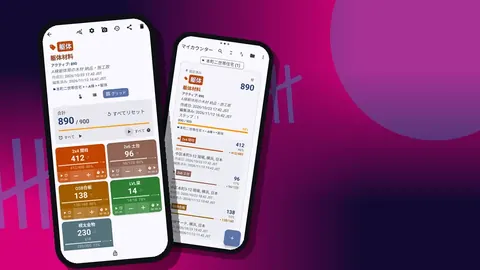
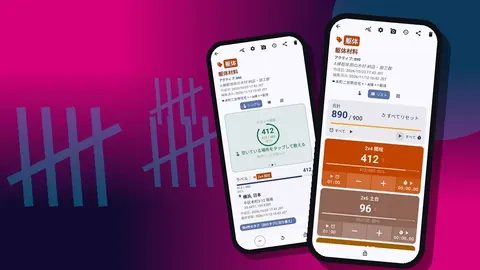
Counter Appは、タグを持つカウンターを中心に作られています。各タグには、それぞれの値、色、ステップ、目標があり、任意でバーコード、位置情報、写真も持たせられます。これが現場の構成にそのまま当てはまります。
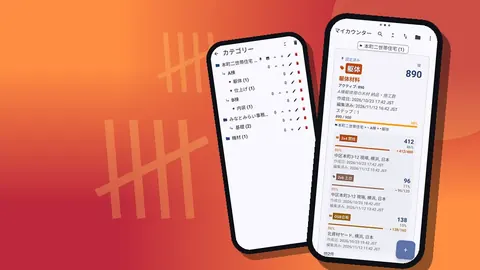
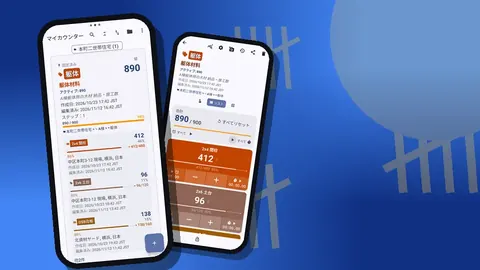
- カウンターは、物理的な場所または1回の納品です。「資材置き場」「2階保管庫」「コンテナ1」「10月14日納品」など。
- タグは、その場所にある1種類の資材です。「2x6枠材」「OSB 11mm」「LVL梁」「根太受け金物」など。
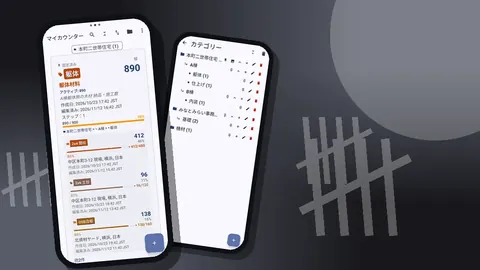
カウンターはカテゴリーでまとめます。カテゴリーは最大3階層まで入れ子にできます。小規模な工務店なら、最上位を現場、次を工程、その下を保管場所にするとよいでしょう。現場が一つだけの作業班なら、いきなり保管場所から始めても構いません。カテゴリーには独自の色を付けられ、ピン留めもできるので、今週担当している現場をリストの一番上に置いておけます。
構成は、親指一本で操作できる程度の浅さに保ちましょう。目的のカテゴリーにたどり着くまでに空のカテゴリーを6つもスクロールしているなら、いくつか統合したほうがよいサインです。
資材の届き方に合わせてステップを設定する
すべてのタグには1〜100のステップがあり、プラスとマイナスのボタンはその分だけ値を増減させます。これを使って、カウント単位を目の前の資材の積み方に合わせます。
実用的な設定例をいくつか挙げます。
- 決まった本数で結束されたスタッド:「束」のタグにはステップを1束の本数に設定し、ばら材用にステップ1の2つ目のタグを用意します。
- パレット積みのブロック:ステップを1段分の個数にすれば、積まれたパレットを段単位で数えられます。
- ボード類:ステップ1。板は大きいので、1枚ずつ数えてもすぐ終わります。
- 箱入りの留め具:1箱につきステップ1。
ここでは目標も役立ちます。タグの目標を、図面で必要な数量や納品書の数量に設定しておきます。するとタグにはその数値に対する進捗が表示され、目標に向かって数え上げるか、そこから数え下げるかを選べます。再発注の確認には、発注量から使った分を数え下げていくほうが、数え上げるよりも読み取りやすいことがよくあります。その場合、開始値はタグの「値を設定」で入力します。「カウントダウン」は目標の方向を決めるだけで、開始値は変わりません。
建築現場で資材を数えるには?
保管場所を回るルートを決め、毎回同じ順番で回ります。ゲートから始めて、ゲートで終える。細かいことのようですが、決まったルートは、同じ山を二度数えたり、産廃コンテナの裏のラックを見落としたりするのを防ぐ、最も手軽な方法です。
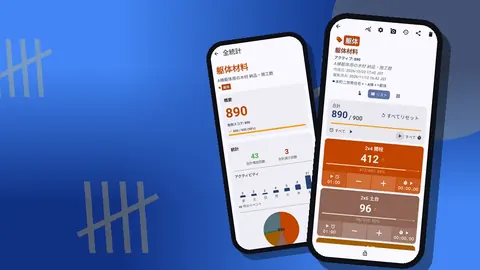
カウント画面では、タグをシングル、リスト、グリッドのいずれかで表示できます。5〜15種類の資材を回るなら、リスト表示が便利です。資材ごとに行が並び、それぞれにマイナス・プラスのボタン、値、目標の進捗が表示され、カウンター全体の合計は画面上部に出ます。よく見なくても押せる大きな色付きのタイルが欲しいときは、グリッド表示のほうが向いています。
回りながら、次の手順で進めます。
- 資材の山の前に立ち、実物を数えます。
- 1個または1束ごとにプラスをタップするか、ステップを1束分にしておいて1回タップします。
- 数え間違えたらマイナスをタップします。訂正はそれ自体が1件の記録として残るため、数字を書き換えるよりも正直な記録になります。
- 気になることがあればカウント記録にメモを追加します。「2枚が水濡れ」「束の結束バンドが切れている」など。
回り終えたら、カウンターをロックします。ロックしておけば、スマートフォンをポケットに戻したときに誤ってタップしてしまうのを防げます。
手袋をしたまま現場の資材を数えられますか?
タッチスクリーンと作業用手袋の相性はよくありません。Counter Appでは、スマートフォンの音量ボタンでカウントでき、キーの割り当てを変更して一方を加算、もう一方を減算にし、それぞれに個別のサウンドとバイブレーションを設定できます。フォアグラウンドサービスとして動作するため、バックグラウンドでもロック画面でも使えます。初期状態ではオフになっているので、必要なときに設定でオンにしてください。
ロック画面の通知にもマイナスステップ、プラスステップ、「停止」のボタンがあり、ロックを解除せずにカウントしたいときに便利です。機種によっては、キーを押している間にシステムの音量バーが表示されることがありますが、これは端末側の挙動であり、カウントミスではありません。
バーコード、QRラベル、位置情報
ラックや資材箱にラベルが貼ってあるなら、そのコードをタグに保存しておきましょう。タグにはバーコードまたはQRコードの値を保存でき、カメラでスキャンすることも手入力することもできます。ラベルが泥で汚れているときや、暗いコンテナの中でカメラのピントが合わないときは、手入力で対応します。
もう一つの要素が位置情報です。タグには、GPSの地点、地図上で選んだ地点、または入力した国・市区町村・場所を保存できます。資材置き場が複数ある現場では、「北側置き場、2番ゲート横」のように入力した場所のほうが、GPSよりも役に立つことがよくあります。次にその記録を読む人にとって意味が通じるからです。
言葉で伝えきれないことは写真が補ってくれます。見つけたときの山の状態や、破損した束を撮っておきましょう。各タグには最大6枚の写真を保存でき、内蔵のフォトエディターで6色のいずれかを使って文字やブラシの書き込みを加えられます。
数字を見直す
何かを送る前に、記録した内容を確認しましょう。履歴には、すべてのカウント記録が、正確な時刻、ステップ、変更前後の値、タグ、そしてメモ・写真・位置情報のアイコンとともに一覧表示されます。素早いタップが続いた後にマイナスが1回入っているのは、たいてい本人が自分のミスに気づいて直したということで、問題ありません。減るはずのない資材にメモのないマイナスがあれば、確認してみる価値があります。
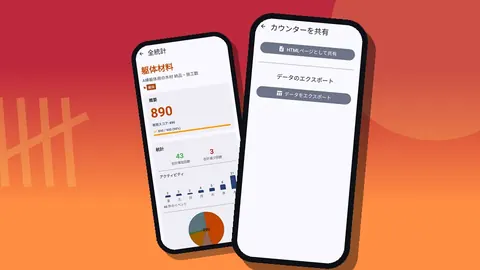
ダッシュボードでは、全体像を把握できます。目標に対する合計、増加と減少の比較、7日間のアクティビティグラフ、タグ別の円グラフが表示されます。ある資材が急にカウントの大部分を占めていたら、過剰納品か数え間違いの可能性があり、それを素早く見つけるのに役立ちます。
資材のカウントを事務所に送るには?
事務所の人がスマートフォンの画面を読みたがることはまずありません。受け取る人に合わせた形式でカウンターをエクスポートしましょう。
- CSV:自分の表計算ソフトや積算ツールに取り込む人向け。
- Excel(XLSX):ブックで作業する人にそのまま渡す場合。
- HTMLレポート:写真が重要な場合に。写真が埋め込まれるので、破損した納品の記録などに向いています。
含めるセクションは自分で選べます。「概要」はタグごとの合計、「イベント」は全記録、「メモ」はコメント、「ロケーション」は各タグの場所です。週1回の在庫確認なら、「概要」と「メモ」だけで足りることが多いでしょう。納入業者ともめている場合は、時系列が見えるように「イベント」も含めます。
Counter Appはカウントをスマートフォン本体に保存し、アカウント不要で、Counter Appのクラウドもありません。そのため、積算担当者に数字を渡すには、エクスポートファイルかバックアップZIPを使います。
発注した数量とカウントを突き合わせる
カウントそれだけでわかるのは、今日現場に何があるかです。本当の価値は、発注した数量や使った数量と照らし合わせたときに現れます。週に1回、または工程の区切りごとに、資材ごとに3つの数字を並べましょう。発注数量、現在の手持ち数量、そして作業班の申告による施工済み数量です。
発注数量から手持ち数量を引いた値が施工済み数量とほぼ一致していれば、仕組みはうまく回っています。大きな差がある場合は、誰かを責める前に履歴を確認してください。よくある原因は、納品を別のカウンターに記録してしまった、移動を片方の側でしか記録しなかった、端材をある回では在庫として、次の回では廃材として数えた、といったものです。タイムスタンプがあれば、そのどれが起きたのかをたどれます。
突き合わせのたびに、カウンターのメモに短い記録を残しておきます。日付、確認した人、調整した内容です。いくつかの現場を経ると、そのメモが自社独自のロス率になり、一般的なパーセンテージよりもはるかに今後の発注に役立ちます。
現場で試された習慣
- 納品の後ではなく前に数える。 朝のうちに基準となる数を取っておけば、何が届いたかが一目でわかります。
- 1回の巡回につき、1人1カウンター。 スマートフォン間のリアルタイム同期はないため、2人が別々の端末で同じ合計をタップすると数字が食い違います。資材置き場を2人で分担し、エクスポートしたデータを統合しましょう。
- 納品用カウンターの名前に日付を入れる。 「10月14日納品」のほうが、ただの「納品」よりも後で探しやすくなります。
- カウンターリストの日付範囲フィルターと並べ替えを使えば、スクロールせずに先月のカウントを見つけられます。
- 現場の終わりにバックアップする。 ZIPバックアップには、その現場のカウンターやカテゴリーだけを写真付きで含めることができ、任意の圧縮でファイルサイズを小さく抑えられます。
必要なもの
Android 12以降を搭載したAndroidスマートフォンと、Counter Appがあれば始められます。すべてのカウント機能がオフラインで動作し、データは端末に保存されます。無料でダウンロードでき、広告はありません。3日間無料で試した後、年額プランか月額プラン、または買い切りのライフタイム購入を選べます。まずは保管場所を一つ決めて一度回ってみて、その結果から必要だとわかったときにだけ構成を追加していきましょう。
アプリはcounterapp.onlineから入手できます。
よくある質問
1つのカウンターで木材、鉄筋、ブロックを同時に数えられますか?
はい。Counter Appのカウンターには複数のタグを持たせることができ、各タグがそれぞれの値、ステップ、任意の目標を保持します。資材置き場ごとに1つのカウンター、資材ごとに1つのタグという構成がうまく機能します。
建築現場で資材を数えるのに携帯の電波は必要ですか?
いいえ。Counter Appのカウント機能はすべてオフラインで動作します。インターネットを使うのは、任意の通知、アップデートの確認、地図タイルの表示だけです。
1回のタップでスタッド1束分を加算できますか?
はい。各タグに1〜100のステップを個別に設定できるので、1回のタップで結束された1束、ブロックのパレット1段分、金物1箱分を加算できます。
現場の作業班は資材の集計をどうやって積算担当者に渡せばよいですか?
Counter AppからカウンターをCSV、Excel(XLSX)、またはHTMLレポート形式でエクスポートします。含めるセクションは「概要」「イベント」「メモ」「ロケーション」から選べます。
作業用手袋をしたまま資材の山を数えられますか?
はい。設定で音量ボタンによるカウントをオンにすれば、本体のキーで加算・減算でき、ロック画面でも使えます。この機能は初期状態ではオフで、どのキーに何を割り当てるかを変更できます。
木材は1本ずつ数えるべきですか、それとも束で数えるべきですか?
全員が同じ単位を使っていれば、どちらでも構いません。よくあるのは、束の本数をステップにした「束」のタグと、ステップ1のばら材用タグを分けて作る方法です。
2人で1つの資材カウントをリアルタイムで共有できますか?
いいえ。Counter Appにはスマートフォン間のリアルタイム同期がないため、資材置き場を複数のカウンターに分けて担当し、エクスポートしたファイルを後でまとめてください。