Counter App

Compter les matériaux avec QR codes et codes-barres
À retenir
Pour compter les matériaux de construction avec des QR codes, étiquetez chaque rack ou botte avec un QR code lisible, enregistrez ce code sur l'étiquette correspondante de Counter App — Tally & Clicker en le scannant ou en le saisissant, réglez le pas de l'étiquette sur l'unité de comptage, puis comptez physiquement chaque pile et appuyez. Les codes accélèrent l'identification ; ils ne comptent pas à votre place.
- Sur un chantier, les étiquettes QR ou code-barres ne comptent pas les matériaux ; elles garantissent que chaque appui tombe sur la bonne étiquette de matériau.
- Une étiquette de Counter App — Tally & Clicker peut stocker un code-barres ou un QR code, scanné avec l'appareil photo du téléphone ou saisi à la main si l'étiquette physique est abîmée.
- Les étiquettes de matériaux doivent porter un texte lisible, comme le nom du matériau et l'unité, à côté du code, et être plastifiées contre les intempéries.
- Un contrôle de livraison dans Counter App consiste à créer un compteur daté avec une étiquette par ligne du bon de livraison, chaque objectif étant fixé à la quantité du bon.
- Counter App — Tally & Clicker fonctionne sous Android 12 et versions ultérieures, en téléchargement gratuit et sans publicité ; essayez-la gratuitement pendant 3 jours, puis choisissez un abonnement annuel ou mensuel, ou un achat unique à vie.
Sur un chantier chargé, le plus difficile dans le comptage n'est souvent pas de compter. C'est de savoir quelle pile on a sous les yeux. Deux palettes de parpaings de tailles légèrement différentes, trois bacs de sabots qui se ressemblent à un mètre de distance, de l'OSB en deux épaisseurs sous la même bâche : c'est là que les chiffres se mélangent. Un code imprimé sur le rack, relié à la bonne étiquette sur votre téléphone, supprime l'essentiel de ces approximations.
Ce guide explique comment concevoir les étiquettes, les relier à Counter App sur Android et mener un tour de scan et de comptage. Il aborde aussi les cas où les codes n'aident pas, car il y en a.
Pourquoi utiliser des QR codes pour compter les matériaux ?
Les codes ne comptent rien à votre place. Vous devez toujours regarder la pile et appuyer pour chaque unité ou botte. Ce que fait un code, c'est garantir que l'appui tombe sur la bonne ligne.
Les avantages sont concrets :
- L'identification est rapide. L'étiquette du rack nomme l'étiquette de l'application, et le code enregistré sur celle-ci relie les deux. Moins d'hésitation entre des noms proches.
- Les nouveaux venus n'ont pas besoin de connaître le stock. Inutile de distinguer à l'œil les lisses des montants de même section si le rack indique lequel est lequel.
- Les contrôles de livraison se font ligne par ligne. Si les documents du fournisseur portent des codes, vous pouvez faire correspondre chaque ligne à une étiquette.
Concevoir les étiquettes
Avant d'imprimer quoi que ce soit, décidez de ce que représente une étiquette. Il existe trois options courantes, que vous pouvez combiner :
- Étiquettes d'emplacement sur racks, travées ou bacs. Le code signifie « cette étagère », et l'étiquette de l'application compte ce qui s'y trouve. Idéal quand le stockage est fixe.
- Étiquettes de matériau sur bottes ou palettes. Le code suit le matériau quand il se déplace. Idéal pour les gros articles qui circulent entre les zones.
- Codes fournisseur déjà imprimés sur l'emballage. Gratuits, mais vous dépendez de la cohérence du fournisseur.
Gardez un texte lisible à l'œil en plus du code scannable. Imprimez le nom du matériau et l'unité à côté du QR code, par exemple « Sabots de solive 225 mm (boîte) ». Si le scan échoue, quelqu'un peut toujours le lire et saisir le code.
Plastifiez les étiquettes ou glissez-les dans une pochette. La poussière, la pluie et les cerclages de palettes sont rudes pour le papier. Placez-les à hauteur des yeux, en bout de rack, et non derrière le stock où personne ne peut les atteindre une fois la travée pleine.
Configurer l'application
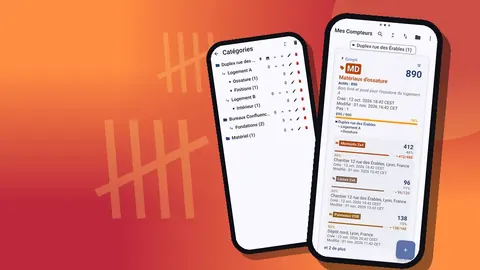
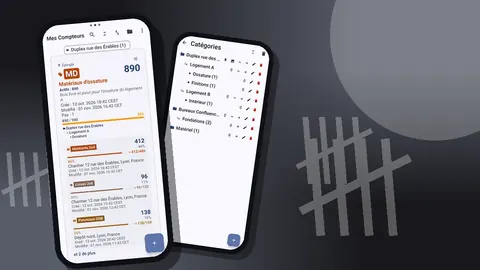
Dans Counter App, un compteur contient des étiquettes, et chaque étiquette peut porter un code-barres ou un QR code. Créez un compteur par zone de stockage et une étiquette par emplacement ou matériau étiqueté.
Pour chaque étiquette :
- Libellé et couleur. Reprenez la formulation de l'étiquette imprimée, pour que l'écran corresponde à ce que vous voyez.
- Pas. Réglez-le sur l'unité de comptage. Une étiquette pour des montants en bottes cerclées peut avancer de la taille de la botte ; une étiquette pour des boîtes avance de 1. Toute valeur de 1 à 100 est possible.
- Objectif. Facultatif. Utilisez la quantité prévue ou la quantité livrée, et choisissez de compter en montant vers elle ou en descendant à partir d'elle.
- Code-barres. Scannez l'étiquette imprimée avec l'appareil photo pour enregistrer sa valeur.
- Emplacement. Un point GPS, un repère sur une carte ou un texte saisi comme « Conteneur 1, travée 3 ».
Testez une étiquette de chaque type avant d'imprimer tout le lot. L'éclairage des conteneurs, le reflet de la plastification et les petits caractères peuvent compliquer le scan, et il coûte moins cher de s'en apercevoir avec cinq étiquettes qu'avec cinquante.
Et si l'étiquette d'un rack ne se scanne pas ?
Certaines étiquettes seront déchirées, mouillées ou tout simplement trop petites. Counter App permet de saisir le code-barres ou le QR code à la main ; les chiffres imprimés sous le code suffisent donc. Apprenez à l'équipe à saisir le code quand un scan ne fonctionne pas au bout de quelques secondes, plutôt que d'agiter le téléphone devant une étiquette boueuse.
Si la même étiquette échoue sans cesse, réimprimez-la. Une seule mauvaise étiquette ralentit chaque comptage qui passe devant.
Le tour de scan et de comptage
Un tour avec codes se déroule ainsi :
- Arrivez devant un rack et identifiez l'étiquette grâce à son étiquette physique.
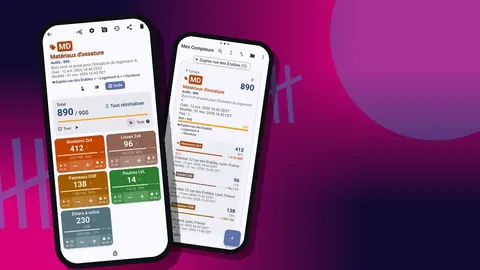
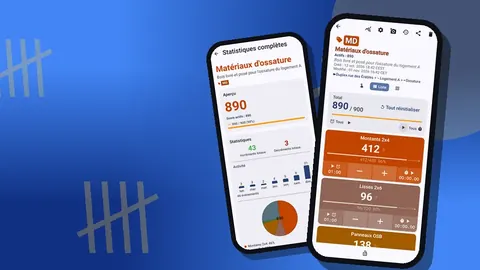
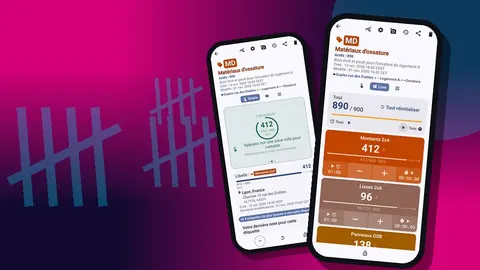
- Passez en vue Simple si vous voulez un seul grand compteur à l'écran. Elle affiche un grand comptage circulaire pour l'étiquette, sa progression vers l'objectif, son emplacement et la dernière note.
- Comptez la pile physiquement et appuyez sur plus pour chaque unité, ou une fois par botte avec un pas égal à la taille de la botte.
- Appuyez sur moins pour corriger une erreur. La correction est enregistrée comme un événement distinct.
- Ajoutez une note pour tout ce qui sort de l'ordinaire.
- Passez au rack suivant.
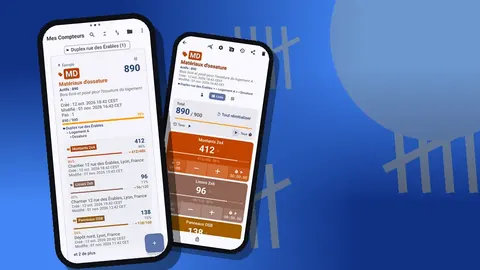
Si vous préférez tout voir d'un coup, la vue Liste affiche chaque étiquette sur une ligne avec ses propres boutons. Certaines équipes scannent en vue Simple pour la précision et passent en vue Liste à la fin pour vérifier les totaux.
Comment contrôler une livraison de bois avec des QR codes ?
C'est à la livraison que les codes prouvent leur utilité. Voici une routine pour contrôler un chargement :
- Créez un compteur portant le nom de la livraison et la date : « Livraison 22 oct., bois ».
- Ajoutez une étiquette par ligne du bon de livraison, avec l'objectif fixé à la quantité du bon.
- À mesure que le matériel descend du camion, identifiez chaque article, trouvez son étiquette et comptez-le.
- Une fois le déchargement terminé, la liste montre quelles lignes ont atteint leur objectif et lesquelles sont en manque ou en excédent.
- Photographiez tout ce qui est endommagé et joignez la photo à l'étiquette.
- Notez le nom du chauffeur et le numéro du bon dans les notes du compteur.
Cela ne remplace pas la signature du bon, mais vous disposez d'un relevé horodaté si vous devez contester un manquant.
Les photos comme preuves
Une étiquette de matériau codée peut contenir jusqu'à six photos. Dans un système codé, les photos utiles sont l'étiquette elle-même (pour que le code soit archivé), la pile telle que livrée et tout dommage. L'éditeur photo permet d'ajouter du texte ou des traits au pinceau dans l'une des six couleurs, avec un choix de polices et de styles ; vous pouvez ainsi entourer un cerclage cassé ou écrire « mouillé » en travers d'une plaque.
La galerie de toutes les photos affiche les images de toutes les étiquettes dans une même grille, chacune avec son étiquette et sa date. C'est un moyen rapide de revoir une livraison sans ouvrir les étiquettes une par une.
Revoir ce qui s'est passé
L'historique enregistre chaque comptage avec l'heure exacte, le pas, la valeur avant et après, et l'étiquette concernée. Des icônes signalent les événements accompagnés d'une note, d'une photo ou d'un emplacement. Relire l'historique après un tour permet de repérer les doubles comptages, comme deux appuis sur plus à une seconde d'intervalle sur une étiquette qui ne devait augmenter que d'une unité.
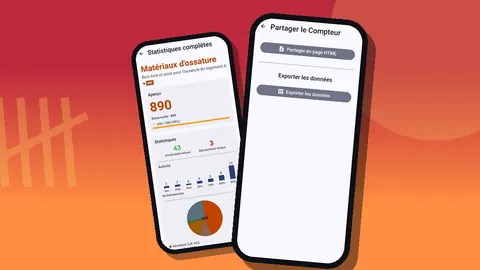
Le tableau de bord résume le compteur avec le total par rapport à l'objectif, les incréments et décréments, un graphique d'activité sur sept jours et un camembert par étiquette.
Exporter les comptages codés
Une fois le tour ou le contrôle de livraison terminé, exportez-le. Les fichiers CSV et Excel (XLSX) s'ouvrent dans n'importe quel tableur. Un rapport HTML intègre les photos, ce qui est utile pour une réclamation fournisseur. Dans ce cas, cochez parmi Résumé, Événements, Notes et Emplacements les sections dont vous avez besoin.
Les comptages codés restent sur le téléphone, sans compte et sans cloud Counter App ; vous transmettez donc le relevé sous forme de fichier exporté ou de sauvegarde ZIP.
Former l'équipe au système
Un système codé ne fonctionne que si tout le monde l'utilise de la même façon. Consacrez dix minutes à un bref point avant le premier tour plutôt que de corriger des erreurs pendant un mois.
Abordez quatre points. Premièrement, ce que signifie chaque étiquette : un emplacement ou un matériau, et l'unité comptée. Deuxièmement, l'ordre des opérations : identifier l'étiquette grâce à l'étiquette physique, compter la pile, appuyer, puis ajouter une note si quelque chose semble anormal. Troisièmement, que faire quand le scan échoue : saisir le code imprimé et prévenir la personne qui gère les étiquettes. Quatrièmement, qui est responsable de quels compteurs, puisque chaque téléphone conserve ses propres données et qu'il n'y a pas de synchronisation en direct entre appareils.
Associez un nouveau venu à une personne expérimentée pour son premier tour. Relire ensemble l'historique ensuite est un bon moyen de repérer les habitudes à corriger, comme appuyer avant d'avoir compté la pile.
Erreurs courantes
- Étiqueter avant de s'accorder sur les unités. Une étiquette qui dit « montants » sans préciser « pcs » ou « bottes » recrée la confusion que les codes devaient éliminer.
- Cacher les étiquettes. Une étiquette derrière le stock est une étiquette que personne ne scanne.
- Un seul code pour deux choses. Si deux étiquettes portent le même code, vous perdez l'avantage principal.
- Sauter l'impression d'essai. Vérifiez le scan sous l'éclairage réel du stockage avant d'imprimer en masse.
- Ne jamais retirer les anciennes étiquettes. Quand une travée change d'usage, changez son étiquette physique et son étiquette dans l'application le jour même.
Quand cette méthode est pertinente
Les codes valent la peine pour le stockage fixe, les matériaux récurrents et les livraisons fréquentes. Pour un chantier d'une semaine avec trois matériaux, une liste d'étiquettes bien nommées suffit. Commencez par la zone qui crée le plus de confusion, étiquetez-la et voyez si le comptage s'accélère. Counter App fonctionne sous Android 12 ou version ultérieure et se télécharge gratuitement, sans publicité ; essayez-la gratuitement pendant 3 jours, puis choisissez un abonnement annuel ou mensuel, ou un achat unique à vie.
Téléchargez l'application sur counterapp.online.
Questions fréquentes
Une étiquette de matériau peut-elle stocker un QR code scanné sur le chantier ?
Oui. Une étiquette Counter App stocke un code-barres ou un QR code, lu avec l'appareil photo du téléphone ou saisi à la main quand l'étiquette physique est trop sale pour être scannée.
Faut-il un lecteur de codes-barres dédié pour étiqueter un parc à bois ?
Non. N'importe quel générateur de QR codes et une étiqueteuse, ou du papier dans une pochette plastique, suffisent ; l'appareil photo du téléphone se charge du scan.
En plus d'un code, que peut contenir une étiquette de matériau sur un rack ?
Son propre comptage, son pas et son objectif, une couleur, un point GPS ou une adresse saisie, jusqu'à six photos, un minuteur, un chronomètre et un lien.
Le scan des étiquettes de rack dans un conteneur de chantier nécessite-t-il Internet ?
Non. Le comptage et le scan fonctionnent hors ligne dans Counter App ; seuls les notifications facultatives, la vérification des mises à jour et les fonds de carte passent par Internet.
Les codes-barres de mon fournisseur seront-ils lus par Counter App ?
Counter App scanne codes-barres et QR codes avec l'appareil photo, mais aucune liste de formats précis n'est publiée ; testez donc quelques-unes de vos vraies étiquettes avant d'en imprimer un lot complet.
Les étiquettes QR de chantier doivent-elles désigner des emplacements ou des matériaux ?
Les deux fonctionnent. Les étiquettes d'emplacement conviennent aux racks et bacs fixes, les étiquettes de matériau sur bottes ou palettes au stock qui circule entre les zones.
Que doit afficher une étiquette de chantier en plus du QR code ?
Le nom du matériau et l'unité de comptage en clair, par exemple « Sabots de solive 225 mm (boîte) », pour que chacun puisse la lire et saisir le code si le scan échoue.