Counter App

عدّ مواد البناء بهاتف Android
أهم النقاط
لعدّ مواد البناء على Android، جهّز Counter App — Tally & Clicker بعداد لكل منطقة تخزين ووسم لكل مادة، واضبط خطوة كل وسم على حجم الحزمة أو طبقة المنصة النقالة، وتجوّل في الساحة وفق مسار ثابت، ثم صدّر المجاميع بصيغة CSV أو Excel أو تقرير HTML إلى المكتب.
- يعتمد عدّ مواد البناء في Counter App — Tally & Clicker على عداد لكل منطقة تخزين أو توريدة، ووسم لكل مادة.
- لكل وسم مادة في Counter App — Tally & Clicker خطوته الخاصة من 1 إلى 100، فتضيف نقرة واحدة حزمة كاملة من القوائم الخشبية أو طبقة كاملة من البلوك.
- الاتفاق على وحدة العدّ لكل مادة (قطع، حزم، ألواح، علب) قبل جولة الموقع يمنع معظم أرقام المخزون الخاطئة.
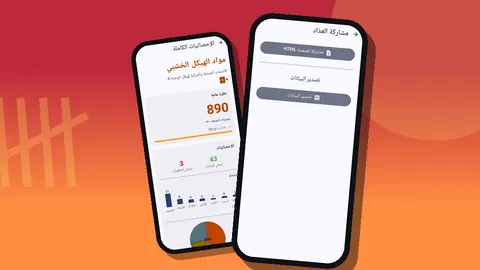
- يمكن تصدير جرد مواد الموقع من Counter App بصيغة CSV أو Excel (XLSX) أو تقرير HTML مع الصور مضمّنة فيه.
- يعمل Counter App — Tally & Clicker على Android 12 أو أحدث، ويُنزَّل مجانًا بلا إعلانات؛ جرّبه مجانًا لمدة 3 أيام، ثم اختر خطة سنوية أو شهرية أو شراءً لمرة واحدة مدى الحياة.
نادرًا ما يفشل جرد المواد في موقع البناء لأن أحدًا لا يجيد الجمع. إنه يفشل لأن الأرقام تتوزع على ثلاثة أماكن: خطوط عدّ بالقلم على قطعة من ألواح OSB، وصورة لإشعار التسليم، ورقم يتذكره أحدهم نصف تذكّر ويصيح به عبر الساحة. نقل الجرد إلى الهاتف الذي تحمله أصلًا لن يصغّر كومة الأخشاب، لكنه يمنح كل رقم مكانًا واحدًا وطابعًا زمنيًا ومصدرًا معروفًا.
يشرح هذا الدليل طريقة عملية لعدّ الأخشاب وحديد التسليح والبلوك والألواح والوصلات باستخدام Counter App على Android. تصلح الطريقة للجرد الأسبوعي، ولاستلام توريدة، ولنظرة سريعة قبل أن تطلب المزيد.
حدّد معنى "العدّ" قبل أن تبدأ
أكثر مصادر الأرقام الخاطئة شيوعًا أن يعدّ شخصان بوحدتين مختلفتين. أحدهما يعدّ حزم القوائم الخشبية، والآخر يعدّ القوائم فرادى، فيبدو المجموع كأنه مشكلة سرقة، وهو في الحقيقة مشكلة تعريفات.
قبل أن ينقر أي أحد على أي شيء، اتفقوا على الوحدة لكل مادة:
- الأخشاب المقطوعة بمقاسات قياسية: قطع مفردة، أو حزم معروفة الحجم. إذا كان المورّد يشحن حزمًا بعدد ثابت، فعُدّوا الحزم والقطع المفردة كلًّا على حدة.
- الألواح (OSB والخشب الرقائقي والجبس): بالألواح. اللوح الناقص هالك وليس مخزونًا، إلا إذا كان فريقك يعيد استخدام القصاصات عن قصد.
- حديد التسليح: قضبان بقطر وطول محددين. خلط القطر 12 مم والقطر 16 مم تحت بند واحد يضمن طلبية خاطئة لاحقًا.
- البلوك والطوب: بالمنصات النقالة للمخزون الكبير، وبالوحدة للمنصة المفتوحة.
- الوصلات والعلّاقات والمراسي: بالعلب للمخزون المغلق، وبالقطعة للعلبة المفتوحة.
اكتب الوحدة المتفق عليها في اسم الوسم، مثل "قوائم خشبية 5×10 (قطعة)" أو "علّاقات روافد (علبة)". يكلّفك ذلك بضعة أحرف ويوفّر عليك جدالًا في نهاية الشهر.
البنية: عداد لكل منطقة، ووسم لكل مادة
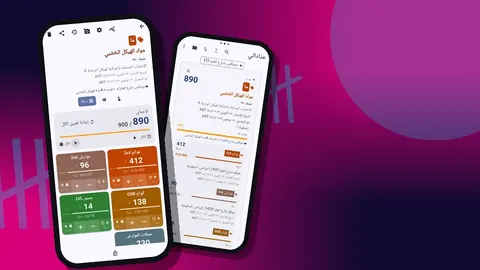
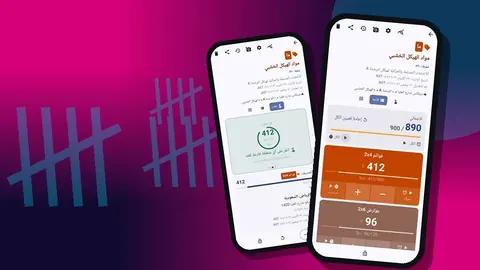
يقوم Counter App على عدادات تضم أوسامًا. لكل وسم قيمته ولونه وخطوته وهدفه، ورمز شريطي وموقع وصور اختيارية. وهذا يتطابق بسلاسة مع الموقع:
- العداد مكان فعلي أو توريدة: "ساحة التخزين"، "مخزن الطابق 2"، "الحاوية 1"، أو "توريدة 14 أكتوبر".
- الوسم مادة واحدة في ذلك المكان: "ألواح قاعدة 5×15"، "OSB سماكة 11 مم"، "عوارض LVL"، "علّاقات روافد".
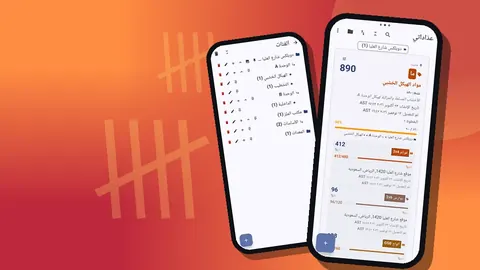
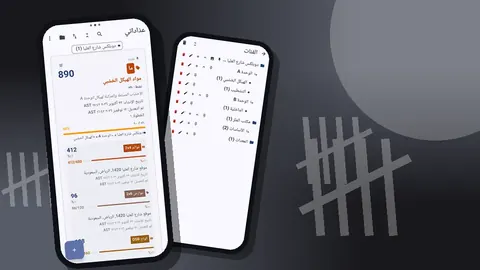
جمّع العدادات في فئات تتداخل حتى ثلاثة مستويات. قد يستخدم مقاول صغير الموقع في المستوى الأعلى، ثم المرحلة، ثم المنطقة. وقد يذهب فريق يعمل في موقع واحد مباشرة إلى المنطقة. للفئات ألوانها الخاصة ويمكن تثبيتها، فيبقى المشروع الذي تعمل عليه هذا الأسبوع في أعلى القائمة.
أبقِ البنية بسيطة بما يكفي للتنقل فيها بإبهام واحد. إذا وجدت نفسك تمرّر عبر ست فئات فارغة لتصل إلى الفئة التي تحتاجها، فادمج بعضها.
اضبط الخطوة وفق طريقة وصول المادة
لكل وسم خطوة من 1 إلى 100، ويتحرك زرّا الإضافة والطرح بمقدارها. استخدمها لتطابق وحدة العدّ مع الكومة التي أمامك.
بعض الإعدادات العملية:
- قوائم خشبية تصل في حزم مربوطة بعدد ثابت: خطوة تساوي حجم الحزمة على وسم "الحزم"، ووسم ثانٍ بخطوة 1 للقطع المفردة.
- البلوك على المنصات النقالة: خطوة تساوي طبقة واحدة تتيح لك عدّ المنصة المرصوصة طبقةً طبقة.
- الألواح: خطوة 1. الألواح كبيرة بما يكفي ليكون عدّها واحدًا واحدًا سريعًا.
- المثبّتات المعبأة في علب: خطوة 1 لكل علبة.
والأهداف مفيدة هنا أيضًا. اضبط هدف الوسم على الكمية التي يتطلبها المخطط، أو على الكمية المدوّنة في إشعار التسليم. يعرض الوسم حينها التقدّم نحو هذا الرقم، ويمكنك أن تختار العدّ تصاعديًا نحوه أو تنازليًا منه. ولمراجعات إعادة الطلب، يكون العدّ التنازلي من الكمية المطلوبة مع استهلاك المادة أسهل قراءةً في الغالب من العدّ التصاعدي.
كيف تعدّ مواد البناء في الموقع؟
اختر مسارًا عبر منطقة التخزين واسلكه بالطريقة نفسها في كل مرة. ابدأ من البوابة وانتهِ عندها. يبدو الأمر تدقيقًا زائدًا، لكن المسار الثابت هو أرخص طريقة لتجنّب عدّ كومة مرتين أو تفويت الرف القائم خلف حاوية المخلفات.
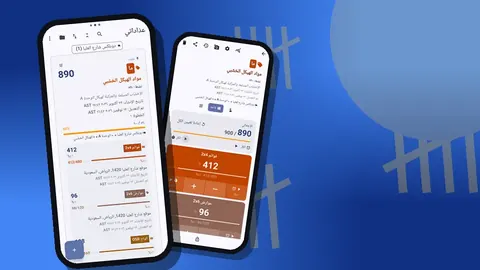
يمكنك عرض الأوسام في شاشة العدّ بعرض "مفرد" أو "قائمة" أو "شبكة". لجولة تشمل من خمس إلى خمس عشرة مادة، يناسبك عرض القائمة: تحتل كل مادة صفًا بزرّي الطرح والإضافة وقيمتها وتقدّم هدفها، ويظهر مجموع العداد في الأعلى. أما عرض الشبكة فأفضل حين تريد مربعات ملوّنة كبيرة تصيبها دون أن تدقق النظر.
وأثناء الجولة:
- قف أمام الكومة وعُدّها فعليًا.
- انقر على زر الإضافة لكل وحدة أو حزمة، أو انقر مرة واحدة بخطوة بحجم الحزمة.
- إذا أخطأت في العدّ، فانقر على زر الطرح. يُسجَّل التصحيح حدثًا مستقلًا، وهذا أصدق من تعديل الرقم.
- أضف ملاحظة إلى الحدث عند أي أمر غير معتاد: "لوحان متضرران من الماء"، "شريط الحزمة مقطوع".
عند انتهاء الجولة، اقفل العداد. يمنع القفل النقرات العرضية حين يعود الهاتف إلى الجيب.
هل يمكنك عدّ مواد الموقع وأنت ترتدي القفازات؟
الشاشات اللمسية وقفازات العمل لا تتفقان. يستطيع Counter App العدّ بأزرار مستوى الصوت في الهاتف، ويمكن إعادة تعيين الأزرار بحيث يضيف أحدهما ويطرح الآخر، ولكلٍّ منهما صوته واهتزازه. تعمل الميزة عبر خدمة في المقدّمة، فتعمل أيضًا في الخلفية وعلى شاشة القفل. وهي معطّلة افتراضيًا؛ فعّلها من الإعدادات حين تحتاج إليها.
يحمل إشعار شاشة القفل أيضًا أزرار طرح الخطوة وإضافة الخطوة والإيقاف، وهذا مفيد حين تريد العدّ دون فتح قفل الهاتف. وفي بعض الهواتف قد يظل شريط مستوى الصوت في النظام يظهر أثناء الضغط على الأزرار؛ هذا من الجهاز، وليس خطأً في العدّ.
الرموز الشريطية وملصقات QR والمواقع
إذا كانت رفوفك أو صناديقك تحمل ملصقات، فاحفظ الرمز في الوسم. يمكن للوسم أن يحمل قيمة رمز شريطي أو QR، تُمسح بالكاميرا أو تُكتب يدويًا. والكتابة هي البديل حين يغطي الطين الملصق أو تعجز الكاميرا عن التركيز داخل حاوية مظلمة.
والموقع هو النصف الآخر. يمكن للوسم أن يحمل نقطة GPS، أو نقطة تختارها على الخريطة، أو بلدًا ومدينة ومكانًا مكتوبة. وفي موقع فيه عدة مناطق تخزين، كثيرًا ما يتفوق مكان مكتوب مثل "الساحة الشمالية، بجوار البوابة 2" على GPS، لأنه يعني شيئًا للشخص التالي الذي يقرؤه.
والصور تنقل ما تعجز عنه الكلمات: صورة للكومة كما وجدتها، أو لحزمة متضررة. يتسع كل وسم لست صور، ويستطيع المحرر المدمج إضافة نص أو خطوط بالفرشاة بأحد ستة ألوان.
مراجعة الأرقام
قبل أن ترسل أي شيء، انظر إلى ما سجلته. يعرض السجل كل حدث عدّ مع وقته الدقيق والخطوة والقيمة قبل وبعد والوسم، وأيقونات للملاحظات والصور والموقع. سلسلة من النقرات السريعة يعقبها طرح تعني عادةً أن أحدهم انتبه إلى خطئه، ولا بأس في ذلك. أما طرح بلا ملاحظة على مادة لا ينبغي أن تتناقص، فيستحق سؤالًا.
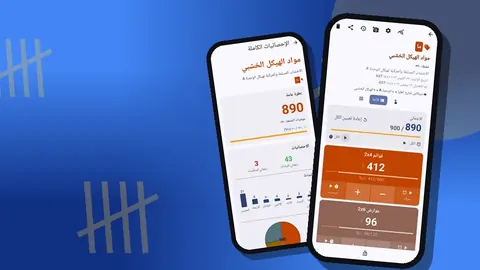
وتمنحك لوحة المعلومات الصورة الأوسع: المجموع مقابل الهدف، والزيادات مقابل النقصان، ورسم بياني لنشاط سبعة أيام، ورسم دائري حسب الوسم. إنها طريقة سريعة لرصد مادة تهيمن فجأة على الجرد، وهو ما قد يعني توريدًا زائدًا أو خطأً في العدّ.
كيف ترسل جرد المواد إلى المكتب؟
نادرًا ما يرغب المكتب في قراءة هاتفك. صدّر العداد بالصيغة التي تناسب مستلمه:
- CSV لمن سيستورده في جدول بياناته أو أداة التسعير لديه.
- Excel (XLSX) حين يذهب مباشرة إلى شخص يعمل في مصنّف Excel.
- تقرير HTML مع الصور مضمّنة فيه حين تكون الصور مهمة، كما في حالة توريدة متضررة.
أنت تختار الأقسام: الملخص لمجاميع كل وسم، والأحداث للسجل الكامل، والملاحظات للتعليقات، والمواقع لمكان كل وسم. للجرد الأسبوعي، يكفي غالبًا الملخص والملاحظات. ولخلاف مع مورّد، ضمّن الأحداث ليظهر التسلسل الزمني.
يحفظ Counter App الجرد على الهاتف نفسه، دون حساب ودون سحابة خاصة بـ Counter App، لذا فإن ملف التصدير أو النسخة الاحتياطية بصيغة ZIP هما وسيلتك لتسليم الأرقام إلى مسؤول التسعير.
مطابقة الأعداد مع ما طُلب
الجرد وحده يخبرك بما هو موجود في الموقع اليوم. أما قيمته الحقيقية فتظهر حين تقارنه بما طُلب وما استُهلك. مرة في الأسبوع، أو في نهاية كل مرحلة، ضع ثلاثة أرقام متجاورة لكل مادة: الكمية المطلوبة، والكمية الموجودة الآن، والكمية المركّبة وفق ما يقوله الفريق.
إذا كان المطلوب ناقص الموجود يساوي المركّب تقريبًا، فالنظام يعمل. وإذا كانت الفجوة كبيرة، فانظر في السجل قبل أن تلوم أحدًا. من التفسيرات المعتادة: توريدة سُجّلت على العداد الخطأ، أو نقلٌ سُجّل عند طرف واحد فقط، أو قصاصات عُدّت مخزونًا في جولة وهالكًا في الجولة التالية. والطوابع الزمنية تتيح تتبّع أيٍّ من هذه حدث.
احتفظ بملاحظة قصيرة على العداد تصف كل مطابقة: التاريخ، ومن راجع، وأي تعديل. وعبر بضعة مشاريع، تصبح هذه الملاحظات معاملات الهالك الخاصة بك، وهي أنفع بكثير لطلبيات المستقبل من نسبة مئوية عامة.
عادات مجرَّبة في المواقع
- عُدّ قبل التوريدات لا بعدها. خط أساس تأخذه في الصباح يوضّح ما وصل.
- عداد واحد لكل شخص في كل جولة. لا توجد مزامنة مباشرة بين الهواتف، لذا فإن شخصين ينقران على المجموع نفسه في جهازين مختلفين سيختلفان. قسّم الساحة بينهما وادمج ملفات التصدير.
- ضمّن التاريخ في أسماء عدادات التوريد. يسهل العثور على "توريدة 14 أكتوبر" لاحقًا أكثر من "توريدة".
- استخدم مرشّح نطاق التاريخ وترتيبات الفرز في قائمة العدادات للعثور على أعداد الشهر الماضي دون تمرير.
- أنشئ نسخة احتياطية في نهاية المشروع. يمكن أن تقتصر النسخة الاحتياطية بصيغة ZIP على عدادات ذلك الموقع أو فئاته، مع الصور، والضغط الاختياري يُبقي حجمها صغيرًا.
ما الذي تحتاجه
هاتف Android يعمل بنظام Android 12 أو أحدث، وتطبيق Counter App. يعمل دون اتصال في كل وظائف العدّ، ويحفظ البيانات على الجهاز، ويُنزَّل مجانًا بلا إعلانات؛ جرّبه مجانًا لمدة 3 أيام، ثم اختر خطة سنوية أو شهرية أو شراءً لمرة واحدة مدى الحياة. ابدأ بمنطقة تخزين واحدة وجولة واحدة، ولا تُضف بنية جديدة إلا حين تُظهر لك الجولة الأولى حاجتك إليها.
احصل على التطبيق من counterapp.online.
الأسئلة الشائعة
هل يمكن لعداد واحد أن يجمع أعداد الأخشاب وحديد التسليح والبلوك معًا؟
نعم. يضم العداد في Counter App عدة أوسام، ويحتفظ كل وسم بقيمته وخطوته وهدفه الاختياري، لذا ينجح تمامًا تخصيص عداد لكل منطقة تخزين ووسم لكل مادة.
هل يحتاج جرد المواد في موقع البناء إلى تغطية شبكة الجوال؟
لا. كل وظائف العدّ في Counter App تعمل دون اتصال، ولا يُستخدم الإنترنت إلا للإشعارات الاختيارية والتحقق من التحديثات وتحميل مربعات الخريطة.
هل يمكن لنقرة واحدة أن تضيف حزمة كاملة من القوائم الخشبية؟
نعم. لكل وسم خطوته الخاصة من 1 إلى 100، فتضيف نقرة واحدة حزمة مربوطة، أو طبقة بلوك من منصة نقالة، أو علبة وصلات.
كيف يوصل فريق الموقع مجاميع المواد إلى مسؤول التسعير؟
صدّر العداد من Counter App بصيغة CSV أو Excel (XLSX) أو تقرير HTML، واختر الأقسام التي تريد تضمينها: الملخص والأحداث والملاحظات والمواقع.
هل يستطيع عامل البناء عدّ أكوام المواد وهو يرتدي قفازات العمل؟
نعم، بعد تفعيل العدّ بأزرار مستوى الصوت من الإعدادات؛ عندها تضيف الأزرار الفعلية أو تطرح، حتى على شاشة القفل. تأتي الميزة معطّلة افتراضيًا، وتتيح لك تحديد وظيفة كل زر.
هل يعدّ الفريق الأخشاب بالقطعة أم بالحزمة؟
كلاهما مناسب ما دام الجميع يستخدم الوحدة نفسها. من الأساليب الشائعة وسمٌ للحزم بخطوة تساوي حجم الحزمة، ووسمٌ منفصل للقطع المفردة بخطوة 1.
هل يمكن لشخصين مشاركة جرد واحد للمواد في الوقت الفعلي؟
لا. لا توجد في Counter App مزامنة مباشرة بين الهواتف، لذا قسّم الساحة على عدة عدادات واجمع الملفات المصدَّرة بعد ذلك.