Counter App

Baumaterial mit dem Android-Smartphone zählen
Das Wichtigste in Kürze
Um Baumaterial mit Android zu zählen, richtest du Counter App — Tally & Clicker mit einem Zähler pro Lagerfläche und einem Tag pro Material ein, gibst jedem Tag eine Schrittweite passend zum Bündel oder zur Palettenlage, gehst den Lagerplatz auf einer festen Route ab und exportierst die Summen als CSV, Excel oder HTML-Bericht für das Büro.
- Eine Baumaterialzählung in Counter App — Tally & Clicker nutzt einen Zähler pro Lagerfläche oder Lieferung und ein Tag pro Material.
- Jeder Material-Tag in Counter App — Tally & Clicker hat eine eigene Schrittweite von 1 bis 100, sodass ein Tipp ein ganzes Bündel Kanthölzer oder eine Lage Steine erfasst.
- Wer vor dem Rundgang für jedes Material die Zähleinheit festlegt (Stück, Bündel, Platten, Kartons), verhindert die meisten falschen Bestandszahlen.
- Eine Materialzählung auf der Baustelle lässt sich aus Counter App als CSV, Excel (XLSX) oder HTML-Bericht mit eingebetteten Fotos exportieren.
- Counter App — Tally & Clicker läuft ab Android 12 und lässt sich kostenlos herunterladen, ohne Werbung; 3 Tage gratis testen, dann Jahres- oder Monatsabo oder einmaliger Lifetime-Kauf.
Eine Materialzählung auf der Baustelle scheitert selten daran, dass jemand nicht addieren kann. Sie scheitert daran, dass die Zahlen an drei Orten landen: eine Bleistift-Strichliste auf einem OSB-Rest, ein Foto vom Lieferschein und eine halb erinnerte Zahl, die jemand über den Platz ruft. Wenn die Zählung auf dem Smartphone läuft, das du ohnehin dabeihast, wird der Holzstapel nicht kleiner – aber jede Zahl bekommt einen festen Ort, einen Zeitstempel und eine nachvollziehbare Herkunft.
Dieser Leitfaden zeigt eine praxistaugliche Methode, um Schnittholz, Bewehrungsstahl, Steine, Plattenware und Kleinteile mit Counter App auf Android zu zählen. Sie eignet sich für die wöchentliche Bestandskontrolle, für die Warenannahme oder für einen schnellen Blick, bevor du nachbestellst.
Vor dem Start festlegen, was eine „Zählung“ ist
Die häufigste Ursache für falsche Zahlen: Zwei Leute zählen unterschiedliche Einheiten. Der eine zählt Bündel Ständerhölzer, der andere einzelne Hölzer – und die Summe sieht nach Diebstahl aus, obwohl es eigentlich ein Definitionsproblem ist.
Bevor irgendjemand etwas antippt, einigt euch auf die Einheit für jedes Material:
- Konstruktionsvollholz: einzelne Stücke oder Bündel bekannter Größe. Liefert der Händler Bündel mit fester Stückzahl, zählt Bündel und lose Stücke getrennt.
- Plattenware (OSB, Sperrholz, Gipskarton): Platten. Eine angebrochene Platte ist Verschnitt, kein Bestand – es sei denn, eure Kolonne verwertet Reststücke bewusst weiter.
- Bewehrungsstahl: Stäbe einer bestimmten Stärke und Länge. Wer Ø 12 und Ø 16 unter einer Überschrift mischt, bestellt garantiert später falsch.
- Steine und Ziegel: Paletten für großen Bestand, Einzelsteine für eine angebrochene Palette.
- Kleinteile, Balkenschuhe, Dübel: Kartons für verschlossene Ware, Einzelstücke für einen geöffneten Karton.
Schreib die vereinbarte Einheit in das Tag-Namen, zum Beispiel „KVH 60x120 (Stk)“ oder „Balkenschuhe (Karton)“. Das kostet ein paar Zeichen und erspart am Monatsende eine Diskussion.
Struktur: ein Zähler pro Bereich, ein Tag pro Material
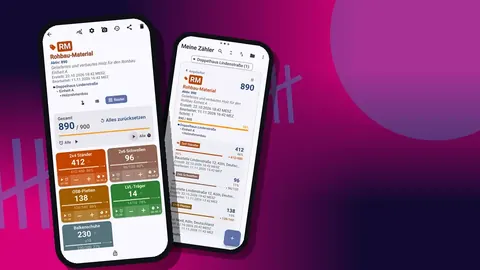
Counter App ist um Zähler herum aufgebaut, die Tags enthalten. Jedes Tag hat eigenen Wert, eigene Farbe, eigene Schrittweite, eigenes Ziel und optional einen Barcode, einen Standort und Fotos. Das passt hervorragend zu einer Baustelle:
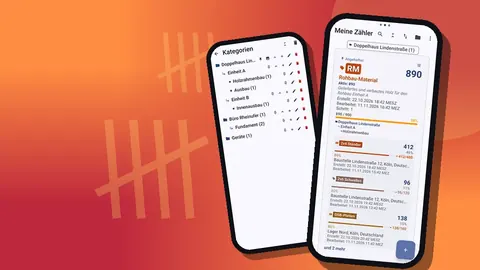
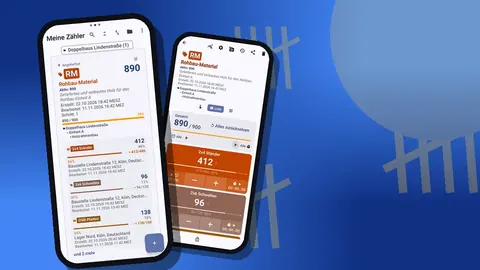
- Ein Zähler ist ein physischer Ort oder eine Lieferung: „Lagerplatz“, „Lager 2. OG“, „Container 1“ oder „Lieferung 14. Okt.“.
- Ein Tag ist ein Material an diesem Ort: „Schwellen 60x160“, „OSB 12 mm“, „BSH-Träger“, „Balkenschuhe“.
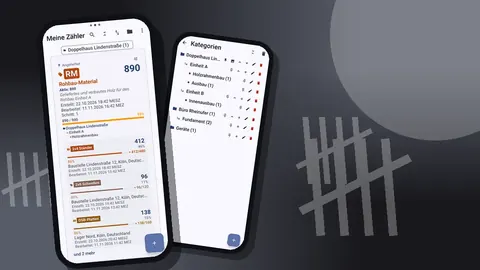
Gruppiere die Zähler mit Kategorien, die sich bis zu drei Ebenen tief verschachteln lassen. Ein kleiner Betrieb nutzt vielleicht Baustelle als oberste Ebene, darunter Bauabschnitt, darunter Bereich. Eine Kolonne mit nur einer Baustelle geht direkt auf Bereich. Kategorien bekommen eigene Farben und lassen sich anheften, damit die Baustelle dieser Woche oben in der Liste bleibt.
Halte die Struktur so flach, dass du sie mit einem Daumen bedienen kannst. Wenn du an sechs leeren Kategorien vorbeiscrollen musst, um zur richtigen zu kommen, leg einige davon zusammen.
Die Schrittweite an die Liefereinheit anpassen
Jedes Tag hat eine Schrittweite von 1 bis 100, und die Plus- und Minus-Tasten ändern den Wert um genau diesen Betrag. So passt du die Zähleinheit an den Stapel vor dir an.
Einige praktische Einstellungen:
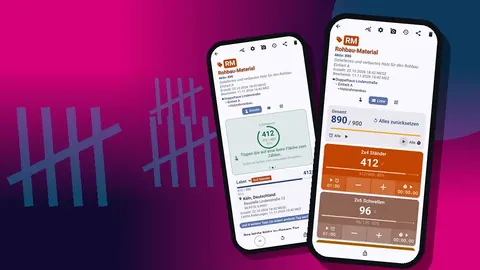
- Ständerhölzer in gebündelten Paketen mit fester Stückzahl: Schrittweite gleich Bündelgröße auf einem Tag „Bündel“, dazu ein zweiter Tag mit Schrittweite 1 für lose Stücke.
- Steine auf Paletten: Eine Schrittweite von genau einer Lage erlaubt es, eine gestapelte Palette lagenweise zu zählen.
- Plattenware: Schrittweite 1. Platten sind groß genug, dass sich jede einzeln schnell zählen lässt.
- Kleinteile im Karton: Schrittweite 1 pro Karton.
Auch Ziele sind hier nützlich. Setze das Ziel eines Tags auf die Menge laut Plan oder laut Lieferschein. Das Tag zeigt dann den Fortschritt bis zu dieser Zahl, und du kannst wählen, ob du darauf zu oder davon herunterzählst. Für Nachbestellkontrollen ist es oft übersichtlicher, von der bestellten Menge herunterzuzählen, während Material verbaut wird; den Startwert gibst du dafür mit „Wert festlegen“ ein, denn der Countdown setzt ihn nicht automatisch.
Wie zählt man Baumaterial auf der Baustelle?
Leg eine Route durch die Lagerfläche fest und geh sie jedes Mal gleich ab. Start am Tor, Ende am Tor. Klingt pingelig, aber eine feste Route ist der billigste Weg, um einen Stapel nicht doppelt zu zählen oder das Regal hinter dem Container zu übersehen.
Auf dem Zählbildschirm kannst du Tags in der Einzel-, Listen- oder Rasteransicht anzeigen. Für einen Rundgang mit fünf bis fünfzehn Materialien eignet sich die Listenansicht gut: Jedes Material steht in einer eigenen Zeile mit Minus- und Plus-Taste, Wert und Zielfortschritt, und die Summe des Zählers erscheint oben. Die Rasteransicht ist besser, wenn du große farbige Kacheln willst, die du triffst, ohne genau hinzusehen.
Unterwegs gehst du so vor:
- Stell dich vor einen Stapel und zähle ihn physisch.
- Tippe für jede Einheit oder jedes Bündel auf Plus oder einmal mit bündelgroßer Schrittweite.
- Verzählt? Tippe auf Minus. Die Korrektur wird als eigenes Ereignis protokolliert, was ehrlicher ist, als eine Zahl zu überschreiben.
- Füge dem Ereignis eine Notiz hinzu, wenn etwas auffällt: „zwei Platten wassergeschädigt“, „Bündelband gerissen“.
Wenn der Rundgang fertig ist, sperr den Zähler. Die Sperre verhindert versehentliches Tippen, wenn das Smartphone wieder in der Tasche verschwindet.
Kann man Baustellenmaterial mit Handschuhen zählen?
Touchscreens und Arbeitshandschuhe vertragen sich nicht. Counter App kann mit den Lautstärketasten des Smartphones zählen, und die Tasten lassen sich so belegen, dass eine addiert und die andere subtrahiert, jede mit eigenem Ton und eigener Vibration. Das läuft über einen Vordergrunddienst, funktioniert also auch im Hintergrund und auf dem Sperrbildschirm. Die Funktion ist standardmäßig deaktiviert; schalte sie in den Einstellungen ein, wenn du sie brauchst.
Die Benachrichtigung auf dem Sperrbildschirm bietet außerdem die Tasten −Schritt, +Schritt und Stopp – praktisch, wenn du zählen willst, ohne zu entsperren. Auf manchen Smartphones erscheint beim Drücken der Tasten trotzdem die Lautstärkeleiste des Systems; das liegt am Gerät, nicht an einer Fehlzählung.
Barcodes, QR-Etiketten und Standorte
Wenn deine Regale oder Behälter Etiketten haben, speichere den Code im Tag. Ein Tag kann einen Barcode- oder QR-Wert enthalten, mit der Kamera gescannt oder von Hand eingetippt. Eintippen ist die Ausweichlösung, wenn ein Etikett voller Schlamm ist oder die Kamera in einem dunklen Container nicht scharf stellt.
Der Standort ist die andere Hälfte. Ein Tag kann einen GPS-Punkt speichern, einen auf der Karte gewählten Punkt oder ein eingetipptes Land, eine Stadt und einen Ort. Bei einer Baustelle mit mehreren Lagerflächen ist ein eingetippter Ort wie „Nordlager, bei Tor 2“ oft besser als GPS, weil er der nächsten Person, die ihn liest, sofort etwas sagt.
Fotos helfen dort, wo Worte nicht reichen: ein Bild vom Stapel, wie du ihn vorgefunden hast, oder von einem beschädigten Bündel. Jedes Tag fasst bis zu sechs Fotos, und der integrierte Editor kann Text oder Pinselmarkierungen in einer von sechs Farben hinzufügen.
Die Zahlen prüfen
Bevor du etwas verschickst, schau dir an, was du erfasst hast. Der Verlauf listet jedes Zählereignis mit exakter Uhrzeit, Schrittweite, Wert davor und danach, Tag sowie Symbolen für Notizen, Fotos und Standort. Eine Reihe schneller Tipps, gefolgt von einem Minus, bedeutet meist, dass jemand seinen eigenen Fehler bemerkt hat – völlig in Ordnung. Ein Minus ohne Notiz bei einem Material, das eigentlich nicht weniger werden sollte, verdient eine Nachfrage.
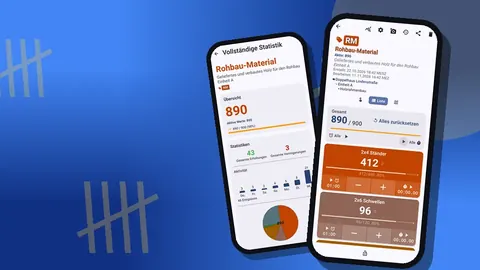
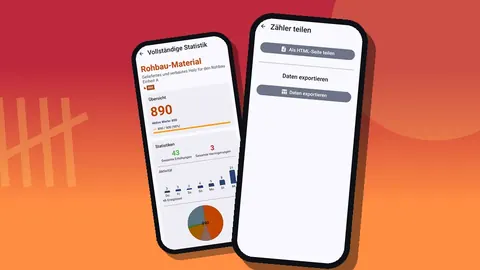
Das Dashboard zeigt das größere Bild: Summe gegenüber Ziel, Zugänge gegenüber Abgängen, ein Aktivitätsdiagramm über sieben Tage und ein Kreisdiagramm nach Tag. So erkennst du schnell ein Material, das plötzlich die Zählung dominiert – ein Hinweis auf eine Überlieferung oder einen Zählfehler.
Wie schickt man eine Materialzählung ins Büro?
Das Büro will selten auf dein Smartphone schauen. Exportiere den Zähler im Format, das zur empfangenden Person passt:
- CSV für alle, die die Daten in ihre eigene Tabelle oder Kalkulationssoftware importieren.
- Excel (XLSX), wenn die Datei direkt an jemanden geht, der in einer Arbeitsmappe arbeitet.
- HTML-Bericht mit eingebetteten Fotos, wenn die Bilder wichtig sind, zum Beispiel bei einer beschädigten Lieferung.
Du wählst die Abschnitte: Zusammenfassung für die Summen pro Tag, Ereignisse für das vollständige Protokoll, Notizen für Kommentare und Standorte dafür, wo sich jedes Tag befand. Für eine wöchentliche Bestandskontrolle reichen oft Zusammenfassung und Notizen. Bei einem Streit mit einem Lieferanten nimm die Ereignisse dazu, damit der zeitliche Ablauf sichtbar ist.
Counter App speichert die Zählung auf dem Smartphone selbst, ohne Konto und ohne Counter-App-Cloud. Eine Exportdatei oder ein Sicherungs-ZIP ist daher der Weg, wie die Zahlen zum Kalkulator kommen.
Zählungen mit der Bestellung abgleichen
Eine Zählung allein sagt, was heute auf der Baustelle liegt. Ihren eigentlichen Wert zeigt sie erst im Vergleich mit dem, was bestellt und verbaut wurde. Einmal pro Woche oder am Ende jedes Bauabschnitts stellst du pro Material drei Zahlen nebeneinander: die bestellte Menge, den aktuellen Bestand und die laut Kolonne verbaute Menge.
Wenn bestellt minus Bestand ungefähr verbaut ergibt, funktioniert das System. Gibt es eine große Lücke, schau in den Verlauf, bevor du jemandem die Schuld gibst. Typische Erklärungen sind eine Lieferung, die beim falschen Zähler erfasst wurde, eine Umlagerung, die nur auf einer Seite gebucht wurde, oder Reststücke, die bei einem Rundgang als Bestand und beim nächsten als Verschnitt gezählt wurden. Dank der Zeitstempel lässt sich nachverfolgen, was davon passiert ist.
Halte jeden Abgleich in einer kurzen Notiz am Zähler fest: Datum, wer geprüft hat und welche Korrektur vorgenommen wurde. Über ein paar Projekte hinweg werden diese Notizen zu deinen eigenen Verschnittfaktoren, die für künftige Bestellungen weit nützlicher sind als ein pauschaler Prozentsatz.
Ein paar auf der Baustelle bewährte Gewohnheiten
- Vor Lieferungen zählen, nicht danach. Eine Ausgangszählung am Morgen macht sofort klar, was angekommen ist.
- Ein Zähler pro Person und Rundgang. Es gibt keine Live-Synchronisierung zwischen Smartphones, daher kommen zwei Leute, die auf verschiedenen Geräten dieselbe Summe zählen, auf unterschiedliche Ergebnisse. Teile den Lagerplatz zwischen ihnen auf und führe die Exporte zusammen.
- Das Datum in den Namen von Lieferzählern schreiben. „Lieferung 14. Okt.“ findest du später leichter als „Lieferung“.
- Datumsbereichsfilter und Sortierungen in der Zählerliste nutzen, um die Zählungen vom letzten Monat ohne Scrollen zu finden.
- Am Projektende sichern. Eine ZIP-Sicherung kann nur die Zähler oder Kategorien dieser Baustelle enthalten, samt Fotos, und die optionale Komprimierung hält sie klein.
Was du brauchst
Ein Android-Smartphone mit Android 12 oder neuer und Counter App. Die App funktioniert für alle Zählfunktionen offline, speichert die Daten auf dem Gerät und lässt sich kostenlos herunterladen, ohne Werbung; 3 Tage gratis testen, dann Jahres- oder Monatsabo oder einmaliger Lifetime-Kauf. Fang mit einer Lagerfläche und einem Rundgang an und füge erst dann mehr Struktur hinzu, wenn der erste Rundgang zeigt, dass du sie brauchst.
Hol dir die App auf counterapp.online.
Häufig gestellte Fragen
Kann ein Zähler Holz, Bewehrungsstahl und Steine gleichzeitig erfassen?
Ja. Ein Zähler in Counter App enthält mehrere Tags, und jedes Tag hat seinen eigenen Wert, seine eigene Schrittweite und ein optionales Ziel. Ein Zähler pro Lagerfläche mit einem Tag pro Material funktioniert daher gut.
Braucht eine Materialzählung auf der Baustelle Mobilfunknetz?
Nein. Alle Zählfunktionen in Counter App funktionieren offline; Internet wird nur für optionale Benachrichtigungen, Update-Prüfungen und Kartenkacheln genutzt.
Kann ein Tipp ein ganzes Bündel Kanthölzer hinzufügen?
Ja. Jedes Tag hat eine eigene Schrittweite von 1 bis 100, sodass ein einziger Tipp ein gebündeltes Paket, eine Palettenlage Steine oder einen Karton Kleinteile hinzufügt.
Wie bekommt die Kolonne die Materialsummen zum Kalkulator?
Exportiere den Zähler aus Counter App als CSV, Excel (XLSX) oder HTML-Bericht und wähle die Abschnitte aus: Zusammenfassung, Ereignisse, Notizen und Standorte.
Kann man Materialstapel mit Arbeitshandschuhen zählen?
Ja, sobald das Zählen mit den Lautstärketasten in den Einstellungen aktiviert ist; dann addieren oder subtrahieren die Hardwaretasten, auch auf dem Sperrbildschirm. Die Funktion ist ab Werk deaktiviert, und du kannst festlegen, welche Taste was macht.
Sollte man Schnittholz in Stück oder in Bündeln zählen?
Beides funktioniert, solange alle dieselbe Einheit verwenden. Bewährt hat sich ein Tag für Bündel mit bündelgroßer Schrittweite plus ein separates Tag für lose Stücke mit Schrittweite 1.
Können zwei Personen eine Materialzählung in Echtzeit teilen?
Nein. Counter App hat keine Live-Synchronisierung zwischen Smartphones. Teile den Lagerplatz deshalb auf mehrere Zähler auf und führe die exportierten Dateien anschließend zusammen.