Counter App

Compteur d'exercices de basket : réussis, ratés, répétitions
À retenir
Une application de comptage d'exercices de basket enregistre les paniers réussis, les échecs, les rotations et les sprints terminés dans des compteurs séparés pendant l'entraînement. Avec Counter App — Tally & Clicker sur Android, l'entraîneur crée un compteur par séance, appuie sur les tuiles colorées de la vue Grille ou sur les touches de volume, fixe des objectifs pour les exercices « X paniers » et exporte la séance vers un tableur pour les pourcentages.
- Dans Counter App — Tally & Clicker, un compteur d'exercices de basket utilise une étiquette par résultat d'exercice, comme LF réussis et LF ratés, dans un compteur par entraînement.
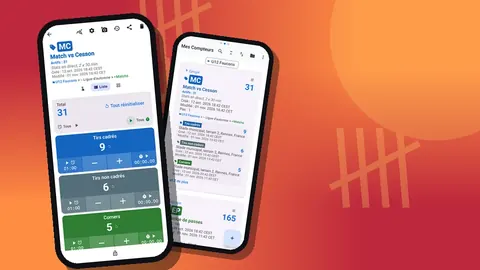
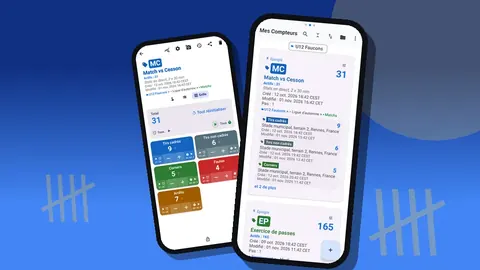
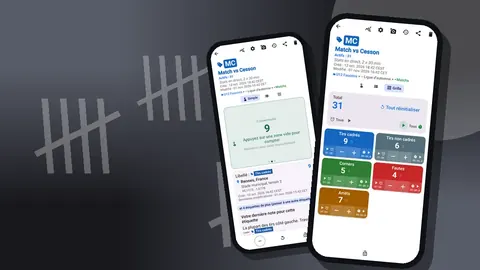
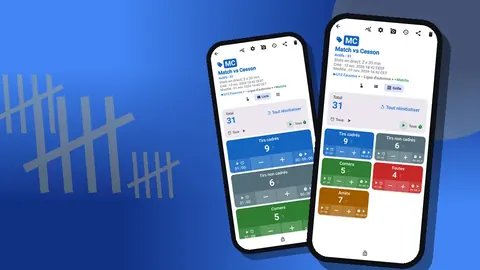
- La vue Grille affiche chaque résultat d'exercice sous forme de tuile colorée avec ses propres boutons moins et plus, lisible entre deux coups de sifflet.
- Un objectif sur l'étiquette des paniers réussis fait vibrer le téléphone quand un exercice « dix paniers » est terminé ; son, réinitialisation auto et verrouillage auto se règlent sur l'objectif du compteur.
- Les pourcentages de réussite d'un entraînement de basket se calculent dans un tableur, après l'export des tirs réussis et ratés en CSV ou en Excel.
Observez un entraînement de basket et deux sortes d'exercices apparaissent : ceux que l'on mesure et ceux que l'on se contente d'enchaîner. Les seconds donnent une impression de productivité. Les joueurs transpirent, les baskets crissent, l'horloge tourne. Pourtant, à la fin de la séance, personne ne peut dire si l'exercice de tirs à trois points dans le corner s'est mieux passé que mardi, et c'est précisément la question qui devrait orienter le plan du jeudi.
Mesurer ne demande pas un statisticien sur la ligne de fond. Il suffit de choisir deux ou trois chiffres par exercice et de les compter toujours de la même façon. Ce guide montre comment faire avec Counter App sur un téléphone Android, de la construction de l'entraînement à la lecture de l'export.
Quels chiffres valent la peine d'être comptés au basket ?
Vouloir tout suivre est le moyen le plus rapide de ne rien suivre. Décidez avant l'entraînement ce qui compte dans chaque bloc :
| Type d'exercice | Ce qu'il faut compter |
|---|---|
| Mécanique de tir | Paniers réussis sur un nombre fixe de tentatives |
| Lancers francs | Réussis et ratés, par joueur ou par groupe |
| Défense shell | Rotations propres face aux ruptures |
| Double-pas tout terrain | Paniers consécutifs avant un échec |
| Closeout (sortie sur le tireur) | Contestations main levée face aux arrivées tardives |
| Condition physique | Sprints terminés dans le temps imparti |
Pour une seule personne qui tient un téléphone pendant le jeu, deux chiffres par exercice sont généralement un maximum. Si vous avez un accompagnateur ou un joueur blessé sur le banc, il peut en prendre un troisième.
Un bon test pour une statistique : changeriez-vous quelque chose en fonction d'elle ? « 3 pts corner réussis » passe le test, car une mauvaise semaine vous dit de travailler davantage le corner. « Dribbles » échoue, car aucun plan ne change sur ce chiffre.
Construire l'entraînement dans Counter App
Un compteur par entraînement, une étiquette par résultat
Créez un compteur au nom de la séance, par exemple « Mar – tir + shell ». À l'intérieur, ajoutez une étiquette par résultat :
- LF réussis / LF ratés
- 3 pts corner réussis / 3 pts corner ratés
- Shell : propre / Shell : rupture
- Sprints terminés
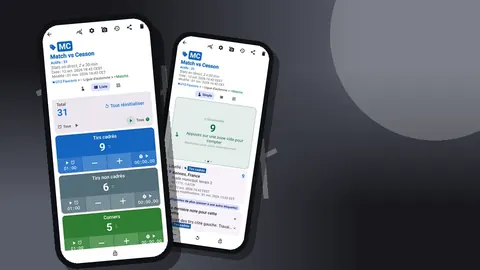
Ouvrez l'écran de comptage en vue Grille : chaque étiquette apparaît comme une tuile avec sa valeur, le pourcentage de l'objectif et ses propres boutons moins et plus. La grille est la disposition qui supporte le mieux les coups d'œil entre deux coups de sifflet.
Paires de couleurs et réglages des étiquettes
Codez les paires par couleur : vert pour les réussis, rouge pour les ratés, et une couleur neutre pour les étiquettes à résultat unique, comme les sprints. Le but : que votre pouce trouve la bonne tuile du coin de l'œil. Chaque étiquette a aussi son propre pas : une étiquette « paniers de l'équipe » dans un exercice collectif peut compter de deux en deux si deux ballons sont toujours en jeu.
Si la liste des compteurs devient chargée, réglez l'affichage des étiquettes sur « Réduit » ou sur « Réduit (sauf 10 derniers) » : seuls les dix premiers compteurs de la liste gardent leurs étiquettes dépliées. L'écran reste calme sans masquer aucune donnée.
Le suivi par joueur
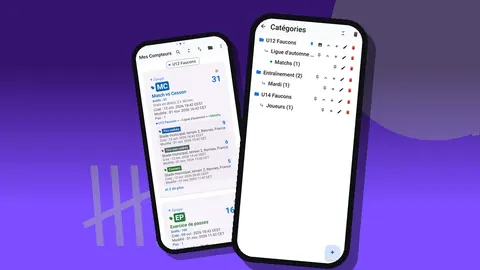
Pour le travail de tir individuel, inversez la structure : un compteur par joueur, avec des étiquettes réussis et ratés à l'intérieur. Placez les joueurs dans une catégorie pour l'équipe et une sous-catégorie pour le groupe de postes ; les catégories descendent sur trois niveaux, donc « Seniors > Arrières > Tir » fonctionne. Épinglez les joueurs sur lesquels vous vous concentrez cette semaine : ils restent en haut de la liste des compteurs.
Les codes de compteur aident aussi. Donnez au compteur de chaque joueur son numéro de maillot comme code : le badge de la fiche l'identifie plus vite qu'un nom.
Mener l'exercice
Comment terminer automatiquement un exercice « dix paniers » ?
Beaucoup d'exercices s'arrêtent à un nombre : dix paniers de chaque position, ou vingt lancers francs consécutifs en équipe. Mettez un objectif sur l'étiquette des paniers réussis : le téléphone vibre quand il est atteint. Si l'exercice reprend à zéro, réinitialisez l'étiquette à la main (vous pouvez réinitialiser une étiquette sans toucher aux autres), ou activez la réinitialisation auto. Celle-ci se règle sur l'objectif du compteur lui-même, qui porte sur le total de toutes ses étiquettes : réservez-la à un compteur dédié à l'exercice, avec la seule étiquette des paniers réussis, et elle la remettra à zéro dès que l'objectif sera atteint.
Le décompte fonctionne aussi. Saisissez le nombre de paniers à marquer comme valeur de départ de l'étiquette avec « Définir la valeur », choisissez « Compte à rebours » comme sens de l'objectif, avec un objectif de zéro, et retirez un panier à chaque réussite : le chiffre de la tuile indique combien il en reste. Aucune alerte ne se déclenche en descendant, ni pour un objectif de zéro : gardez un œil sur le chiffre. Annoncer « plus que quatre » plutôt que « seize réussis » peut motiver les joueurs.
Le verrouillage auto est la troisième option, lui aussi sur l'objectif du compteur : une fois l'objectif atteint, le compteur entier se verrouille, et un appui égaré pendant la pause boisson ne peut pas gonfler le résultat.
Les exercices chronométrés
Chaque étiquette peut faire tourner un minuteur ou un chronomètre pour l'exercice. Les préréglages de deux et trois minutes conviennent à un exercice de tir chronométré : lancez le compte à rebours, comptez les paniers jusqu'au bip. Il existe des préréglages de 30 secondes, 1, 2, 3, 5 et 10 minutes, un champ pour une durée personnalisée, sept sons d'alarme et huit types de vibration. Choisissez une alarme qui perce le bruit du gymnase et gardez-la, pour que les joueurs apprennent ce qu'elle signifie.
Le chronomètre répond à une autre question : combien de temps le groupe met-il pour atteindre un objectif ? Lancez-le au premier ballon et arrêtez-le au dernier panier. Sur un mois, le temps nécessaire pour finir le même exercice est une mesure nette des progrès.
Les mains prises ? Utilisez les touches de volume
Quand vous prenez les rebonds ou faites les passes, toucher un écran n'est pas pratique. Activez le comptage avec les boutons de volume dans les paramètres (il est désactivé par défaut) : les touches de volume comptent alors, en arrière-plan et même sur l'écran de verrouillage, grâce à un service de premier plan. Chaque touche peut être activée ou désactivée, réglée pour ajouter ou retirer, et dotée de son propre son et de sa propre vibration. Les deux touches comptent toujours sur l'étiquette active : impossible d'en faire une touche « réussi » et une touche « raté ». Sélectionnez d'abord l'étiquette à l'écran, puis utilisez les touches. Certains téléphones affichent malgré tout la barre de volume du système pendant ce temps, sans effet sur le comptage.
La notification de l'écran de verrouillage propose les boutons moins, plus et « Arrêter », une autre façon de compter sans déverrouiller.
Après l'entraînement : des appuis aux décisions
Lire l'historique
Chaque appui figure dans l'historique avec son heure exacte, le pas, la valeur avant et après, et le libellé de l'étiquette. Le lire dans l'ordre montre le déroulé d'un exercice, pas seulement le total : cinq échecs d'affilée après un bloc de sprints ne racontent pas la même histoire que des échecs répartis régulièrement.
Ajoutez une note à un événement juste après un moment marquant, comme « passé à la main faible » ou « plus de jambes après les navettes ». La note reste attachée à cet événement, et toutes les notes du compteur sont aussi réunies sur l'écran « Toutes les notes ».
Un coup d'œil au tableau de bord
Le tableau de bord montre le total du compteur face à son objectif, les incréments comparés aux décréments, un graphique d'activité en barres sur sept jours et un camembert par étiquette. Le camembert est le moyen le plus rapide de voir la répartition entre réussis et ratés selon les types d'exercice, avant tout calcul. Le graphique en barres montre quels jours de la semaine ont concentré le plus d'activité comptée, utile pour équilibrer le volume de tir.
Comment calculer le pourcentage de réussite à partir des comptages ?
Counter App ne calcule pas les pourcentages de réussite, et vous n'en avez pas besoin. Exportez en CSV ou en Excel (XLSX), et un tableur fait le reste : les réussis divisés par la somme des réussis et des ratés, par exercice et par jour. À l'export, vous pouvez choisir les sections « Résumé », « Événements », « Notes » et « Emplacements ». « Résumé » suffit pour les totaux ; « Événements » fournit l'horodatage si vous voulez étudier les séries.
Gardez un classeur par saison et collez-y chaque entraînement comme nouvelle feuille ou nouvelles lignes. Le rapport HTML est une alternative soignée quand vous voulez envoyer un résumé lisible à un entraîneur adjoint ou à un joueur. Il s'ouvre dans n'importe quel navigateur et peut inclure les photos jointes aux étiquettes.
Un exemple fictif
À titre d'illustration seulement. Une entraîneuse place un bloc de lancers francs à la fin d'une séance physique difficile, en notant « LF réussis » et « LF ratés » pour le groupe. Une semaine plus tard, elle fait exactement le même bloc en début d'entraînement, avant toute course. Elle exporte les deux séances et les met côte à côte dans un tableur.
Quel que soit le résultat de la comparaison, la décision qui suit repose désormais sur une différence mesurée plutôt que sur une impression. Si la fatigue nuit clairement aux lancers francs de ce groupe, elle peut ajouter du tir sous pression en fin d'entraînement pour travailler ce point. Si aucune différence n'apparaît, elle peut cesser de s'inquiéter de l'ordre des blocs et consacrer ce temps à autre chose.
Des habitudes qui gardent les données utiles
- Même exercice, même nom. Si l'étiquette s'appelle « 3 pts corner réussis » cette semaine, elle ne doit pas devenir « Tirs à 3 pts du corner » la semaine suivante, sinon le tableur y verra deux exercices.
- Comptez sur le moment. Appuyer plus tard de mémoire réintroduit l'approximation que vous cherchiez à éliminer.
- Verrouillez les compteurs que vous n'utilisez pas. Un compteur verrouillé ignore les appuis quand les joueurs prennent le téléphone pour vérifier les chiffres.
- Réutilisez plutôt que de reconstruire. Réinitialiser un compteur pour la prochaine journée de tir garde la structure des étiquettes intacte.
- Sauvegardez chaque mois. Une sauvegarde ZIP met la saison à l'abri, et l'importation affiche un aperçu avec la possibilité de remplacer, copier ou ignorer les doublons.
Pour un suivi des joueurs au-delà des exercices, lisez le guide pour suivre les statistiques de performance des joueurs. Si vous tenez aussi le score en match, voyez le suivi du score en direct.
En bref
Choisissez quelques chiffres, comptez-les à chaque fois, exportez une fois par semaine. Counter App fournit la grille de boutons, les objectifs, les minuteurs, l'historique et l'export. L'application fonctionne sous Android 12 ou version ultérieure et se télécharge gratuitement, sans publicité ; essayez-la gratuitement pendant 3 jours, puis choisissez un abonnement annuel ou mensuel ou un achat à vie. Les décisions d'entraînement restent les vôtres ; elles reposent simplement sur quelque chose de plus solide que la mémoire.
Téléchargez l'application sur counterapp.online.
Questions fréquentes
Un entraîneur de basket peut-il compter séparément les tirs réussis et ratés ?
Oui. Créez une étiquette pour chacun, par exemple « LF réussis » et « LF ratés ». Chaque étiquette garde sa propre valeur, et un export vous donne les deux nombres pour qu'un tableur calcule le pourcentage.
Toutes les étiquettes d'exercices de basket tiennent-elles sur un seul écran ?
Oui. La vue Grille de l'écran de comptage transforme chaque résultat d'exercice en tuile colorée avec ses propres boutons moins et plus, ce qui convient à un entraînement avec plusieurs types de tirs.
Un compteur d'exercices de basket a-t-il besoin du Wi-Fi au gymnase ?
Non. Le comptage des exercices fonctionne hors ligne dans Counter App, et la connexion ne sert qu'aux notifications facultatives, à la recherche de mises à jour et aux fonds de carte.
Peut-on terminer un exercice automatiquement quand le groupe atteint un nombre ?
Vous pouvez mettre un objectif sur une étiquette : le téléphone vibre quand elle l'atteint. Sur l'objectif du compteur, qui porte sur le total de ses étiquettes, vous pouvez ajouter un son ou une vibration, la réinitialisation auto, qui remet l'étiquette active à zéro, et le verrouillage auto, qui bloque tout comptage supplémentaire.
Une étiquette peut-elle contenir le QR code d'un poste de tir ?
Oui. Les étiquettes peuvent enregistrer un code-barres ou un QR code, scanné avec l'appareil photo ou saisi à la main.
Counter App calcule-t-il les pourcentages de réussite au basket ?
Non. Counter App — Tally & Clicker enregistre les tirs réussis et ratés avec leur horodatage, et un tableur divise les réussis par la somme des réussis et des ratés après un export CSV ou Excel.
Un entraîneur peut-il compter les lancers francs avec les touches de volume tout en prenant les rebonds ?
Oui, après avoir activé le comptage avec les boutons de volume dans les paramètres. Les touches ajoutent ou retirent sur l'étiquette active, y compris depuis l'écran de verrouillage, ce qui laisse les mains de l'entraîneur libres pour prendre les rebonds et faire les passes.