Counter App

Basketball-Übungszähler-App: Treffer, Fehlwürfe, Reps
Das Wichtigste in Kürze
Eine Basketball-Übungszähler-App erfasst Treffer, Fehlwürfe, Rotationen und abgeschlossene Sprints als getrennte Strichlisten während des Trainings. Mit Counter App — Tally & Clicker auf Android baut ein Trainer einen Zähler pro Einheit, tippt auf farbige Rasterkacheln oder die Lautstärketasten, setzt Ziele für Mach-X-Übungen und exportiert die Einheit für Quoten in eine Tabelle.
- Ein Basketball-Übungszähler in Counter App — Tally & Clicker nutzt ein Tag pro Übungsergebnis, etwa FW Treffer und FW Fehlwurf, in einem Zähler pro Training.
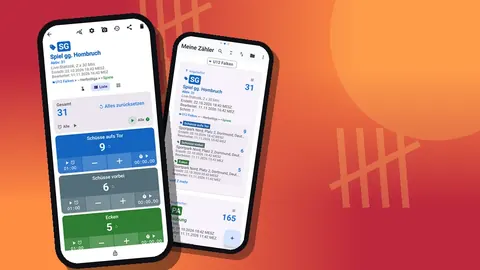
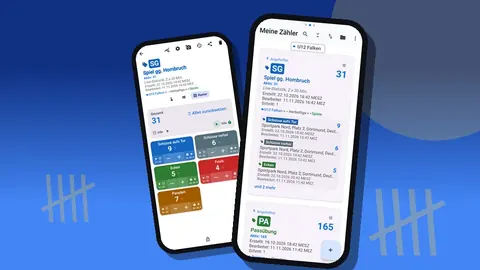
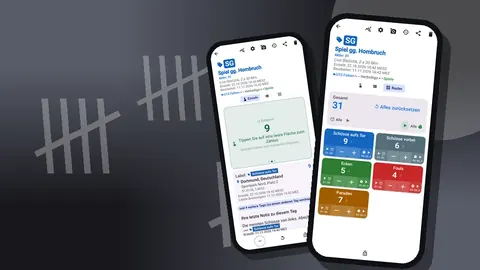
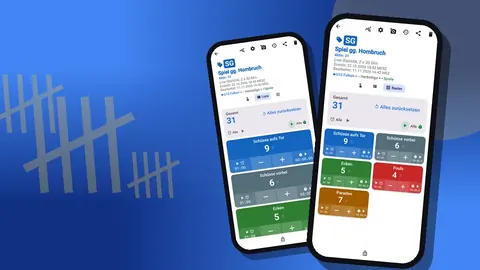
- Die Rasteransicht zeigt jedes Übungsergebnis als farbige Kachel mit eigenen Minus- und Plus-Tasten, lesbar zwischen zwei Pfiffen.
- Ein Ziel auf einem Treffer-Tag lässt das Smartphone vibrieren, wenn eine Zehn-Treffer-Übung erledigt ist; Tonsignal, automatisches Zurücksetzen und Sperren gehören zum Ziel des Zählers.
- Wurfquoten für ein Basketballtraining werden in einer Tabelle berechnet, nachdem Treffer und Fehlwürfe als CSV oder Excel exportiert wurden.
Beobachte ein Basketballtraining, und zwei Arten von Übungen tauchen auf: die, die gemessen werden, und die, die einfach durchgeführt werden. Die zweite Art fühlt sich produktiv an. Spieler schwitzen, Sohlen quietschen, die Uhr läuft. Doch wenn die Einheit endet, kann niemand sagen, ob die Eckendreier-Übung besser lief als am Dienstag, und genau diese Frage sollte den Plan für Donnerstag prägen.
Messen erfordert keinen Statistikassistenten an der Grundlinie. Es erfordert, pro Übung zwei oder drei Zahlen zu wählen und sie jedes Mal gleich zu zählen. Dieser Leitfaden zeigt, wie das mit Counter App auf einem Android-Smartphone geht, vom Aufbau des Trainings bis zum Lesen des Exports.
Welche Basketball-Übungszahlen lohnen das Zählen?
Alles erfassen zu wollen ist der schnellste Weg, nichts zu erfassen. Entscheide vor dem Training, was in jedem Block zählt:
| Übungsart | Was zählen |
|---|---|
| Formwurf | Treffer bei fester Anzahl Versuche |
| Freiwürfe | Treffer und Fehlwürfe, pro Spieler oder pro Gruppe |
| Shell-Verteidigung | Saubere Rotationen gegenüber Fehlern |
| Ganzfeld-Korbleger | Treffer in Folge bis zum ersten Fehlwurf |
| Closeout-Übung | Contests mit erhobener Hand gegenüber zu spätem Ankommen |
| Kondition | Sprints innerhalb des Zeitlimits abgeschlossen |
Für eine Person, die während des Spiels ein Smartphone hält, sind zwei Zahlen pro Übung meist die Obergrenze. Hast du einen Betreuer oder einen verletzten Spieler auf der Bank, kann der eine dritte übernehmen.
Ein guter Test für eine Statistik ist, ob du aufgrund von ihr etwas ändern würdest. „Eckendreier Treffer“ besteht, weil eine schlechte Woche dir sagt, die Ecke mehr zu üben. „Dribblings“ fällt durch, weil sich kein Plan wegen dieser Zahl ändert.
Das Training in Counter App aufbauen
Ein Zähler pro Training, Tags pro Übungsergebnis
Lege einen Zähler an, der nach der Einheit benannt ist, etwa „Di – Wurf + Shell“. Füge darin ein Tag für jedes Ergebnis hinzu:
- FW Treffer / FW Fehlwurf
- Eckendreier Treffer / Eckendreier Fehlwurf
- Shell: sauber / Shell: Fehler
- Sprints abgeschlossen
Öffne den Zählbildschirm in der Rasteransicht, und jedes Tag erscheint als Kachel mit Wert, Zielprozent und eigenen Minus- und Plus-Tasten. Das Raster ist das Layout, das einen Blick zwischen zwei Pfiffen am besten überlebt.
Farbpaare und Tag-Einstellungen
Codiere die Paare farblich: Grün für Treffer, Rot für Fehlwürfe und eine neutrale Farbe für Tags mit einem Ergebnis wie Sprints. Das Ziel ist, dass dein Daumen die richtige Kachel aus dem Augenwinkel findet. Jedes Tag hat außerdem seine eigene Schrittweite, sodass ein Tag „Team-Treffer“ in einer Gruppenübung in Zweierschritten zählen könnte, wenn immer zwei Bälle im Spiel sind.
Wird das Raster voll, stelle die Tag-Anzeige auf „Eingeklappt“ oder „Eingeklappt (außer letzte 10)“, damit nur die zuletzt berührten Kacheln aufgeklappt bleiben. Der Bildschirm bleibt ruhig, ohne Daten zu verstecken.
Erfassung pro Spieler
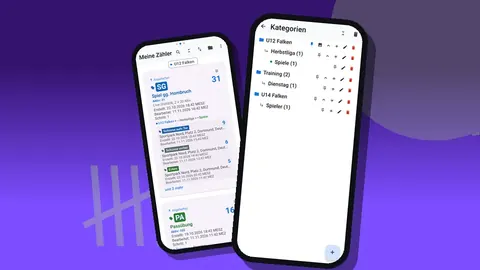
Für individuelle Wurfarbeit dreh die Struktur um: ein Zähler pro Spieler, mit Treffer- und Fehlwurf-Tags darin. Lege die Spieler in eine Kategorie für das Team und eine Unterkategorie für die Positionsgruppe; Kategorien gehen drei Ebenen tief, sodass „Varsity > Guards > Wurf“ funktioniert. Hefte die Spieler an, auf die du dich diese Woche konzentrierst, und sie stehen oben in der Zählerliste.
Zähler-Codes helfen ebenfalls. Gib dem Zähler jedes Spielers seine Trikotnummer als Code, und das Badge auf der Listenkarte identifiziert ihn schneller als ein Name.
Die Übung durchführen
Wie beendest du eine Zehn-Treffer-Übung automatisch?
Viele Übungen enden bei einer Zahl: zehn Treffer von jeder Position oder zwanzig Freiwürfe in Folge als Team. Setze ein Ziel auf das Tag „Treffer“, und das Smartphone vibriert, wenn es erreicht ist. Soll die Übung bei einem Fehlwurf neu beginnen, setze das Tag von Hand zurück (du kannst ein Tag zurücksetzen, ohne die anderen anzufassen). Arbeitest du mit einem Zähler pro Spieler, lege das Ziel auf den Zähler selbst: Dann kann zusätzlich ein Ton erklingen, und automatisches Zurücksetzen bringt den Zähler beim Erreichen des Ziels auf den Startwert zurück.
Herunterzählen funktioniert ebenfalls. Trage die Zielzahl über „Wert festlegen“ ein, stelle das Ziel des Tags auf „Countdown“ mit Zielwert null und ziehe bei jedem Treffer einen ab, sodass die Zahl auf der Kachel zeigt, wie viele noch fehlen. Spieler reagieren erstaunlich gut auf „noch vier“ statt „sechzehn getroffen“.
Automatisches Sperren ist die dritte Option, ebenfalls für das Ziel des Zählers: Ist es erreicht, sperrt sich der Zähler, sodass ein verirrter Tipp in der Trinkpause das Ergebnis nicht aufblähen kann.
Zeitgesteuerte Übungen
Jedes Tag kann einen Timer oder eine Stoppuhr für die Übung laufen lassen. Die Vorgaben für zwei und drei Minuten passen zu einer zeitgesteuerten Wurfübung: Countdown starten, Treffer zählen, bis es piept. Es gibt Vorgaben für 30 Sekunden, 1, 2, 3, 5 und 10 Minuten, ein Feld für eine eigene Dauer, sieben Alarmtöne und acht Vibrationsmuster. Wähle einen Alarm, der den Hallenlärm durchdringt, und behalte ihn bei, damit die Spieler lernen, was er bedeutet.
Die Stoppuhr beantwortet eine andere Frage: Wie lange braucht die Gruppe, um ein Ziel zu erreichen? Starte sie mit dem ersten Ball und stoppe sie beim letzten Treffer. Über einen Monat ist die Zeit bis zum Abschluss derselben Übung ein sauberes Maß für Verbesserung.
Hände voll? Nutze die Lautstärketasten
Wenn du reboundest oder Pässe zuspielst, ist das Tippen auf einen Bildschirm umständlich. Schalte in den Einstellungen das Zählen mit den Lautstärketasten ein (standardmäßig aus), und die Lautstärketasten zählen, im Hintergrund und über einen Vordergrunddienst sogar auf dem Sperrbildschirm. Jede Taste lässt sich ein- oder ausschalten, auf Addieren oder Subtrahieren stellen und mit eigenem Ton und eigener Vibration versehen. Beide Tasten zählen immer auf dem aktiven Tag, sie lassen sich also nicht in eine „Treffer“- und eine „Fehlwurf“-Taste aufteilen; wähle zuerst das Tag auf dem Bildschirm und nutze dann die Tasten. Manche Smartphones zeigen dabei trotzdem die Systemlautstärke an, was die Zählung nicht beeinflusst.
Die Benachrichtigung auf dem Sperrbildschirm bietet Minus-, Plus- und Stopp-Tasten, ein weiterer Weg, ohne Entsperren zu zählen.
Nach dem Training: von Tipps zu Entscheidungen
Den Verlauf lesen
Jeder Tipp steht im Verlauf mit exakter Uhrzeit, Schrittweite, Wert davor und danach und Tag-Label. Ihn in Reihenfolge zu lesen zeigt die Form einer Übung, nicht nur die Summe: Fünf Fehlwürfe in Folge nach einem Sprintblock erzählen eine andere Geschichte als gleichmäßig verteilte Fehlwürfe.
Füge direkt nach einem bemerkenswerten Moment eine Notiz zum Ereignis hinzu, etwa „auf schwache Hand gewechselt“ oder „Beine weg nach Suicides“. Die Notiz bleibt bei diesem Ereignis, und alle Notizen werden außerdem auf dem Bildschirm „Alle Notizen“ gesammelt.
Ein Blick auf das Dashboard
Das Dashboard zeigt die Summe des Zählers gegenüber seinem Ziel, Erhöhungen im Vergleich zu Verringerungen, ein Sieben-Tage-Aktivitätsdiagramm und ein Kreisdiagramm nach Tag. Das Kreisdiagramm ist der schnellste Weg, die Verteilung von Treffern zu Fehlwürfen über die Übungsarten zu sehen, bevor du rechnest. Das Balkendiagramm zeigt, welche Wochentage die meiste gezählte Aktivität trugen, nützlich, wenn du das Wurfvolumen ausgleichen willst.
Wie berechnest du die Wurfquote aus den Zahlen?
Counter App berechnet keine Wurfquoten, und das muss sie auch nicht. Exportiere als CSV oder Excel (XLSX), und eine Tabelle übernimmt den Rest: Treffer geteilt durch Treffer plus Fehlwürfe, pro Übung, pro Tag. Beim Export wählst du die Abschnitte Zusammenfassung, Ereignisse, Notizen und Standorte. Zusammenfassung und Standorte (eine Zeile pro Tag) reichen für die Summen; Ereignisse liefern Zeitstempel, wenn du Serien untersuchen willst.
Führe eine Arbeitsmappe pro Saison und füge jedes Training als neues Blatt oder neue Zeilen ein. Ein HTML-Bericht ist eine saubere Alternative, wenn du einem Co-Trainer oder Spieler eine lesbare Zusammenfassung schicken willst. Er öffnet sich in jedem Browser und kann an Tags angehängte Fotos enthalten.
Ein fiktives Beispiel
Nur zur Veranschaulichung. Eine Trainerin führt am Ende einer harten Konditionseinheit einen Freiwurfblock durch und protokolliert „FW Treffer“ und „FW Fehlwurf“ für die Gruppe. Eine Woche später führt sie denselben Block zu Beginn des Trainings durch, vor jedem Laufen. Sie exportiert beide Einheiten und legt sie in einer Tabelle nebeneinander.
Was auch immer der Vergleich zeigt, die folgende Entscheidung beruht nun auf einem gemessenen Unterschied statt auf einem Gefühl. Schadet Ermüdung den Freiwürfen dieser Gruppe deutlich, könnte sie Druckwürfe spät im Training einbauen, um das zu trainieren. Gibt es keinen sichtbaren Unterschied, kann sie aufhören, sich um die Reihenfolge der Blöcke zu sorgen, und die Zeit anders nutzen.
Gewohnheiten, die die Daten nützlich halten
- Gleiche Übung, gleicher Name. Heißt das Tag diese Woche „Eckendreier Treffer“, sollte es nächste Woche nicht „Eckendreier“ heißen, sonst behandelt die Tabelle sie als zwei Übungen.
- Sofort zählen. Später aus dem Gedächtnis tippen bringt das Raten zurück, das du loswerden wolltest.
- Ungenutzte Zähler sperren. Ein gesperrter Zähler ignoriert Tipps, wenn Spieler das Smartphone nehmen, um Zahlen zu prüfen.
- Wiederverwenden statt neu bauen. Einen Zähler für den nächsten Wurftag zurückzusetzen behält die Tag-Struktur.
- Monatlich sichern. Ein Sicherungs-ZIP hält die Saison sicher, und der Import zeigt eine Vorschau mit den Optionen, Duplikate zu ersetzen, zu kopieren oder zu überspringen.
Für Spielererfassung über Übungen hinaus lies den Leitfaden zum Erfassen von Spielerstatistiken. Führst du in Spielen auch den Spielstand, siehe Live-Spielstand erfassen.
Die Kurzfassung
Wähle ein paar Zahlen, zähle sie jedes Mal, exportiere einmal pro Woche. Counter App liefert das Raster aus Tasten, die Ziele, die Timer, den Verlauf und den Export. Sie läuft ab Android 12 und ist kostenlos herunterzuladen, ohne Werbung; 3 Tage gratis testen, dann Jahres- oder Monatsabo oder einmaliger Lifetime-Kauf. Die Trainerentscheidungen bleiben deine; sie ruhen nur auf etwas Festerem als dem Gedächtnis.
Hol dir die App auf counterapp.online.
Häufig gestellte Fragen
Kann ein Basketballtrainer Treffer und Fehlwürfe als getrennte Strichlisten erfassen?
Ja. Lege für beides ein Tag an, zum Beispiel „FW Treffer“ und „FW Fehlwurf“. Jedes Tag führt seinen eigenen Wert, und ein Export liefert beide Zahlen, sodass eine Tabelle die Quote berechnen kann.
Passt jedes Basketball-Übungs-Tag auf einen Bildschirm?
Ja. Die Rasteransicht auf dem Zählbildschirm macht aus jedem Übungsergebnis eine farbige Kachel mit eigenen Minus- und Plus-Tasten, was zu einem Training mit mehreren Wurfarten passt.
Braucht ein Basketball-Übungszähler WLAN in der Halle?
Nein. Das Zählen von Übungen funktioniert in Counter App offline, und eine Verbindung wird nur für optionale Benachrichtigungen, Update-Prüfungen und Kartenkacheln genutzt.
Kann ich eine Übung automatisch beenden, wenn die Gruppe eine Zahl erreicht?
Ja, wenn das Ziel auf dem Zähler selbst liegt, etwa einem Zähler pro Spieler. Beim Erreichen kann der Zähler mit Ton oder Vibration melden; automatisches Zurücksetzen bringt ihn auf den Start zurück und automatisches Sperren stoppt weiteres Zählen.
Kann ein Tag einen QR-Code für eine Wurfstation speichern?
Ja. Tags können einen Barcode oder QR-Code speichern, mit der Kamera gescannt oder von Hand eingetippt.
Berechnet Counter App Basketball-Wurfquoten?
Nein. Counter App — Tally & Clicker erfasst Treffer und Fehlwürfe mit Zeitstempeln, und eine Tabelle teilt nach einem CSV- oder Excel-Export Treffer durch Treffer plus Fehlwürfe.
Kann ein Trainer Freiwürfe mit den Lautstärketasten zählen, während er rebounded?
Ja, nachdem der Trainer das Zählen mit den Lautstärketasten in den Einstellungen eingeschaltet hat. Die Tasten addieren oder subtrahieren auf dem aktiven Tag, auch vom Sperrbildschirm, was die Hände des Trainers zum Rebounden und Passen frei lässt.