Counter App

Inventar-App für Teamausrüstung für Trainer auf Android
Das Wichtigste in Kürze
Eine Inventar-App für Teamausrüstung hilft einem Verein zu wissen, welche Ausrüstung er besitzt, wo sie ist, was ausgegeben und was kaputt ist. In Counter App — Tally & Clicker werden Lager zu Kategorien, Ausrüstungslinien zu Zählern mit Zielmenge und Zustände wie im Lager, ausgegeben oder beschädigt zu Tags mit QR-Etiketten und Fotos.
- Ein Inventar der Teamausrüstung in Counter App — Tally & Clicker bildet jedes Lager auf eine Kategorie, jede Ausrüstungslinie auf einen Zähler und jeden Zustand auf ein Tag ab.
- Die erwartete Menge als Ziel des Ausrüstungszählers zu setzen macht einen Fehlbestand an Bällen, Leibchen oder Hütchen auf der Zählerkarte sichtbar.
- Auf Tags gespeicherte QR- oder Barcode-Etiketten lassen einen Vereinshelfer die richtige Ausrüstungslinie durch Scannen der Tasche oder Kiste bestätigen.
- Die Übergabe eines Vereinsinventars zwischen Freiwilligen läuft über ein Sicherungs-ZIP, denn es gibt keine Live-Synchronisierung zwischen Smartphones.
Jeder Verein hat einen Schrank, den niemand öffnen will. Irgendwo hinter den Eckfahnen liegen Bälle mit ungewissem Druck, Leibchen in vier Schattierungen verblichenen Oranges und eine Tasche mit Hütchen, die der U10 gehören könnte oder den Senioren. Am Saisonende fragt jemand, wie viele Trainingsbälle der Verein besitzt, und die ehrliche Antwort lautet „etwa vierzig, wahrscheinlich“.
Eine Zähler-App räumt den Schrank nicht auf. Sie gibt Trainern, Materialwarten und Freiwilligen ein gemeinsames, zählbares Bild davon, was der Verein besitzt, wo es ist, was ausgegeben und was kaputt ist. Dieser Leitfaden erklärt, wie du das mit Counter App auf Android einrichtest.
Welche Ausrüstung sollte ein Verein vor dem Zählen auflisten?
Bevor du eine App öffnest, geh mit einem Notizblock durch die Lager und liste die Artikellinien auf. Fasse austauschbare Artikel zusammen; trenne, was nicht austauschbar ist.
- Bälle: Spielbälle, Trainingsbälle nach Größe, Futsalbälle.
- Leibchen: nach Farbe und Größe, in Sätzen gezählt, wenn sie immer zusammen genutzt werden.
- Markierungen: Hütchen, Markierungsscheiben, Stangen, Minihürden.
- Tore und Netze: Pop-up-Tore, Rebounder, Ersatznetze.
- Medizin: Erste-Hilfe-Sets, Kühlpacks, Spray.
- Spielkleidung: Trikots nach Größe, Torwartausrüstung, Hosen und Stutzen.
Dann notiere, wo jede Linie gelagert ist: der Schrank im Vereinsheim, der Container an Platz 2, das Auto eines Trainers. Der Ort ist oft das fehlende Puzzlestück, und er ändert, was eine Zählung bedeutet. Zwanzig Bälle im Container und zwölf im Vereinsheim ist etwas anderes als zweiunddreißig „irgendwo“.
Die Struktur auf dem Smartphone
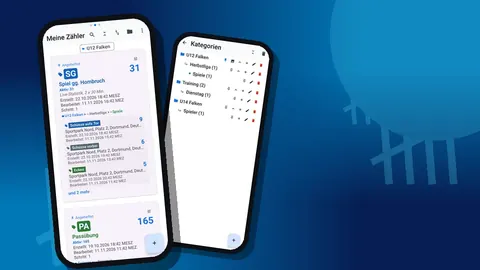
Counter App arbeitet mit Zählern, Tags in Zählern und Kategorien, die Zähler enthalten. Für Ausrüstung ist eine praktische Abbildung:
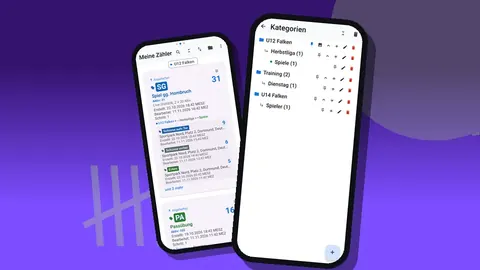
- Kategorie: das Lager, z. B. „Vereinsheim“ oder „Container P2“. Unterkategorien für Regal oder Fach bei Bedarf. Bis zu drei Ebenen stehen zur Verfügung.
- Zähler: eine Artikellinie, z. B. „Trainingsbälle Größe 5“.
- Tags: die Zustände, in denen dieser Artikel sein kann.
Kategorien können eigene Farben haben und lassen sich umsortieren und anheften. Hefte das Lager an, das du am häufigsten prüfst, damit seine Zähler zuerst kommen. Wenn du einen Zähler einer Kategorie zuordnest, zeigt eine Baumauswahl die ganze Hierarchie.
Zähler als Ausrüstungslinien, Tags als Zustände
Füge in „Trainingsbälle Größe 5“ Tags hinzu wie:
- „Im Lager“
- „Bei der U12“
- „Bei den Senioren“
- „Beschädigt“
Jedes Tag hat seinen eigenen Wert, ein farbiges Label, eine Schrittweite und ein Ziel. Setze die erwartete Gesamtmenge als Ziel des Zählers, damit der Fortschrittsbalken auf der Zählerkarte zeigt, ob alles erfasst ist. Glaubt der Verein, vierzig Trainingsbälle zu besitzen, macht ein Ziel von 40 einen Fehlbestand offensichtlich, sobald die Zahlen drin sind.
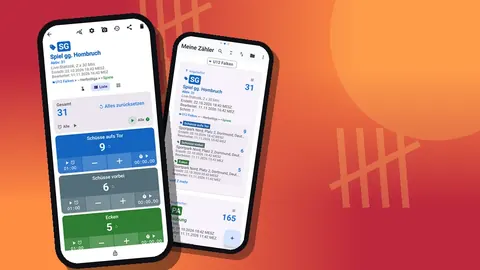
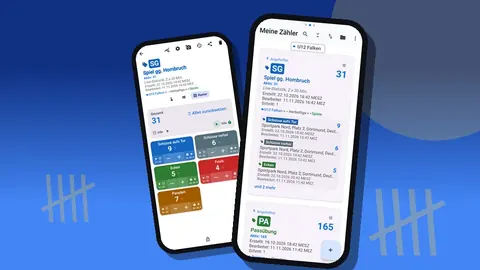
Nutze den Code des Zählers für eine kurze Referenz wie „TB5“ und die Beschreibung für Lieferanten- oder Kaufnotizen. Die Zählerkarte in der Liste zeigt Code-Badge, Summe, Zielbalken, Kategoriepfad und die ersten Tags.
Für in Packungen gezählte Artikel nutze die Schrittweite. Leibchen in Zehnersätzen können auf dem Tag „Im Lager“ eine Schrittweite von 10 haben, sodass ein Tipp einen ganzen Satz addiert. Die Schrittweite kann jeder Wert von 1 bis 100 sein.
QR-Etiketten auf Taschen und Kisten
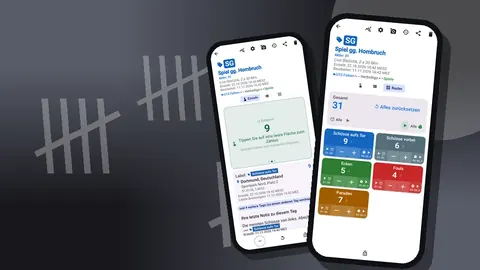
Ein Tag kann einen Barcode oder QR-Code speichern. Drucke einen Code, klebe ihn auf die Tasche oder Kiste und speichere denselben Code auf dem passenden Tag. Scanne ihn während einer Zählung mit der Kamera, um zu bestätigen, dass du die richtige Linie zählst. Ist ein Etikett abgenutzt, tippe den Code stattdessen manuell im Eingabefeld ein.
Tags können außerdem einen Standort speichern, per GPS, durch Auswahl eines Punkts auf der Karte oder durch Eintippen von Land, Ort und Platz. Für einen Verein mit mehreren Plätzen sagt das dem nächsten Freiwilligen genau, an welchem Standort die Ausrüstung ist.
Wie oft sollte Teamausrüstung gezählt werden?
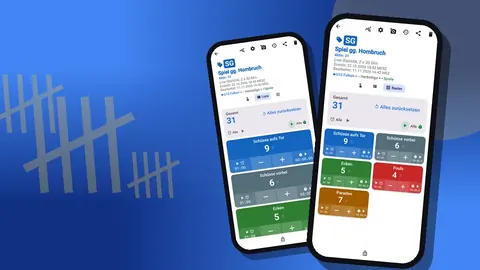
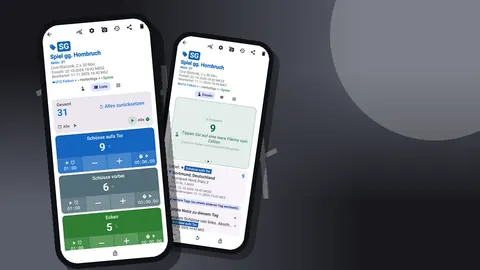
Mach eine Vollzählung zu Saisonbeginn, alle paar Wochen eine kurze Prüfung und eine Vollzählung am Saisonende. Öffne den Zähler und nutze die Listenansicht: Jedes Tag ist eine Zeile mit Minus- und Plus-Tasten, Wert und Zielfortschritt, und die Summe gegenüber dem Ziel steht oben.
Eine verlässliche Zählroutine:
- Ein Lager nach dem anderen. Beende den Container, bevor du zum Vereinsheim gehst.
- Zählen, dann umlegen. Lege jeden gezählten Artikel auf einen „gezählt“-Stapel, damit nichts doppelt gezählt wird.
- Beschädigte Artikel in ihr eigenes Tag. Lass keinen geplatzten Ball in „Im Lager“.
- Mit dem Ziel abgleichen. Stimmt die Summe nicht, prüfe die „ausgegeben“-Tags, bevor du Verlust annimmst.
- Sperren, wenn fertig. Das Sperren eines Zählers verhindert versehentliche Änderungen bis zur nächsten Zählung.
Für die Ausgabe zwischen den Zählungen dienen dieselben Tags als einfaches Protokoll. Nimmt der U12-Trainer zehn Bälle, drücke bei „Im Lager“ zehnmal oder mit Schrittweite 10 auf Minus und bei „Bei der U12“ auf Plus. Der Verlauf hält beide Änderungen mit Uhrzeiten fest, sodass es eine Spur gibt, wer was wann hatte. Füge dem Ereignis eine Notiz mit dem Namen des Trainers hinzu.
Fotos vom Zustand
Bis zu sechs Fotos passen auf ein Tag, genug, um die Ausrüstung klar zu zeigen. Fotografiere beschädigte Artikel und hänge sie an das Tag „Beschädigt“. Der Foto-Editor lässt dich mit dem Pinsel zeichnen, Text in vier Schriften mit fett, kursiv, unterstrichen oder durchgestrichen ergänzen, aus sechs Farben wählen und das Bild drehen. Einen Riss im Netz einzukreisen oder „Ventil defekt“ auf ein Ballfoto zu schreiben macht das Problem für jemanden klar, der nicht dabei war.
Fotos sind auch ein guter Nachweis, wenn Ausrüstung an einen anderen Verein oder eine Schule verliehen wird. Ein schnelles Bild des Tascheninhalts beim Verlassen vermeidet Streit bei der Rückkehr.
Bericht an den Vorstand
Vereinsvorstände wollen drei Dinge: was wir haben, was fehlt oder kaputt ist und was gekauft werden muss. Counter App liefert die Bausteine.
Die Galerie aller Fotos zeigt jedes Foto mit Tag-Label und Datum, eine schnelle visuelle Prüfung beschädigter Ausrüstung. Der Bildschirm „Alle Notizen“ sammelt Notizen aus jedem Zähler, sortierbar nach Zeit, sodass Leihnotizen und Zustandskommentare zusammen gelesen werden können.
Das Dashboard jedes Zählers zeigt Summe gegenüber Ziel, Erhöhungen und Verringerungen, ein Sieben-Tage-Aktivitätsdiagramm und ein Kreisdiagramm nach Tag. Für eine Artikellinie zeigt das Kreisdiagramm die Verteilung zwischen im Lager, ausgegeben und beschädigt in einem Bild.
Exporte und Berichte
Exportiere einen Zähler als CSV, Excel (XLSX) oder HTML-Bericht mit eingebetteten Fotos. Wähle in den Exportoptionen Zusammenfassung, Ereignisse, Notizen und Standorte passend zum Bedarf des Vereins. Für einen Vorstand reichen meist Zusammenfassung, Standorte (eine Zeile pro Zustands-Tag) und Notizen. Ein HTML-Bericht mit Fotos ist der klarste Weg, den Ersatz von Netzen zu begründen.
Füge die Zusammenfassungen in eine einzige Tabelle ein, um das vollständige Inventar zu bauen: Artikellinie, erwartete Menge, im Lager, ausgegeben, beschädigt, Fehlbestand. Die Arithmetik von „Was bestellen wir?“ wird dann zu einer Spalte, nicht zu einer Debatte.
Sicher und ordentlich halten
Die Daten liegen auf dem Smartphone, ohne Konto und ohne Counter-App-Cloud. Das hält es einfach, bedeutet aber, dass Sicherungen deine Verantwortung sind. Erstelle nach jeder Vollzählung ein Sicherungs-ZIP. Du kannst wählen, welche Zähler und Kategorien hineinkommen, und die Fotokomprimierung aktivieren, um die Datei klein zu halten.
Gelöschte Zähler landen im Papierkorb und lassen sich wiederherstellen, und Kategorien haben ihren eigenen Kategorien-Papierkorb. Das macht das Umorganisieren sicher: Führst du zwei Artikellinien zusammen und bereust es später, kann der alte Zähler zurückkommen.
Suche, ein Filter nach Datumsbereich und sechs Sortierreihenfolgen sind in die Zählerliste eingebaut. Die Suche nach „Leibchen“ findet jede Leibchenlinie in allen Lagern.
Wie übergeben Freiwillige das Ausrüstungsinventar?
Materialwarte wechseln jede Saison, und das Inventar sollte nicht mit ihnen gehen. Es gibt keine Live-Synchronisierung zwischen Smartphones, die Übergabe läuft also über ein Sicherungs-ZIP. Der scheidende Freiwillige erstellt die Sicherung; der neue importiert sie. Die Importvorschau zeigt die Zahlen, bevor etwas geschrieben wird, und bietet Ersetzen, Kopieren oder Überspringen für Duplikate. „Kopieren“ dupliziert Zähler, auf einem frischen Smartphone willst du also meist „Überspringen“ oder „Ersetzen“.
Teilen sich zwei Freiwillige die Aufgabe in derselben Saison, einigt euch darauf, dass ein Smartphone das Hauptinventar hält und das andere nur Ausgaben protokolliert, die bei der nächsten Vollzählung abgeglichen werden.
Eine fiktive Saisonabschlussprüfung
Nur zur Veranschaulichung. Die Materialwartin eines Jugendvereins macht ihre Zählung zum Saisonende an einem einzigen Nachmittag. Der Trainingsball-Zähler hat ein Ziel von 40. Ihre Zahlen ergeben 26 im Lager, 4 beschädigt und 6, die noch als ausgegeben bei einem Trainer stehen, der den Verein verlassen hat. Vier sind nicht auffindbar.
Sie exportiert den HTML-Bericht mit Fotos der beschädigten Bälle und einer Notiz zu den sechs ausstehenden und schickt ihn an den Vorstand. Das folgende Gespräch handelt davon, sechs Bälle zurückzuholen und acht zu ersetzen, nicht davon, ob der Verein „genug hat“. Die Eröffnungszählung der nächsten Saison beginnt mit einer bekannten Zahl.
Verwandte Leitfäden
Erfasst derselbe Verein auch Trainingszahlen, siehe den Leitfaden zu Spielerstatistiken und den Leitfaden zum Bahnenzählen im Schwimmen. Counter App läuft ab Android 12, funktioniert in jedem Lagerraum offline und ist kostenlos herunterzuladen, ohne Werbung; 3 Tage gratis testen, dann Jahres- oder Monatsabo oder einmaliger Lifetime-Kauf.
Hol dir die App auf counterapp.online.
Häufig gestellte Fragen
Kann ein Verein Ausrüstungstaschen mit QR-Codes beschriften?
Ja. Ein Tag in Counter App kann einen Barcode oder QR-Code halten, mit der Kamera gescannt oder von Hand eingetippt, sodass ein gedrucktes Etikett auf einer Balltasche auf das richtige Tag zeigt.
Wie halte ich fest, dass Ausrüstung beschädigt ist?
Lege für diesen Artikel ein Tag „Beschädigt“ an und hänge bis zu sechs Fotos an das Tag. Im Foto-Editor kreist du den Schaden ein und ergänzt Text, bevor die Fotos in den Bericht wandern.
Können mehrere Freiwillige dasselbe Inventar nutzen?
Es gibt keine Live-Synchronisierung zwischen Smartphones. Ein Freiwilliger kann das Inventar per Sicherungs-ZIP übergeben, das die nächste Person mit Vorschau und Ersetzen, Kopieren oder Überspringen für Duplikate importiert.
Kann ich dem Vorstand einen Bericht schicken?
Ja. Exportiere als CSV, Excel (XLSX) oder HTML-Bericht mit eingebetteten Fotos und wähle die Abschnitte Zusammenfassung, Ereignisse, Notizen und Standorte.
Was, wenn ein Ausrüstungszähler versehentlich gelöscht wird?
Ein gelöschter Ausrüstungszähler wartet im Papierkorb, bis er wiederhergestellt oder der Papierkorb geleert wird, und gelöschte Kategorien haben einen eigenen Kategorien-Papierkorb.
Wie erkennt ein Verein einen Fehlbestand an Trainingsbällen?
Setze die erwartete Menge, etwa 40 Trainingsbälle, als Ziel des Zählers. Der Fortschrittsbalken auf der Zählerkarte zeigt dann auf einen Blick, ob die Tags im Lager, ausgegeben und beschädigt zusammenpassen.
Wo wird das Inventar der Teamausrüstung gespeichert?
Das Inventar liegt auf dem Smartphone des Materialwarts, ohne Konto und ohne Counter-App-Cloud, sodass ein Sicherungs-ZIP nach jeder Vollzählung das Sicherheitsnetz des Vereins ist.