Counter App

Spielstand-App für Android bei Sportspielen
Das Wichtigste in Kürze
Um den Spielstand auf einem Android-Smartphone zu erfassen, lege einen Zähler pro Spiel an und füge Tags für den Punktestand jedes Teams und ein paar Spielstatistiken hinzu. Counter App — Tally & Clicker zählt mit Schrittweiten für mehrpunktige Treffer, stoppt Auszeiten mit Timern pro Tag, funktioniert auf dem Platz offline und exportiert Spiele als CSV oder Excel.
- Das Erfassen des Spielstands in Counter App — Tally & Clicker funktioniert mit einem Zähler pro Spiel und einem Tag pro Teampunktestand oder Spielstatistik.
- Punkte-Tags können Schrittweiten wie 2, 3 oder 5 nutzen, sodass ein Basketballkorb oder ein Rugby-Versuch mit einem Tipp die richtigen Punkte addiert.
- Ein Fehler beim Zählen während des Spiels wird mit der Minus-Taste korrigiert, und der Verlauf bewahrt sowohl den falschen Tipp als auch die Korrektur.
- Eine Saisonbilanz entsteht, indem jeder Spielzähler als CSV oder Excel exportiert und die Zusammenfassungen in eine Arbeitsmappe eingefügt werden.
Die Anzeigetafel auf einem Vereinsplatz ist oft ein Freiwilliger mit einem Flipchart oder gar nichts. Trainer und Teammanager führen am Ende ihren eigenen Spielstand, und wer schon den Spielstand führt, kann auch die wenigen Spielstatistiken festhalten, die ihn erklären. Ein Android-Smartphone kann beides, solange der Aufbau einfach genug ist, um ein spannendes Schlussviertel zu überstehen.
Dieser Leitfaden zeigt, wie du mit Counter App einen Live-Spielstand und eine Handvoll Spielstatistiken führst und dann eine Saison voller Spiele in eine einzige Tabelle verwandelst. Er gilt für die meisten Mannschaftssportarten: Fußball, Basketball, Netball, Hockey, Rugby, Volleyball.
Was solltest du über den Spielstand hinaus erfassen?
Der Spielstand sagt dir, wer gewonnen hat. Ein paar zusätzliche Zahlen sagen dir, warum, und über die sprichst du beim Training am Dienstag. Halte die Liste kurz; wer den Spielstand führt, schaut meist auch das Spiel.
Sinnvolle Ergänzungen nach Sportart:
- Fußball: Schüsse aufs Tor, Schüsse neben das Tor, Ecken, Fouls, Paraden.
- Basketball: Punkte nach Art, Ballverluste, Offensivrebounds, Teamfouls.
- Netball: verwertete Mittelpässe, gewonnene Ballverluste, Fehlwürfe.
- Hockey: Kreiseintritte, gewonnene und verursachte Strafecken.
- Rugby: Versuche, Erhöhungen, verursachte Strafen, gewonnene Gassen.
Eine nützliche Regel ist eine Statistik für den Angriff, eine für die Abwehr und eine für die Disziplin. Fouls oder verursachte Strafen erklären eine Niederlage oft besser als jede Angriffszahl.
Einen Spielzähler einrichten
Lege einen Zähler pro Spiel an. Gib ihm einen Namen, der sich gut sortiert, etwa „R7 vs Riverside (A)“, einen Code für den Gegner und eine Farbe für Heim oder Auswärts. Die Beschreibung kann die Anstoßzeit oder den Wettbewerb halten. Zähler sind unbegrenzt, du musst also keinen wiederverwenden.
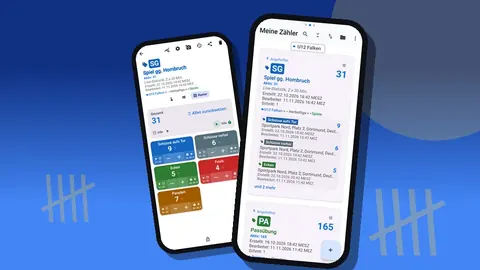
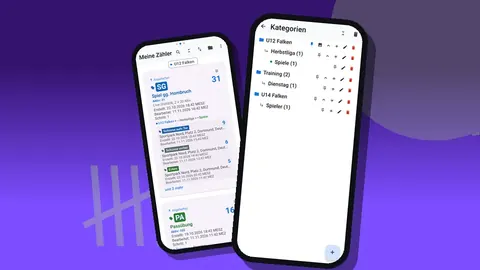
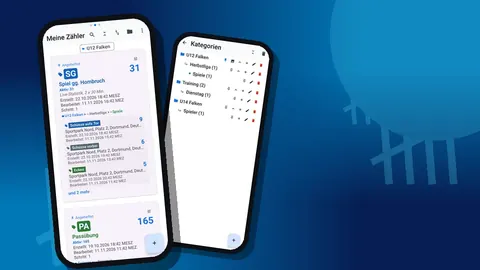
Lege das Spiel in eine Kategorie für die Saison und optional eine Unterkategorie für den Wettbewerb: „Saison 2026 > Liga“ und „Saison 2026 > Pokal“. Kategorien lassen sich bis zu drei Ebenen tief verschachteln, können eigene Farben haben und angeheftet werden, sodass die laufende Saison oben in der Liste steht.
Tags für Punkte und Statistiken
Füge im Spielzähler Tags hinzu. Zuerst die Punkte-Tags:
- „Wir“ und „Sie“ mit Schrittweite 1 für Sportarten, in denen einzelne Tore zählen.
- Für Basketball „Wir 2P“, „Wir 3P“, „Wir FW“ und dieselben drei für den Gegner, mit Schrittweiten 2, 3 und 1.
- Für Rugby getrennte Tags für Versuche (Schrittweite 5), Erhöhungen (Schrittweite 2) und Straftritte (Schrittweite 3).
Die Schrittweite kann jeder Wert von 1 bis 100 sein, sodass die Arithmetik im Moment des Tipps passiert. Dann ergänze die Statistik-Tags mit Schrittweite 1. Nutze eine Farbfamilie für dein Team und eine andere für den Gegner, damit du in Eile nie ein Label lesen musst.
Gibt es ein Ziel, das du erreichen willst, etwa mindestens acht Schüsse aufs Tor, füge diesem Tag ein Ziel hinzu. Ziele können hoch- oder herunterzählen; beim Hochzählen vibriert das Smartphone, wenn das Ziel erreicht ist.
Den Spielort festhalten
Tags können einen Standort speichern, entweder per GPS, auf einer Karte gewählt oder als Land, Ort und Platz eingetippt. Den Platz auf dem Haupt-Punkte-Tag zu setzen bedeutet, dass jedes exportierte Spiel seinen Spielort mitführt, was hilft, wenn du später Heim- und Auswärtsergebnisse vergleichst. Der Standort erscheint in der Einzelansicht auf das Tag-Karte.
Eine Checkliste vor dem Spiel
Zehn Minuten vor dem Anstoß ist der richtige Zeitpunkt, das Smartphone vorzubereiten, nicht der Moment, in dem das erste Tor fällt. Geh auf dem Parkplatz oder in der Kabine eine kurze Liste durch:
- Lege den Spielzähler an oder setze ihn zurück und prüfe, ob die Tag-Namen zu denen der letzten Woche passen.
- Bestätige die Schrittweite jedes Punkte-Tags, besonders in Sportarten mit mehreren Punktwerten.
- Setze den Spielort auf dem Haupt-Punkte-Tag.
- Prüfe Akku und Bildschirmhelligkeit für das Licht draußen.
- Entsperre den Zähler, öffne die Rasteransicht und drücke jede Kachel einmal auf Plus und einmal auf Minus, um sicherzugehen, dass nichts gesperrt ist.
- Sag den Ersatzspielern oder dem Manager, wer heute den Spielstand führt.
Die ganze Routine dauert ein paar Minuten und verhindert das häufigste Spieltagsproblem: eine zählende Person, die mitten im ersten Abschnitt entdeckt, dass der Zähler noch von letzter Woche gesperrt ist.
Während des Spiels
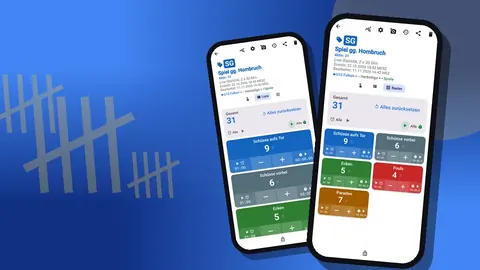
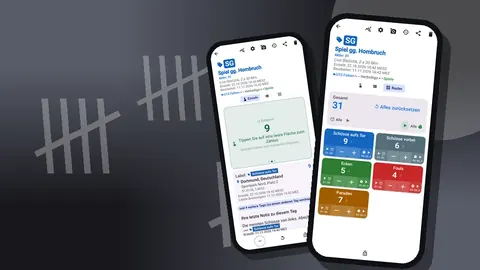
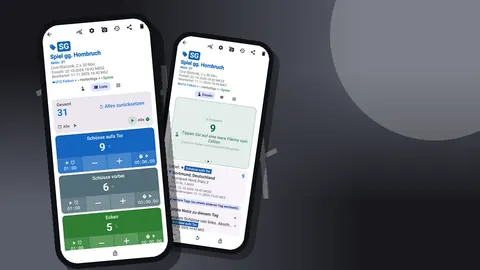
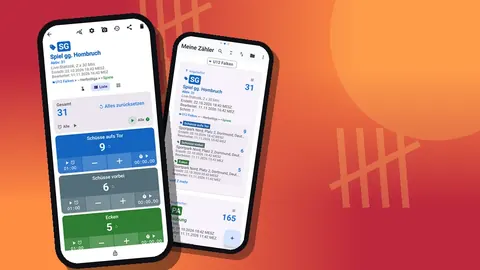
Öffne den Zählbildschirm in der Rasteransicht. Jedes Tag wird zu einer farbigen Kachel mit Wert, Zielprozent und Minus- und Plus-Tasten. Für sechs bis zehn Tags passt im Raster alles auf einen Bildschirm. Erfasst du nur den Spielstand, zeigt die Einzelansicht ein Tag als großen runden Zähler, und die Listenansicht ist eine kompakte Alternative mit einer Summenzeile oben.
Tipps, die vom Zählen im Regen stammen:
- Zwischen den Abschnitten sperren. Ein gesperrter Zähler ignoriert Tipps, sodass das Smartphone in der Halbzeit in die Tasche kann.
- Erst Punkte, dann Statistiken. Passieren zwei Dinge gleichzeitig, erfasse den Punkt und lass die Statistik gehen.
- Sofort korrigieren. Hast du das falsche Team angetippt, drücke bei diesem Tag auf Minus. Der Verlauf bewahrt den Fehler und die Korrektur.
- Das Spiel anheften. Angeheftete Zähler bleiben oben in der Zählerliste, sodass du das richtige Spiel mit einem Tipp wieder öffnest.
Die Lautstärketasten können ebenfalls zählen, was hilft, wenn du einen Schirm oder ein Klemmbrett hältst. Die Funktion ist standardmäßig aus und wird in den Einstellungen aktiviert. Einmal eingeschaltet, funktionieren die Tasten über einen Vordergrunddienst im Hintergrund und vom Sperrbildschirm, mit neu belegbaren Tasten und eigenem Ton und eigener Vibration. Die Benachrichtigung auf dem Sperrbildschirm ergänzt Minus-, Plus- und Stopp-Tasten.
Timer für Spielabschnitte und Auszeiten
Jedes Tag kann einen Timer oder eine Stoppuhr laufen lassen. Die Vorgaben sind 30 Sekunden und 1, 2, 3, 5 und 10 Minuten, mit einem manuellen Feld für alles andere. Nutze einen Ein-Minuten-Timer für Auszeiten, einen Zehn-Minuten-Timer für eine Zeitstrafe oder eine Stoppuhr, um zu messen, wie lange das Team eine Führung verteidigt. Es gibt sieben Alarmtöne und acht Vibrationsmuster, und Countdown-Töne warnen dich vor dem Alarm.
Das ist eine Hilfe für die Bank, keine offizielle Spieluhr. Wenn ein Schiedsrichter die Zeit nimmt, zählt seine.
Nach dem Schlusspfiff
Füge vor dem Verlassen des Platzes eine Notiz zum Zähler hinzu: der mit dem Schiedsrichter abgestimmte Endstand, Verletzungen, Wetter, ungewöhnliche Entscheidungen. Notizen können auch an einzelne Verlaufsereignisse gehängt werden, etwa „Strafstoß gegen uns, umstritten“.
Der Verlauf ist die Aufzeichnung des Spiels in Reihenfolge. Jedes Ereignis zeigt Schrittweite, exakte Uhrzeit, Wert davor und danach und das Tag-Label. Ihn zu lesen rekonstruiert den Spielfluss: zwei schnelle Gegentore nach der Halbzeit oder eine lange Phase ohne Schuss aufs Tor. Diese Abfolge ist in der Nachbesprechung oft nützlicher als die Summen.
Das Spiel-Dashboard
Das Dashboard fasst den Zähler zusammen mit Summe gegenüber Ziel, Erhöhungen gegenüber Verringerungen, einem Sieben-Tage-Aktivitätsdiagramm und einem Kreisdiagramm nach Tag. Die Zahl der Erhöhungen gegenüber Verringerungen ist ein schneller Hinweis darauf, wie viele Korrekturen du gemacht hast, was dir sagt, ob dein Live-Zählen Übung braucht.
Wie baust du aus Spielzählern eine Saisonbilanz?
Ein einzelnes Spiel ist eine Geschichte; eine Saison ist ein Muster. Exportiere jeden Spielzähler als CSV oder Excel (XLSX). Wähle in den Exportoptionen Zusammenfassung und Standorte (eine Zeile pro Tag) für die Summen, ergänze Ereignisse, wenn du die Zeitleiste willst, und nimm Notizen und Standorte auf, wenn Kontext und Spielort in die Datei sollen.
Führe eine Saison-Arbeitsmappe. Füge die Zusammenfassung jedes Spiels als neue Zeile ein: Datum, Gegner, Spielort, Ergebnis und deine drei Statistiken. Nach einer halben Saison zeigen einfache Tabellenformeln Durchschnitte, Heim-Auswärts-Aufteilungen und Trends bei verursachten Fouls. Die App erstellt keine Ligatabellen oder Ranglisten, aber sobald die Zahlen in einer Tabelle sind, kannst du jede Ansicht bauen, die du brauchst.
Für einen Vereinsnewsletter oder eine Elterngruppe ist ein HTML-Bericht die sauberere Option. Er öffnet sich im Browser und kann an Tags angehängte Fotos einbetten, etwa das Teamfoto vor dem Anstoß.
Alte Spiele finden
Die Zählerliste hat Suche, einen Filter nach Datumsbereich und sechs Sortierreihenfolgen, in Listen- oder Rasteransicht. Nach den Daten des letzten Monats zu filtern oder nach dem Namen eines Gegners zu suchen findet das Spiel, das du vergleichen willst, auch spät in einer langen Saison. Gelöschte Spiele landen im Papierkorb und lassen sich wiederherstellen.
Häufige Fehler beim Führen des Spielstands
- Zu viele Tags. Zehn Statistiken sehen auf dem Bildschirm beeindruckend aus und werden schlecht gezählt. Drei gut gezählte Statistiken schlagen zehn schlecht gezählte.
- Inkonsistente Namen. „Schüsse aufs Tor“ in einem Spiel und „SaT“ im nächsten passen in der Tabelle nicht zusammen. Kopiere jedes Mal dieselben Tag-Namen.
- Aus dem Gedächtnis erfassen. Hast du ein Ereignis verpasst, lass es weg, statt zu schätzen.
- Keine Sicherung. Spieldaten liegen auf dem Smartphone, ohne Konto und ohne Counter-App-Cloud. Erstelle alle paar Wochen ein Sicherungs-ZIP mit Fotos; der Import zeigt eine Vorschau und lässt dich Duplikate ersetzen, kopieren oder überspringen.
- Zwei Zählende, zwei Smartphones, kein Plan. Es gibt keine Live-Synchronisierung zwischen Smartphones. Zählen zwei Personen, einigt euch, wer den offiziellen Spielstand führt, und führt die Statistiken nach dem Export zusammen.
Wer sollte den Spielstand führen?
Der Cheftrainer ist meist die schlechteste Wahl, denn Coachen und Zählen konkurrieren um dieselbe Aufmerksamkeit. Ein Teammanager, ein Elternteil als Freiwilliger oder ein verletzter Spieler auf der Bank ist besser. Gib ihnen einen einfachen Aufbau mit jede Woche denselben Tag-Namen, zeig ihnen die Minus-Taste und einigt euch darauf, dass die Punkte-Tags wichtiger sind als die Statistiken.
Willst du im Training auch Zahlen auf Spielerebene zählen, zeigt der Leitfaden zu Spielerstatistiken, wie du das strukturierst. Counter App läuft ab Android 12, funktioniert ohne Empfang weiter und ist kostenlos herunterzuladen, ohne Werbung; 3 Tage gratis testen, dann Jahres- oder Monatsabo oder einmaliger Lifetime-Kauf.
Hol dir die App auf counterapp.online.
Häufig gestellte Fragen
Kann ich einen Korb mit einem Tipp als zwei oder drei Punkte zählen?
Ja. Jedes Tag hat seine eigene Schrittweite von 1 bis 100, sodass du getrennte Tags für Ein-, Zwei- und Dreipunktewürfe oder einen Versuch mit fünf Punkten anlegen kannst, und jeder Tipp addiert den richtigen Betrag.
Gibt es in der Spielstand-App eine Spieluhr?
Jedes Punkte-Tag kann einen Timer und eine Stoppuhr laufen lassen, mit Vorgaben von 30 s, 1 min, 2 min, 3 min, 5 min und 10 min oder einer eingetippten Dauer. Das ist eine praktische Hilfe für Auszeiten oder Spielabschnitte, keine offizielle Anzeigetafel-Uhr.
Was, wenn ich das falsche Team antippe?
Drücke bei diesem Tag auf Minus. Der Verlauf hält den Fehltipp und die Korrektur mit exakten Uhrzeiten fest, sodass der Endstand stimmt und die Spur ehrlich bleibt.
Kann ich eine ganze Saison voller Spiele behalten?
Ja. Die Zahl der Zähler ist unbegrenzt. Lege jedes Spiel in eine Saisonkategorie und exportiere dann als CSV oder Excel (XLSX), um in einer Tabelle eine Saisontabelle zu bauen.
Braucht das Live-Zählen Mobilfunkempfang auf dem Platz?
Nein. Jede Zählfunktion von Counter App funktioniert auf dem Platz offline, und eine Verbindung wird nur für optionale Benachrichtigungen, Update-Prüfungen und Kartenkacheln gebraucht.
Lässt sich der Spielort mit jedem Spiel speichern?
Ja. Ein Tag kann einen Standort per GPS, Kartenauswahl oder eingetipptem Land, Ort und Platz speichern, sodass exportierte Spiele ihren Spielort für Heim-Auswärts-Vergleiche mitführen.
Erstellt Counter App Ligatabellen oder Ranglisten?
Nein. Counter App — Tally & Clicker führt Spielstände und Spielstatistiken pro Spiel, und Ligatabellen oder Saisondurchschnitte entstehen in einer Tabelle aus den exportierten Zahlen.