Counter App

イベント撮影のショットリストと撮影漏れカウンター
要点
イベント撮影のショットリストは、進行表に沿って並べ、決定的瞬間、集合写真、カバレッジを分けると最もうまく機能します。Counter App — Tally & Clickerでは各項目が目標付きのタグになり、ロック機能が撮り終えた瞬間を守り、休憩ごとの短い漏れ確認で何がまだ足りないかがわかります。
- イベント撮影のショットリストは、決定的瞬間、集合写真、カバレッジという3種類の項目に分かれ、それぞれに異なる目標が必要です。
- Counter App — Tally & Clickerでは、決定的瞬間のタグに目標1を設定すると達成時にバイブレーションで知らせ、チェックリスト全体の目標には「自動ロック」を設定できるので、撮り終えた項目を夜遅くに誤って動かすことを防げます。
- 結婚式やガラでの休憩ごとの漏れ確認は、ゼロのままの項目と目標未達の項目だけを見るので、1分もかからないはずです。
- Counter Appはスマートフォン同士でリアルタイム同期しないため、セカンドシューターには当日前にZIPバックアップでチェックリストを渡してインポートしてもらいます。
イベントは、写真家のために繰り返してはくれません。最初のキスは一度きりです。ガラの基調講演者は、受賞者と一緒に撮れていようがいまいが、車が来れば帰ってしまいます。会場は予定どおりに照明を明るくします。イベント撮影とは、短い時間しか与えられない必須の瞬間の長いリストであり、難しいのは撮ること自体ではありません。難しいのは、午後8時47分、メモリーカードは満杯で喉はからからという状況で、何がまだ足りないかを把握していることです。
上着のポケットに入れた紙のショットリストは、湿ったり、しわになったり、椅子に置き忘れたりするまでは役に立ちます。ここで紹介するのは、1つの習慣を軸にしたスマートフォンのチェックリストです。必須の項目を撮ったらその場でチェックし、自然な区切りのたびに漏れを探す。例ではAndroidのCounter Appを使いますが、方法そのものはアプリに依存しません。
チェックリストの項目は3種類
イベントのショットリストには、性質のまったく異なるものが混ざっています。それらをすべて同じチェック項目として扱うことが、一部が漏れる原因です。当日前にリストを3種類に分けておくと、プレッシャーの中でも読みやすくなります。
決定的瞬間。 入場、指輪の交換、ファーストダンス、ケーキカット、表彰、CEOの挨拶。決まった時刻に起こり、数秒から数分で終わり、撮れるか失うかのどちらかです。指輪の交換に「あともう少し」はありません。
集合写真。 親族の組み合わせ、ブライダルパーティー、部署のチーム、スポンサーの顔ぶれ、来賓と並んだ役員。最も漏れやすい項目です。前のグループを撮っているあいだに、当人たちがバーやトイレや駐車場へ散ってしまうからです。
カバレッジ。 会場の外観、テーブルセッティング、花、料理、サイン、ゲストのスナップ、ダンスフロア。タイミングは柔軟ですが、依頼主は相応の量を期待しており、その「相応」は事前に合意した数字であるべきです。
この3種類には異なる目標と異なる確認のリズムが必要です。だからこそ分けておく価値があります。
進行表からショットリストを作るには?
インターネットの汎用リストではなく、プランナーの進行表か依頼主のスケジュールから始めます。タイムラインを順にたどり、各ブロックで起こる決定的瞬間、そのブロックで撮れるようになるグループ、そのブロックで最も撮りやすいカバレッジを書き出します。テーブルセッティングはゲストが着席する前が最も撮りやすく、外観は最後の良い光のときが、親族の集合写真は全員がまだ一か所にいる挙式直後が最も撮りやすいものです。
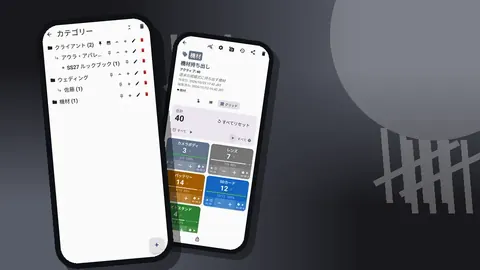
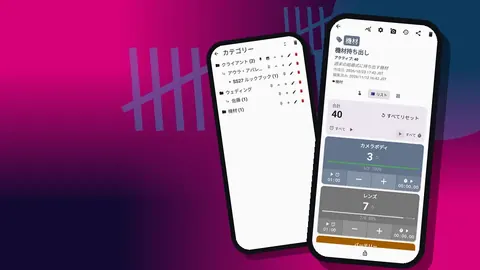
Counter Appでは、イベントごとに1つのカウンターを作り、後で見つけやすいように依頼主名と日付を名前にします。カウンターの説明欄にはプランナーの名前と電話番号を、リンク欄には依頼主から共有されたショットリストがあればそれを入れます。イベントを多く撮るなら、「イベント > 結婚式 > 2026」のような入れ子のカテゴリーにしておくと、カウンターリストが名前の壁になりません。カテゴリーは3階層まで作れ、それぞれに色を付けられ、ピン留めもできるので、今シーズンを一番上に置けます。
チェックリストの項目ごとに1つのタグ
イベントのカウンターの中に、項目ごとに1つのタグを、進行順に追加します。タグの順番は思っている以上に重要です。画面上のリストが当日の流れに沿っていれば、次の項目は常に目に入りやすい位置にあります。
色で3種類をひと目で区別します。決定的瞬間は赤、集合写真は青、カバレッジは緑というのは一例で、一貫していればどんな組み合わせでも構いません。大切なのは、暗い披露宴会場で画面を一瞥しただけで、漏れが赤なのか青なのか緑なのかがすぐにわかることです。
タグの名前は、会場で叫べる長さにします。「指輪」のほうが「指輪の交換(挙式、正面から)」より優れています。詳しい内容はタグのメモに書いておけば、必要なときには見られ、不要なときには邪魔になりません。タグには位置情報も持たせられるので、挙式と披露宴の会場が別の住所で、セカンドシューターがスパークラーでの退場をどこで撮るのかを知る必要があるときに役立ちます。
目標、アラート、自動ロック
目標を設定すると、名前の一覧が進捗バーの一覧に変わります。種類ごとに決めましょう。
- 決定的瞬間:目標1。 タグが動いたか動かなかったか、それだけです。1回のタップが「信頼できる1枚がある」を意味します。
- 集合写真:目標2または3。 目標を「使える枚数」の意味で使い、目を閉じた人や顔をそらした人がいないか確認してからタップします。12人のグループのきれいな2枚があれば、レタッチの余裕が生まれます。
- カバレッジ:控えめな数。 テーブルのディテール8枚、外観5枚、ダンスフロアのスナップ12枚。これは下限であって上限ではありません。
タグが目標に達すると、バイブレーションで知らせてくれます。カウンター全体の目標には、サウンドまたはバイブレーションのアラートに加えて「自動リセット」と「自動ロック」を設定できます。たとえばカウンターの目標を必須項目の合計数にして「自動ロック」をオンにしておけば、リストが撮り終わった時点でカウンター全体がロックされ、退場のシーンに走り回っているあいだに誤って動かすことがなくなります。撮り終えた決定的瞬間を個別に守りたいときは、スマートフォンをポケットに戻す前にカウンターを手動でロックするのが確実です。光が良いときは目標を超えて撮り続けることが多いカバレッジのタグには、目標を下限の目安としてだけ使います。
片手で読める表示を選ぶ
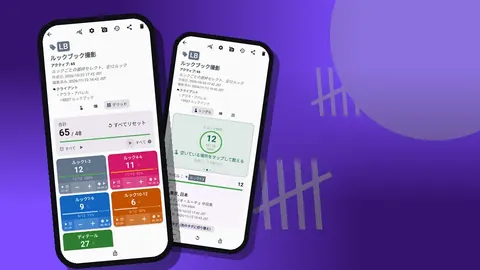
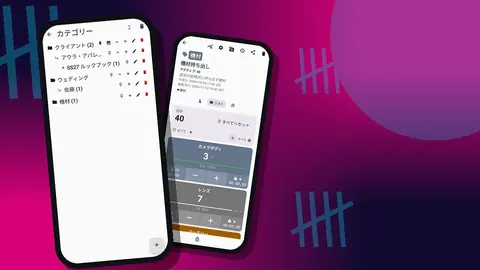
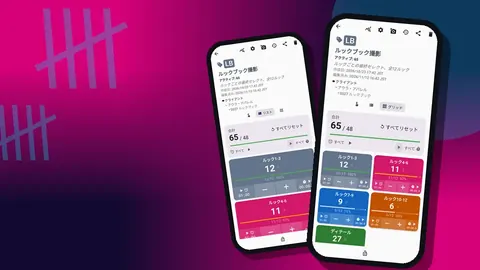
カウント画面では、タグを1つの大きなカウンターとして、またはリストやグリッドとして表示できます。20〜30項目のイベントのチェックリストには、リスト表示が最も読みやすいでしょう。各行に値、目標の進捗、マイナスとプラスのボタンが表示されます。
長いリストでは、タグ表示のオプションが役立ちます。「折りたたみ(最新10件を除く)」なら、直前に触った項目は展開されたままでメモが見え、それ以外はコンパクトに収まります。挙式中は、ゼロの項目だけが見えればよいので、「折りたたみ」がよいかもしれません。
スマートフォンをポケットに戻すときは、必ずカウンター全体をロックします。ロックされたカウンターはタップを無視するので、一晩中カメラストラップに押し付けられていても安心です。
両手でカメラを持ったままカウントする
イベントの大半で、両手はカメラのものです。Counter Appは、フォアグラウンドサービスによって、バックグラウンドでもロック画面でも、スマートフォンの音量ボタンでカウントできます。初期状態ではオフなので、設定でオンにし、どのキーで加算し、どのキーで減算するかを選び、押したキーを見ずにわかるようにキーごとに別のサウンドやバイブレーションを割り当てます。機種によっては、押したときにシステムの音量バーが表示されることがあります。
イベントの前に自宅で動作を試しておきましょう。当日使う表示でカウンターを開き、画面をロックし、キーを押して、どのタグにカウントが入ったかを履歴で確認します。事前に把握しておけば、披露宴の最中に、押したキーが正しい項目に届いたかどうかを推測する必要がなくなります。
マイナス、プラス、停止のボタンが付いたロック画面の通知もあります。アシスタントがスマートフォンを持って付いてきて記録してくれるなら、画面のロックを解除するより通知のほうが速いことが多いでしょう。
進行表で時間が決まった区切りにはタイマー
プランナーは時間の決まった区切りを好みます。ゴールデンアワーに新郎新婦と10分、階段でブライダルパーティーと5分、開場前にスポンサーウォールで3分。撮影のどのタグにも、独立したタイマーとストップウォッチが付いています。プリセット(30秒、1分、2分、3分、5分、10分)を選び、その区切りのタグで開始します。終わりが近づくとカウントダウン音で警告され、騒がしい会場でも聞こえるアラーム音とバイブレーションを選べます。
ストップウォッチは逆の使い方ができます。親族のフォーマル撮影中に動かしておけば、その一連の撮影に実際どれだけかかったかがわかり、次の依頼主のタイムラインに反映できます。
休憩ごとに撮影漏れを確認するには?
たいていのイベントには、カクテルタイム、コース料理の合間、バンドの入れ替え、スピーチが終わってダンスフロアがまだ埋まらない時間など、自然な休止があります。休止のたびに漏れ確認を行いましょう。
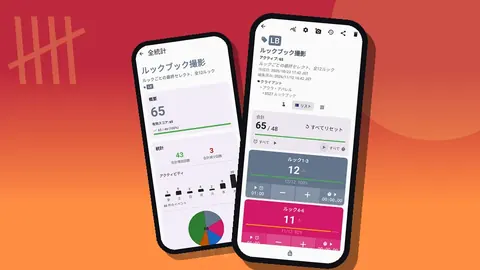
カウンターをリスト表示で開き、ゼロの項目と目標未達の項目だけを見ます。次にダッシュボードを開くと、カウンターの合計と目標、タグ別の進捗、カウントがどこに集まっているかの円グラフが表示されます。スナップばかりが円グラフを占めて集合写真のタグが薄ければ、優先順位を変える明確な合図です。
次の作業ルールがあれば、漏れ確認が決断につながります。
- すでに過ぎた決定的瞬間がゼロなら、失われています。依頼主との会話のためにメモして、先に進みます。
- 2回目の休憩までに集合写真がゼロなら、今すぐ動きます。コーディネーターを見つけ、人の名前を挙げ、5分もらいます。
- 目標未達のカバレッジは、次の静かな時間のためのリストに入れ、必要な光の順に並べます。
確認は1分以内に終わるはずです。それ以上かかるなら、リストが長すぎるか、タグの名前が悪いということです。
編集作業のためのメモと参考写真
状況の記憶は、イベントと編集作業の間に消えてしまいます。カウント記録へのメモで、新鮮なうちにつかまえておきましょう。「ネイビーのスーツの男性は新婦のゴッドファーザー」「スピーチ2は横から撮影、正面はAV卓でふさがれていた」「テーブル6の花は新婦の祖母のもの」。「すべてのメモ」画面には、カウンターのすべてのメモが並べ替えできる1つのリストにまとまるので、編集作業を推測ではなくブリーフィングから始められます。
各タグには最大6枚の写真も保存できます。座席表、新郎新婦が手書きした親族の組み合わせ、スポンサーのロゴ一覧をスマートフォンで撮った写真は、該当するタグに自然に収まります。内蔵のフォトエディターでは、ブラシで描いたり、複数のフォントと色で文字を加えたり、画像を回転させたりできるので、隣に立たせてはいけない2人のいとこを丸で囲んだり、並ぶ順番を書き込んだりできます。
イベント後に履歴を読む
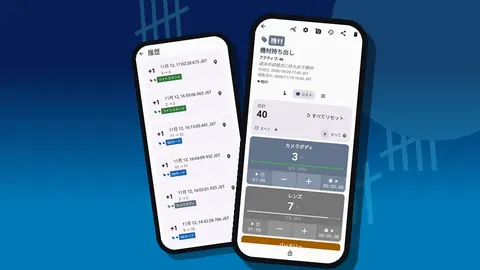
履歴ログには、すべてのカウントが正確な時刻、変更前後の値、タグ、そして添付されたメモ・写真・位置情報のアイコンとともに記録されます。イベントの後、このログは見た目以上に役立ちます。
実際にどの順番で撮影したかがわかるので、ストーリー順のギャラリーを作るときに助かります。たとえば夕食中の40分間にタップがないといった、撮影が薄かった時間帯もわかります。マイナスのステップもプラスと同じように記録されるので、当夜に修正したミスもわかります。依頼主から後日、ケーキカットはスピーチの前か後かと聞かれたとき、記憶ではなく時刻で答えられます。
エクスポート、バックアップ、次のイベント
イベントが終わったら、カウンターをエクスポートします。写真とメモが埋め込まれたHTMLレポートは、自分の記録用にもセカンドシューター向けにも読みやすいまとめになります。仕事をスプレッドシートで管理する写真家には、CSVやExcelファイルが向いています。エクスポートの際には、依頼主が必要とするセクションにチェックを入れます。「概要」「イベント」「メモ」「ロケーション」です。
次のイベントに同じ構成を再利用する前に、完成したカウンターのZIPバックアップを作り、それからリセットします。バックアップには写真が含まれ、選んだカウンターやカテゴリーだけに絞ることも、ファイルを小さく保つために写真を圧縮することもできます。インポート時にはまずファイル内容のプレビューが表示され、重複を置き換えるか、コピーするか、スキップするかを選べます。コピーとしてインポートするのは、「結婚式テンプレート」のカウンターを維持して予約ごとに複製する手軽な方法です。
セカンドシューターが同じチェックリストを使うには?
Counter Appはデータをスマートフォン本体に保存し、端末間でリアルタイム同期はしないので、分担を当日前に決めておきます。実践的な方法は次のとおりです。
- 自分のスマートフォンでイベントのカウンターを作り、ZIPバックアップをセカンドシューターに渡してインポートしてもらいます。
- どのタグを誰が担当するかを決めます。よくある分担は、メインが決定的瞬間を、セカンドがカバレッジとゲストのスナップを担当し、集合写真は共同で受け持つというものです。
- イベント後に両者が「イベント」と「メモ」をエクスポートし、セレクトの際に2つのレポートを比べます。
どんな機能よりも、担当を明確にすることが重要です。2人が2台のスマートフォンで同じタグをカウントすれば、2つの異なる数字と口論が生まれます。
チェックリストのための短い事前チェックリスト
- カウンターが存在し、依頼主名と日付が付いていて、適切なカテゴリーに入っている。
- タイムラインの各ブロックの決定的瞬間、集合写真、カバレッジがタグとして順番に並んでいる。
- 目標が設定され、カウンター全体の「自動ロック」は撮り終えたリストを守るためだけに使っている。
- 音量ボタンによるカウントがオンになっていて、当日使うポケットにスマートフォンを入れた状態で試してある。
- 座席表と親族リストの写真が適切なタグに添付されている。
- 何かあったときのために、テンプレートのZIPバックアップがある。
決まったショットリストで短いスタジオセッションも撮るなら、撮影のためのショットカウンターのワークフローをご覧ください。イベント用のバッグそのものを管理するには、撮影機材の在庫管理ガイドが役立ちます。
Counter AppはAndroid 12以降で動作し、カウント機能はすべてオフラインで使えます。無料でダウンロードでき、広告はありません。3日間無料で試した後、年額プランか月額プラン、または買い切りのライフタイム購入を選べます。アプリはcounterapp.onlineから入手できます。
よくある質問
結婚式の披露宴中に、撮影漏れをどう見つけますか?
休憩ごとにイベントのカウンターをリスト表示で開き、まだゼロのタグと目標未達のタグを探します。ダッシュボードのタグ別の進捗と円グラフでも、同じ漏れを別の角度から確認できます。
チェックリストの項目を音量ボタンでチェックできますか?
はい。Counter Appの設定でオンにすると、音量ボタンで現在のカウンターに加算・減算でき、ロック画面からも操作できます。この機能は初期状態ではオフで、キーの割り当ては入れ替えられます。
撮り終えたファーストダンスを二重にカウントしないようにするには?
そのタグの目標を1にしておけば、達成時にバイブレーションで知らせてくれるので、2回目のタップに気づけます。さらに確実にするなら、カメラをかまえる前にカウンターをロックしておきます。カウンター全体の目標に「自動ロック」を設定すれば、合計が目標に達した時点でチェックリスト全体が自動的にロックされます。
座席表や親族の組み合わせリストをチェックリストに添付できますか?
該当するタグに、スマートフォンで撮った写真を添付します。タグには最大6枚の写真を保存できます。フォトエディターで名前を丸で囲んだり、文字を加えたり、写真を回転させたりできます。
セカンドシューターに同じチェックリストを渡すには?
イベントのカウンターをZIPバックアップとしてエクスポートし、当日前にセカンドシューター自身のスマートフォンでインポートしてもらいます。2台のスマートフォンは同期しないので、どのタグを誰が担当するかを決めておきます。
集合写真には、どんな目標が適していますか?
グループごとに使える写真2〜3枚にするのが一般的で、目を閉じたり顔をそらしたりした分の余裕が残ります。カメラで写りを確認してからタップします。