Counter App

قائمة لقطات تصوير المناسبات وعداد التغطية
أهم النقاط
تعمل قائمة لقطات تصوير المناسبات على أفضل وجه حين تتبع الجدول الزمني للمناسبة وتفصل بين اللحظات الثابتة وصور المجموعات وعناصر التغطية. ففي Counter App — Tally & Clicker، كل عنصر وسم بهدف يهتز الهاتف عند بلوغه، وقفل العداد يحمي اللحظات الملتقطة، وتفقّد سريع للنواقص عند كل استراحة يُظهر ما لا يزال ناقصًا.
- تنقسم قائمة لقطات تصوير المناسبات إلى ثلاثة أنواع من العناصر: اللحظات الثابتة، وصور المجموعات، والتغطية، ولكل نوع أهداف مختلفة.
- يهتز Counter App — Tally & Clicker بمجرد بلوغ وسم في القائمة هدفه، وقفل العداد يحمي لحظة تبادل الخواتم الملتقطة من أي نقرة عابرة لاحقًا في الأمسية.
- ينبغي ألا يستغرق تفقّد النواقص عند كل استراحة في حفل زفاف أو حفل رسمي، بالبحث فقط عن العناصر التي عند الصفر أو دون الهدف، أكثر من دقيقة.
- لا يوفر Counter App مزامنة مباشرة بين الهواتف، لذا يتسلم المصوّر الثاني قائمة المناسبة نسخةً احتياطية بصيغة ZIP يستوردها قبل اليوم.
المناسبات لا تتكرر من أجل المصوّر. فدخول العروسين يحدث مرة واحدة. والمتحدثة الرئيسية تغادر الحفل حين تصل سيارتها، سواء التقطتها مع الفائزين بالجوائز أم لا. والقاعة تُضاء أنوارها في موعدها المحدد. فعمل المناسبات قائمة طويلة من اللحظات المطلوبة، لكل منها نافذة قصيرة، والصعوبة نادرًا ما تكون في تصويرها. الصعوبة هي أن تعرف، في الساعة 8:47 مساءً وبطاقة الذاكرة ممتلئة وحلقك جاف، ما الذي لا يزال ناقصًا.
وقائمة اللقطات الورقية في جيب السترة تساعد إلى أن تبتل أو تتجعد أو تُنسى على كرسي. وما يلي قائمة تحقق على الهاتف مبنية حول عادة واحدة: أشّر على كل عنصر مطلوب لحظة حصولك عليه، وابحث عن النواقص عند كل استراحة طبيعية. وتستخدم الأمثلة Counter App على Android، لكن الطريقة قائمة بذاتها.
ثلاثة أنواع من عناصر القائمة
تخلط قوائم لقطات المناسبات بين أشياء يختلف سلوكها كثيرًا. ومعاملتها كلها علامات إنجاز متطابقة هي سبب فوات بعضها. وفرز القائمة إلى ثلاثة أنواع قبل اليوم يجعلها مقروءة تحت الضغط.
اللحظات الثابتة. موكب الدخول، وتبادل الخواتم، والرقصة الأولى، وقطع الكعكة، وتسليم الجوائز، وكلمة الترحيب من الرئيس التنفيذي. تحدث في وقت معروف، وتدوم من ثوانٍ إلى دقائق، فإما أن تُلتقط وإما أن تضيع. ولا يوجد "قليل إضافي" من تبادل الخواتم.
صور المجموعات. تشكيلات العائلة، ومرافقو العروسين، وفرق الأقسام، وصفوف الرعاة، ومجلس الإدارة مع ضيف الشرف. وهذه العناصر الأكثر فواتًا، لأن الأشخاص المعنيين يتسربون إلى البوفيه أو دورات المياه أو موقف السيارات بينما تنشغل بالمجموعة السابقة.
عناصر التغطية. واجهة المكان، وترتيب الطاولات، والزهور، والطعام، واللافتات، واللقطات العفوية للضيوف، وحلبة الرقص. توقيتها مرن، لكن العميل يتوقع مع ذلك قدرًا معقولًا منها، و"المعقول" ينبغي أن يكون رقمًا اتفقتما عليه مسبقًا.
وتحتاج الأنواع الثلاثة إلى أهداف مختلفة وإيقاعات تفقّد مختلفة، ولهذا يستحق الفصل بينها العناء.
كيف تبني قائمة لقطات المناسبة من الجدول الزمني؟
ابدأ بجدول سير المناسبة من المنظم أو ببرنامج العميل، لا بقائمة عامة من الإنترنت. وانزل مع الجدول الزمني، واكتب لكل فقرة اللحظات الثابتة التي تحدث فيها، والمجموعات التي يصبح تصويرها ممكنًا خلالها، والتغطية التي يسهل التقاطها أثناءها. فترتيب الطاولات أسهل قبل جلوس الضيوف. ولقطات الواجهة أسهل في آخر ضوء جيد. ومجموعات العائلة أسهل بعد المراسم مباشرة، والجميع لا يزالون في مكان واحد.
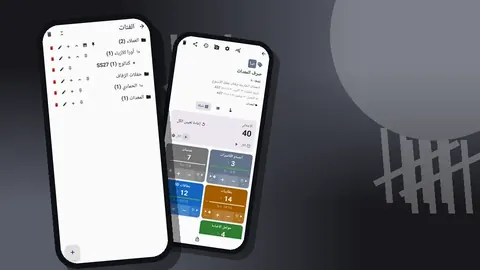
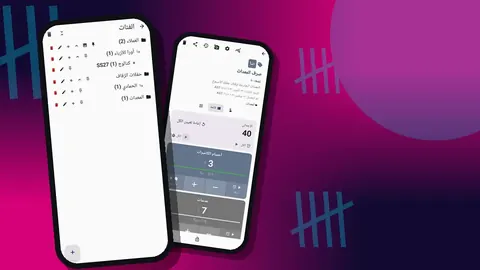
في Counter App، أنشئ عدادًا واحدًا للمناسبة، باسم العميل والتاريخ ليسهل العثور عليه لاحقًا. واستخدم وصف العداد لاسم المنظم ورقم هاتفه، وحقل الرابط لقائمة اللقطات المشتركة إذا أرسلها العميل. وإذا كنت تصوّر مناسبات كثيرة، فالفئة المتداخلة مثل "المناسبات ← الأعراس ← 2026" تمنع قائمة العدادات من أن تصبح جدارًا من الأسماء. فالفئات تتداخل حتى ثلاثة مستويات، ولكل منها لونها، ويمكن تثبيتها ليبقى الموسم الحالي في الأعلى.
وسم واحد لكل عنصر في القائمة
داخل عداد المناسبة، أضف وسمًا لكل عنصر، بترتيب الجدول الزمني. فترتيب الوسوم أهم مما يتوقعه الناس: حين تتبع القائمة على الشاشة ترتيب اليوم، يكون العنصر التالي دائمًا قريبًا من مقدمة انتباهك.
وتحمل الألوان الأنواع الثلاثة بنظرة واحدة. ومن المخططات الممكنة الأحمر للحظات الثابتة، والأزرق للمجموعات، والأخضر للتغطية، لكن أي اختيار ثابت يصلح. المهم أن تستطيع إلقاء نظرة على الشاشة في قاعة استقبال معتمة، فترى فورًا هل النواقص حمراء أم زرقاء أم خضراء.
سمِّ الوسوم كما لو كنت تنادي بها عبر القاعة. فـ"الخواتم" أفضل من "تبادل الخواتم (المراسم، زاوية أمامية)". فالتفاصيل الأطول مكانها ملاحظات الوسم، حيث تكون متاحة حين تحتاج إليها وغير مرئية حين لا تحتاج. ويمكن للوسم أيضًا أن يحمل موقعًا، وهذا مفيد حين تقام المراسم والاستقبال في عنوانين مختلفين ويحتاج المصوّر الثاني إلى معرفة مكان زفة الخروج بالألعاب النارية.
الأهداف والتنبيهات والقفل التلقائي
تحوّل الأهداف قائمة الأسماء إلى قائمة من أشرطة التقدّم. اضبطها حسب النوع.
- اللحظات الثابتة: الهدف 1. فإما أن الوسم تحرّك وإما لا. والنقرة الواحدة تعني "لديّ لقطة أثق بها".
- المجموعات: الهدف 2 أو 3. اجعل الهدف يعني اللقطات الصالحة، فلا تنقر إلا بعد التحقق من العيون المغمضة والرؤوس الملتفتة. فلقطتان نظيفتان لمجموعة من اثني عشر شخصًا تمنحانك هامش أمان للتنقيح.
- التغطية: رقم متواضع. ثماني لقطات لتفاصيل الطاولات، وخمس للواجهة، واثنتا عشرة لقطة عفوية على حلبة الرقص. وهذه حدودك الدنيا، لا سقوفك.
وحين يبلغ الوسم هدفه، يهتز الهاتف تأكيدًا. أما التنبيه بالصوت وإعادة التعيين التلقائي والقفل التلقائي فتخص هدف العداد كله، لا الوسوم المفردة. وفي اللحظات الثابتة، يثبت قفل العداد جدارته: فبمجرد التقاط تبادل الخواتم، اقفل العداد حين يعود الهاتف إلى الجيب، فلا تمسّه نقرة بينما تهرع لتصوير موكب الخروج. وإذا جعلت مجموع العناصر المطلوبة هدفًا للعداد نفسه، فيمكنك تفعيل القفل التلقائي عند بلوغه، لكن اتركه معطلًا إذا كنت كثيرًا ما تواصل التصوير بعد الهدف حين يكون الضوء جيدًا.
اختر عرضًا تقرؤه بيد واحدة
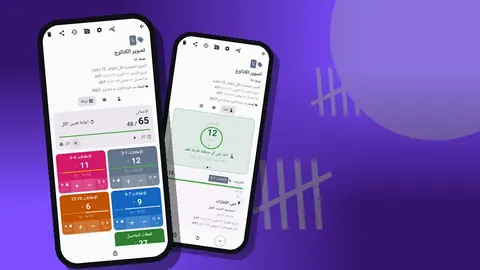
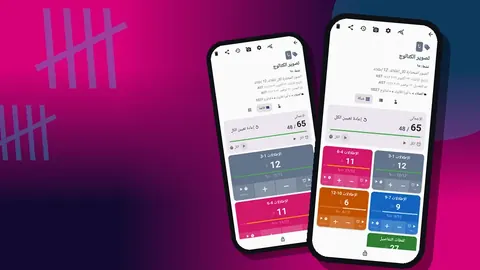
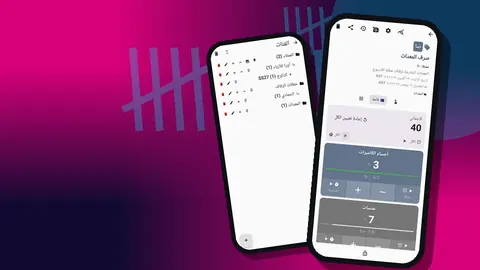
تعرض شاشة العدّ الوسوم عدادًا مفردًا كبيرًا أو قائمة أو شبكة. وفي قائمة مناسبة من عشرين أو ثلاثين عنصرًا، يكون عرض القائمة الأوضح: فكل صف يُظهر القيمة والتقدّم نحو الهدف وزرّي الطرح والإضافة.
وتساعد خيارات عرض الوسوم في القوائم الطويلة: فالخيار "مطوي (باستثناء آخر 10)" يُبقي العناصر التي لمستها للتو موسّعة لترى ملاحظاتها بينما يبقى الباقي مختصرًا، والخيار "مطوي" يُبقي كل شيء مختصرًا أثناء المراسم، حين لا تحتاج إلا إلى رؤية ما عند الصفر.
واقفل العداد كله كلما عاد الهاتف إلى الجيب. فالعداد المقفل يتجاهل النقرات، وهذا مهم حين يظل الهاتف مضغوطًا على حزام الكاميرا طوال الأمسية.
العدّ والكاميرا بين يديك
طوال معظم المناسبة، تكون يداك كلتاهما للكاميرا. ويستطيع Counter App العدّ بأزرار مستوى الصوت في الهاتف، في الخلفية وعلى شاشة القفل أيضًا، عبر خدمة تعمل في المقدمة. والميزة معطلة افتراضيًا؛ ففعّلها من الإعدادات، واختر أي زر يضيف وأيهما يطرح، وامنح كل زر صوته أو اهتزازه الخاص لتعرف ما ضغطته دون أن تنظر. وقد تُظهر بعض الأجهزة شريط مستوى الصوت الخاص بالنظام عند الضغط.
جرّب السلوك في البيت قبل المناسبة: افتح العداد في العرض الذي ستستخدمه، واقفل الشاشة، واضغط الأزرار، ثم تحقق في السجل من الوسم الذي تلقى النقرات، فالزران يعدّان دائمًا على الوسم النشط. فمعرفة ذلك مسبقًا تعني أنك لن تضطر أبدًا إلى التخمين في حفل الاستقبال هل وقعت الضغطة على العنصر الصحيح.
ويوجد أيضًا إشعار على شاشة القفل بأزرار الطرح والإضافة والإيقاف. وإذا كان مساعد يتبعك بالهاتف ويسجّل عنك، فالإشعار غالبًا أسرع من فتح قفل الشاشة.
مؤقتات للفقرات التي يوقّتها منظم المناسبة
يحب المنظمون الفقرات الموقوتة: عشر دقائق مع العروسين في الساعة الذهبية، وخمس دقائق لمرافقي العروسين على الدرج، وثلاث دقائق لجدار الرعاة قبل فتح الأبواب. ويحمل كل وسم في جلسة التصوير أيضًا مؤقتًا وساعة إيقاف منفصلين. اختر إعدادًا مسبقًا (30 ثانية، أو 1 أو 2 أو 3 أو 5 أو 10 دقائق) وشغّله على وسم تلك الفقرة. وتنبهك إشارات العد التنازلي الصوتية مع اقتراب النهاية، ويمكنك اختيار صوت منبّه واهتزاز يخترقان ضجيج القاعة.
أما ساعة الإيقاف فمفيدة بالعكس. فتشغيلها أثناء الصور الرسمية للعائلة يخبرك بالمدة التي استغرقها التسلسل فعلًا، وهذه معلومة يمكنك إدخالها في الجدول الزمني للعميل التالي.
كيف تتفقد اللقطات الناقصة عند كل استراحة؟
تتضمن معظم المناسبات استراحات مدمجة: ساعة الاستقبال والمشروبات، والفاصل بين الأطباق، وتبديل الفرقة الموسيقية، واللحظة التي تنتهي فيها الكلمات ولم تمتلئ حلبة الرقص بعد. فاجعل كل استراحة تفقّدًا للنواقص.
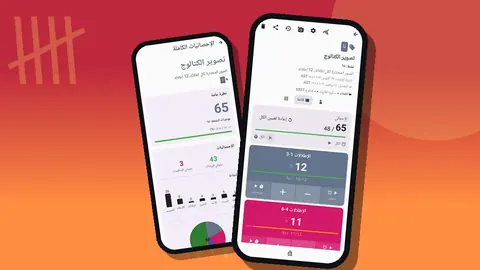
افتح العداد في عرض القائمة، وابحث فقط عن العناصر التي عند الصفر أو دون الهدف. ثم افتح لوحة المعلومات، التي تُظهر إجمالي العداد مقابل الهدف، وتقدّم كل وسم، ومخططًا دائريًا يبيّن أين ذهبت نقراتك. فمخطط دائري تهيمن عليه اللقطات العفوية بينما وسوم المجموعات هزيلة إشارة واضحة إلى تغيير الأولويات.
وبضع قواعد عملية تجعل تفقّد النواقص حاسمًا:
- اللحظات الثابتة التي بقيت عند الصفر بعد حدوثها قد ضاعت. دوّنها للحديث مع العميل وامضِ قدمًا.
- المجموعات التي لا تزال عند الصفر بحلول الاستراحة الثانية تحتاج إلى تحرك الآن. ابحث عن المنسق، وسمِّ الأشخاص، واطلب خمس دقائق.
- التغطية دون الهدف تذهب إلى قائمتك للفترة الهادئة التالية، مرتبةً حسب الضوء الذي تحتاج إليه.
وينبغي أن يستغرق التفقّد أقل من دقيقة. فإن طال أكثر، فالقائمة أطول من اللازم أو الوسوم سيئة التسمية.
ملاحظات وصور مرجعية لمرحلة التحرير
السياق يتبخر بين المناسبة ومرحلة التحرير. والملاحظات على أحداث العدّ تلتقطه وهو طازج: "الرجل ذو البدلة الكحلية عمّ العروس"، "الكلمة الثانية صُوّرت من الجانب، فالأمام كان محجوبًا بطاولة الصوت والإضاءة"، "زهور الطاولة 6 كانت من جدة العروس". وتجمع شاشة "جميع الملاحظات" كل ملاحظات العداد في قائمة واحدة قابلة للفرز، فتبدأ مرحلة التحرير بإحاطة لا بتخمين.
ويتسع كل وسم أيضًا لما يصل إلى ست صور. فلقطة بالهاتف لخطة الجلوس، أو لقائمة مجموعات العائلة التي كتبها العروسان بخط اليد، أو لورقة شعارات الرعاة، تجد مكانها الطبيعي على الوسم المعني. ويتيح لك محرر الصور المدمج الرسم بالفرشاة، وإضافة نص بعدة خطوط وألوان، وتدوير الصورة، فتستطيع إحاطة ابنَي العم اللذين يجب ألا يقفا متجاورين بدائرة، أو تحديد ترتيب صف ما.
قراءة السجل بعد المناسبة
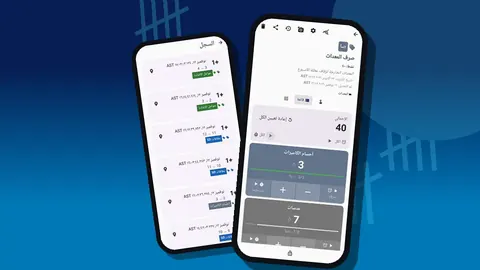
يسجّل السجل كل عملية عدّ بوقتها الدقيق، والقيمة قبلها وبعدها، والوسم، وأيقونات لأي ملاحظة أو صورة أو موقع مرفق. وبعد المناسبة، يكون هذا السجل أنفع مما يبدو للوهلة الأولى.
فهو يمنحك الترتيب الحقيقي للتغطية، وهذا يساعد حين تبني معرضًا مرتبًا كقصة. ويُظهر أين كانت التغطية ضعيفة، كفترة من أربعين دقيقة بلا نقرات أثناء العشاء. ويُظهر الأخطاء التي صححتها في تلك الليلة، لأن خطوة الطرح تُسجَّل تمامًا كخطوة الإضافة. وإذا سأل العميل لاحقًا هل صُوّر قطع الكعكة قبل الكلمات أم بعدها، فلديك طابع زمني لا ذكرى.
التصدير والنسخ الاحتياطية والمناسبة التالية
حين تنتهي المناسبة، صدّر العداد. فتقرير HTML بالصور والملاحظات المضمّنة ملخص مقروء لسجلاتك أو للمصوّر الثاني. وملفات CSV أو Excel تناسب المصورين الذين يتابعون أعمالهم في جدول بيانات. وعند التصدير، حدّد الأقسام التي يحتاجها العميل: الملخص، والأحداث، والملاحظات، والمواقع.
وقبل إعادة استخدام البنية للمناسبة التالية، أنشئ نسخة احتياطية بصيغة ZIP للعداد المكتمل، ثم أعد تعيينه. وتتضمن النسخ الاحتياطية الصور، ويمكن قصرها على عدادات أو فئات مختارة، ويمكنها ضغط الصور ليبقى الملف صغيرًا. ويعرض الاستيراد أولًا معاينة لمحتويات الملف، تختار فيها استبدال المكررات أو نسخها أو تخطيها. والاستيراد بخيار "نسخ" طريقة مرتبة للاحتفاظ بعداد "عرس نموذجي" تستنسخه لكل حجز جديد.
كيف يستخدم المصوّر الثاني القائمة نفسها؟
يحفظ Counter App بياناته على الهاتف ولا يزامنها مباشرة بين الأجهزة، لذا خطط لتقسيم العمل قبل اليوم. وهذا نهج عملي:
- ابنِ عداد المناسبة على هاتفك، ثم شارك نسخة احتياطية بصيغة ZIP مع المصوّر الثاني واطلب منه استيرادها.
- اتفقا على من يتولى أي الوسوم. ومن التقسيمات الشائعة أن يغطي المصوّر الرئيسي اللحظات الثابتة، ويغطي الثاني عناصر التغطية واللقطات العفوية للضيوف، مع تقاسم المجموعات.
- وبعد المناسبة، يصدّر كلاكما الأحداث والملاحظات، وتقارن بين التقريرين أثناء الفرز.
ووضوح المسؤوليات أهم من أي ميزة. فشخصان يعدّان الوسم نفسه على هاتفين سينتجان رقمين مختلفين وخلافًا.
قائمة تحقق قصيرة للقائمة قبل المناسبة
- العداد موجود، ومسمّى باسم العميل والتاريخ، وفي الفئة الصحيحة.
- لكل فقرة في الجدول الزمني لحظاتها الثابتة ومجموعاتها وعناصر تغطيتها وسومًا مرتبة.
- الأهداف مضبوطة، وعادة قفل العداد كلما عاد الهاتف إلى الجيب راسخة.
- العدّ بأزرار مستوى الصوت مفعّل ومُجرَّب والهاتف في الجيب الذي ستستخدمه.
- صور خطة الجلوس وقائمة العائلة مرفقة بالوسوم الصحيحة.
- توجد نسخة احتياطية بصيغة ZIP من القالب تحسبًا لأي طارئ.
وإذا كنت تصوّر أيضًا جلسات أقصر في الاستوديو بقائمة لقطات ثابتة، فاطّلع على سير عمل عداد اللقطات لجلسات التصوير. ولإبقاء حقيبة معدات المناسبة نفسها تحت السيطرة، يغطي دليل جرد معدات التصوير هذا الجانب.
يعمل Counter App على Android 12 وما بعده، ويعمل دون اتصال في كل ميزات العدّ، وهو مجاني التنزيل وبلا إعلانات، مع تجربة مجانية لمدة 3 أيام، ثم خطة سنوية أو شهرية أو شراء مدى الحياة. احصل على التطبيق من counterapp.online.
الأسئلة الشائعة
كيف يكتشف مصوّر الأعراس اللقطات الناقصة أثناء حفل الاستقبال؟
افتح عداد المناسبة في عرض القائمة عند كل استراحة، وابحث عن الوسوم التي لا تزال عند الصفر أو دون الهدف. ويُظهر تقدّم كل وسم والمخطط الدائري في لوحة المعلومات النواقص نفسها من زاوية أخرى.
هل يمكن تأشير عناصر قائمة المناسبة بأزرار مستوى الصوت؟
نعم. فبعد تفعيلها من إعدادات Counter App، تضيف أزرار مستوى الصوت أو تطرح على العداد الحالي حتى من شاشة القفل. والميزة معطلة افتراضيًا، ويمكن تبديل وظيفتي الزرين.
كيف أمنع احتساب الرقصة الأولى الملتقطة مرتين؟
اضبط هدف ذلك الوسم على 1 فيهتز الهاتف لحظة تسجيلها، ثم اقفل العداد حين يعود الهاتف إلى جيبك. فالقفل التلقائي عند بلوغ الهدف يخص هدف العداد كله، لا وسمًا بعينه.
هل يمكن أن تُحفظ خطة الجلوس أو قائمة مجموعات العائلة ضمن قائمة المناسبة؟
أرفق صورة لها بالهاتف بالوسم المعني، فهو يتسع لما يصل إلى ست صور. ويستطيع المحرر إحاطة الأسماء بدوائر وإضافة نص وتدوير الصورة.
كيف يحصل المصوّر الثاني على قائمة المناسبة نفسها؟
أنشئ نسخة احتياطية بصيغة ZIP لعداد المناسبة، واطلب من المصوّر الثاني استيرادها على هاتفه قبل اليوم. واتفقا على من يتولى أي الوسوم، لأن الهاتفين لا يتزامنان.
ما الأهداف المناسبة لصور المجموعات في قائمة لقطات المناسبة؟
لقطتان أو ثلاث صالحة لكل مجموعة خيار شائع، يترك هامشًا للعيون المغمضة والرؤوس الملتفتة. ولا تنقر إلا بعد التحقق من اللقطة على الكاميرا.