Counter App

جرد المتاجر الصغيرة بالرموز الشريطية ورموز QR
أهم النقاط
يساعد عداد الجرد بالرموز الشريطية على Android المتجرَ الصغير بربط كل صنف برمز واحد، فتتوقف الأصناف المتشابهة عن الالتباس في العدّ. ويحفظ Counter App — Tally & Clicker على كل وسم رمزًا شريطيًا أو رمز QR ممسوحًا أو مكتوبًا؛ فتغطي رموز الشركات المصنّعة البضائع المعبأة، وتغطي ملصقات QR الخاصة بك على الرفوف البضائع اليدوية أو السائبة.
- تساعد الرموز الشريطية المتجر الصغير في الجرد أساسًا بحسم هوية الأصناف، لا بالحساب.
- تستحق الرموز أن تُضاف أولًا إلى الأصناف المتشابهة، ثم إلى الأصناف سريعة الحركة التي تصل في صناديق؛ أما القطع المميزة الفريدة فيمكن الاستغناء عنها فيها.
- يمسح Counter App — Tally & Clicker الرموز بكاميرا الهاتف، ويقبل الرموز المكتوبة حين يكون الملصق لامعًا أو منحنيًا أو باليًا.
- الأفضل أن تُعلَّم بضائع المتجر اليدوية أو السائبة حسب المكان، بملصق QR واحد على الصندوق أو حافة الرف بدلًا من ملصق على كل قطعة.
كثير من المتاجر الصغيرة يملك نظام رموز شريطية جاهزًا ولا يستخدمه أبدًا. فكل علبة تقريبًا تصل من الموزع تحمل رمزًا مطبوعًا، ومع ذلك لا يزال الجرد يجري بقلم رصاص وقائمة بأسماء منتجات نصف متذكَّرة. ويبيّن هذا الدليل كيف تُشغّل هذه الرموز أثناء الجرد، وكيف تغطي الأصناف التي تصل دون أي رمز، وأين يجد الهاتف مكانه في الروتين.
والطريقة خفيفة عن قصد. فلن تحتاج إلى ماسح يدوي ولا إلى نظام إداري خلفي. بل تحتاج إلى هاتف، وبضع أوراق من الملصقات لرموز QR الخاصة بك، وأمسية لربط الرموز بالأصناف التي تسبب الالتباس.
لماذا تساعد الرموز الشريطية المتجر الصغير؟
نادرًا ما يكون الحساب هو الجزء الصعب في الجرد اليدوي. بل التعرّف. شمعتان في برطمانين شبه متطابقين، وثلاث درجات لون للوشاح نفسه، وطلبية متكررة وصلت بتغليف جديد: هذه هي اللحظات التي ينحرف فيها الجرد بصمت. فيضيف أحدهم الشموع الكبيرة إلى صنف الشموع الصغيرة، وبعد شهر لا تتفق الأرقام مع الرف لأسباب لا يستطيع أحد تتبّعها.
والرمز المطبوع على القطعة أو على حافة الرف يزيل التخمين، لأنه يربط شيئًا ماديًا واحدًا بسطر واحد بالضبط في سجلاتك. ويجعل الجرد أيضًا أسهل في التسليم. فالمساعد بدوام جزئي الذي لا يحفظ التشكيلة عن ظهر قلب يستطيع مع ذلك مطابقة الرمز مع الصنف الصحيح، فلا يعود المالك الشخص الوحيد القادر على الجرد.
لكن الرموز ليست سحرًا. فهي تساعد حيث يقع الالتباس فعلًا، وتضيف عملًا حيث لا يقع. وبقية هذا المقال تدور حول التمييز بين الحالتين.
نوعان من الرموز، ومهمتان
الرموز الشريطية للشركات المصنّعة
تصل البضائع المعبأة عادةً ورمزها الشريطي مطبوع عليها. فعامله على أنه هوية ذلك الصنف. فلا شيء تطبعه؛ والعمل الوحيد هو أن تسجّل، مرة واحدة، أي رمز ينتمي إلى أي صنف. وبعد ذلك، كلما بدت علبة غير مألوفة، يحسم الرمز ما هي.
وانتبه إلى فخ واحد. فبعض الموردين يُبقون الرمز نفسه حين يغيّرون رائحة أو لونًا، وآخرون يصدرون رمزًا جديدًا لما هو في نظرك المنتج نفسه. وقبل أن تثق برمز الشركة المصنّعة، قارنه بما هو موجود فعلًا على رفك.
ملصقات QR الخاصة بك
نادرًا ما تأتي البضائع اليدوية، والأصناف التي تُباع سائبة من صندوق، والعبوات البديلة، والقطع المعروضة بالأمانة، برمز. وملصق QR صغير يحل المشكلة. فأي مولّد لرموز QR يستطيع تحويل نص قصير مثل SHELF-B3-SOAP-LAV إلى ملصق قابل للطباعة. واستخدم نمطًا يستطيع الإنسان قراءته دون مسح، ليبقى الملصق مفهومًا حين يُخدش: المنطقة، فالرف، فالمنتج، فالنوع.
وقاعدة عملية: ضع الملصق على المكان لا على القطعة. فملصق QR واحد على واجهة صندوق صابون اللافندر يكفي. فلا أحد يريد لصق ملصقات على أربعين قطعة صابون، ولا يريد الزبائن نزعها.
أي الأصناف ينبغي أن تحصل على رمز؟
تجوّل في المتجر ومعك مفكرة قبل أن تلمس الهاتف، وحدّد ثلاث مجموعات.
- المتشابهات. الأصناف التي التبست عليك أو على مساعد مرة واحدة على الأقل. وهذه تحصل على رمز أولًا.
- الأصناف سريعة الحركة التي تصل في صناديق. الأصناف التي تعيد طلبها كثيرًا، حيث يوفر عليك رمز المورّد البحث عنه حين ترسل طلبية.
- كل ما عدا ذلك. القطع المميزة الفريدة، وأصناف العرض بطيئة الحركة، وكل ما تملك منه قطعة واحدة. وهذه يمكنها الانتظار، وربما إلى الأبد.
وغالبًا ما يتضح أن المجموعة الأولى أصغر مما توقعت. والبدء بها يمنحك الفائدة سريعًا، ويُبقي مهمة وضع الملصقات قصيرة بما يكفي لإنهائها في أمسية واحدة.
إعداد وسم برمزه
يُنظَّم Counter App في عدادات، وداخل كل عداد وسوم. وفي المتجر، يكون العداد عادةً منطقة واحدة أو عائلة منتجات تستطيع جردها دفعة واحدة، مثل رف من جدار الشموع أو حامل البطاقات، ويكون كل وسم صنفًا داخلها. ويتسع العداد لعشرة وسوم كحد أقصى، لذا يُقسَّم الجدار الطويل إلى عداد لكل رف.
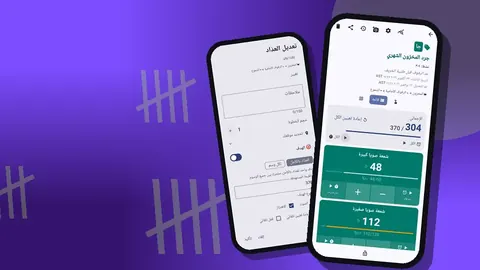
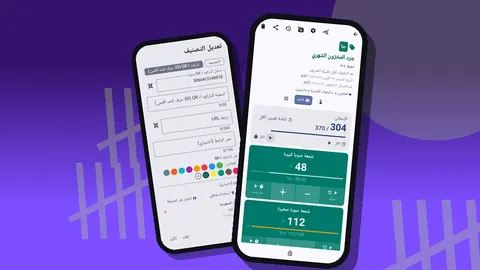
افتح نافذة تعديل الوسم، فتجد كل ما يحتاج إليه الصنف في مكان واحد: التصنيف واللون، وخطوته وهدفه الخاصين، وحقل الرمز الشريطي أو QR. امسح رمز المنتج بالكاميرا، أو اكتبه. وما دمت في النافذة، فاضبط الخطوة على حجم العبوة إذا كان الصنف يصل في علب. وتصلح أي خطوة من 1 إلى 100، فتُضاف علبة من اثنتي عشرة قطعة بنقرة واحدة بدلًا من اثنتي عشرة.
والهدف اختياري لكنه مفيد. فإذا أردت أن تعرف متى يقترب صنف من نقطة إعادة الطلب، فاضبط الهدف عندها وراقب القيمة مقابله؛ فتنبيه الهدف لا ينطلق إلا حين يرتفع العدّ إليه، فيهتز الهاتف، ولذلك لن ينبهك حين ينخفض المخزون. ويتسع الوسم أيضًا لما يصل إلى ست صور، وللملاحظات ورابط، وهو مكان مناسب لصفحة المنتج لدى المورّد.
رموز لا يمكنك مسحها
الأغلفة اللامعة، والزجاجات المنحنية، وبطاقات المجوهرات الصغيرة، والملصقات البالية ترفض المسح أحيانًا، وكاميرات الهواتف تختلف. والإدخال اليدوي متاح دائمًا: اكتب الرمز من الملصق واحفظه. فلا ينبغي لملصق عنيد أن يعطّل الإعداد أبدًا.
وإذا وجدت نفسك تكتب أكثر مما تمسح، فاعتبر ذلك إشارة. فإما أن الملصقات رديئة، وإما أن تلك الأصناف ستُخدم على نحو أفضل بملصق QR خاص بك على حافة الرف، حيث جودة الطباعة تحت سيطرتك.
اختيار طريقة عرض العدّ
تعرض شاشة العدّ الوسوم وسمًا مفردًا كبيرًا أو قائمةً أو شبكةً. ولكل منها لحظته المناسبة.
فالعرض المفرد يضع صنفًا واحدًا على الشاشة بعداد كبير وتقدّمه نحو الهدف. وهو عرض الفحص الدقيق: تمسك القطعة، وتقارنها برمز الوسم وصورته، ثم تعدّ. ويعرض عرض القائمة كل صنف في المنطقة صفًّا بزرّي الطرح والإضافة، وهذا يناسب الرفوف الطويلة. ويحوّل عرض الشبكة كل صنف إلى مربع ملون، وهو مناسب لطاولة عرض تتجاور عليها أصناف كثيرة.
ويمكن عرض الوسوم أيضًا بالخيار "موسّع" أو "مطوي" أو "مطوي (باستثناء آخر 10)"، والخيار الأخير يُبقي الصنف الذي تعمل عليه مفتوحًا بينما يبقى الباقي مختصرًا.
إجراء الجرد بالرموز
إليك روتينًا يناسب متجرًا فيه بضع مئات من الأصناف.
- اختر منطقة واحدة في كل جلسة. افتح عدادها أو عداداتها. وأعد تعيينه إذا كنت تعدّ من الصفر بدلًا من تعديل رقم الشهر الماضي.
- امشِ بترتيب الرفوف. ينبغي أن تكون الوسوم أصلًا بالترتيب الذي تصادفها به على الرف. فإن لم تكن، فصحّح ذلك قبل الجرد التالي.
- تأكد من الهوية حيث يهم ذلك. حين تبدو علبة ملتبسة، قارن رمزها بالرمز المحفوظ على الوسم قبل أن تنقر.
- عُدّ وانقر. استخدم زرّي الإضافة والطرح، أو أزرار مستوى الصوت الموصوفة أدناه.
- دوّن الحالات الغريبة. فالتغليف التالف، أو القطعة الموضوعة في غير مكانها، أو ملصق السعر المفقود، يحصل على ملاحظة على الحدث وأنت واقف أمامه.
- اقفل العداد. فالقفل يمنع نقرة عرضية من تغيير جرد منتهٍ.
فالرمز أداة تحقق لا طقس. ولا تحتاج إلى التحقق من رمز كل وحدة؛ بل تقارن الرمز حين يقع الشك، وتثق باسم الوسم وصورته في بقية الوقت.
يداك على الرف
الإمساك بالهاتف أثناء التعامل مع البضائع أمر مربك. ويعدّ Counter App أيضًا بأزرار مستوى الصوت، في الخلفية وعلى شاشة القفل، عبر خدمة تعمل في المقدمة. والميزة معطلة افتراضيًا. فعّلها من الإعدادات، وحدد أي زر يضيف وأيهما يطرح، وامنح كل زر صوته أو اهتزازه الخاص لتعرف ما ضغطت دون أن تنظر. وقد تُظهر بعض الأجهزة شريط مستوى الصوت الخاص بالنظام لحظيًا أثناء العمل في المتجر.
ويوجد أيضًا إشعار على شاشة القفل بأزرار الطرح والإضافة و"إيقاف"، وهو مفيد حين يكون الهاتف على الرف بجوارك.
مراجعة الأثر بعد الجرد
تُكتب كل نقرة في السجل بوقتها الدقيق، والخطوة، والقيمة قبلها وبعدها. وتُظهر الأيقونات متى أُرفقت ملاحظة أو صورة أو موقع. فإذا بدا صنف خاطئًا بعد أسبوع، يخبرك السجل متى تغيّر، وهل ترك أحدهم ملاحظة عنه. ولا يتضمن السجل بحثًا، لذا تؤتي أسماء الوسوم الواضحة ثمارها هنا أيضًا.
تجنّب الأخطاء المعتادة مع الرموز الشريطية
رمز واحد، وسم واحد. فإذا تشارك وسمان رمزًا واحدًا، انهار التعرّف. وحين يعيد مورّد استخدام رمز على نوع جديد، فامنح النوع ملصق QR خاصًا به.
أجرِ تجربة أولية. قبل أول جرد حقيقي، طابِق عددًا من الوسوم مع الرف لتتأكد من أن كل رمز على الصنف الصحيح.
ضع الملصقات حيث تذهب الأيدي. فملصق QR على ظهر الصندوق لا فائدة منه. أما مستوى العين على حافة الرف، أو واجهة الحاوية، فينجح.
أعد وضع الملصقات بعد إعادة ترتيب العرض. حين تنقل قسمًا، حدّث ملصقات الرفوف في اليوم نفسه، وإلا أشارت الرموز إلى المكان الخطأ.
اختبر قبل أن تلتزم. اطبع بضعة ملصقات خاصة بك وامسحها بالهاتف الذي ستستخدمه فعلًا قبل أن تطبع مئة.
متى ينبغي للمتجر الاستغناء عن الرموز؟
لا يحتاج كل شيء إلى رمز. فقطعة العرض بطيئة الحركة التي تملك منها واحدة، أو فئة يبدو كل صنف فيها مختلفًا تمامًا، تُعدّ أسرع بالاسم والصورة وحدهما. وما يصل إلى ست صور لكل وسم يحسم عادةً هوية القطع الفريدة. استخدم الرموز حيث يقع الالتباس، ودع الباقي بسيطًا.
بعد الجرد
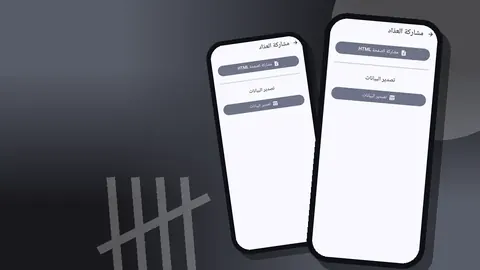
حين تنتهي من منطقة، يمكن أن تغادر النتائج الهاتف بصيغة CSV أو Excel أو تقرير HTML بصور مضمّنة. وتتيح لك نافذة التصدير تضمين الملخص والأحداث والملاحظات والمواقع، فيصبح الإجمالي السريع والأثر المفصّل على بعد اختيار واحد. ولمعرفة أي صيغة تناسب أي قارئ، اطّلع على تصدير تقارير المخزون إلى جدول بيانات. ولتخطيط العدادات والفئات قبل أن تبدأ بوضع الملصقات، اقرأ تنظيم مخزون المتجر بالملصقات والفئات.
عادة صغيرة تؤتي ثمارها
تعمل الرموز على أفضل وجه حين تكون رتيبة ومتسقة. أرفقها مرة واحدة، وضع ملصقات الرفوف حسب المكان، واحتفظ برمز واحد لكل صنف، فيصبح الجرد مسألة مشي وتحقق ونقر. يعمل Counter App على Android 12 وما بعده، ويحفظ البيانات على الهاتف، وهو مجاني التنزيل وبلا إعلانات، مع تجربة مجانية لمدة 3 أيام، ثم خطة سنوية أو شهرية أو شراء مدى الحياة، فتستطيع تجربة الطريقة على رف واحد قبل تعميمها. احصل على التطبيق من counterapp.online.
الأسئلة الشائعة
هل يستطيع المتجر استخدام الرموز الشريطية المطبوعة أصلًا على منتجاته؟
نعم. امسح الرمز الشريطي للشركة المصنّعة مرة واحدة ليُحفظ على وسم الصنف، ثم استخدمه لحسم أي شك حول علبة غير مألوفة.
هل يحتاج المتجر الصغير إلى ماسح باركود يدوي؟
لا. فـ Counter App يمسح بكاميرا الهاتف، وكتابة الرمز يدويًا متاحة دائمًا كحل بديل.
هل ستُمسح ملصقات متجري الحالية في Counter App؟
الصيغ المدعومة غير محددة في قائمة، لذا جرّب عددًا من الملصقات بالهاتف الذي ستجرد به قبل وضع الملصقات في المتجر كله.
كيف أضع رمزًا للمنتجات اليدوية التي لا رمز شريطيًا لها؟
اطبع ملصق QR برمز مقروء، مثل SHELF-B3-SOAP-LAV، وضعه على الصندوق أو حافة الرف، واحفظ الرمز نفسه على الوسم.
ماذا لو أعاد مورّد استخدام رمز شريطي واحد لنوعين مختلفين من المنتج؟
امنح النوع الجديد ملصق QR خاصًا به، ليشير كل رمز إلى وسم واحد بالضبط.
هل يحتاج الجرد بالرموز الشريطية في المتجر إلى اتصال بالإنترنت؟
لا. فالمسح والعدّ كلاهما يعملان دون اتصال في Counter App.