Counter App

تطبيق عداد اللقطات للمصورين: تابع كل إعداد تصوير
أهم النقاط
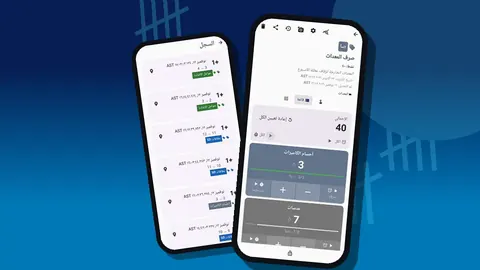
يحوّل تطبيق عداد اللقطات للمصورين قائمة اللقطات إلى أهداف قابلة للعدّ. ففي Counter App — Tally & Clicker، يصبح كل إعداد وسمًا بخطوته وهدفه، وتسجّل أزرار مستوى الصوت اللقطات بينما تبقى الكاميرا بين يديك، ويُظهر السجل المؤرخ بالوقت ولوحة المعلومات أين ذهبت لقطات الجلسة فعلًا.
- يعمل عداد لقطات جلسة التصوير على أفضل وجه حين يكون للنقرة معنى واحد متفق عليه في كل عداد: لقطات، أو لقطات صالحة، أو إطلالات مكتملة.
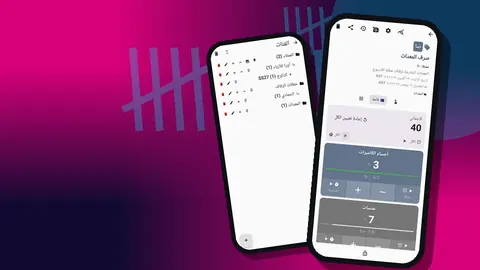
- يمنح Counter App — Tally & Clicker كل إعداد في قائمة اللقطات وسمه وخطوته (من 1 إلى 100) وهدفه، ويهتز الهاتف عند بلوغ هدف الوسم.
- العدّ بأزرار مستوى الصوت في Counter App معطل افتراضيًا، وبعد تفعيله يسجّل اللقطات في الخلفية ومن شاشة القفل.
- يؤرخ سجل Counter App كل عملية عدّ بوقتها، كاشفًا الفجوات والاندفاعات في الجلسة، وهو ما يحسّن تسعير الحجز التالي.
نادرًا ما ينفد وقت المصورين لأنهم يعملون ببطء. بل ينفد لأن أربعين دقيقة ذهبت إلى الإعداد الذي أعجبهم، وعشر دقائق إلى الإعدادات الثلاثة التي طلبها العميل فعلًا. وعداد اللقطات عادة صغيرة ومملة بعض الشيء تمنع ذلك: فترى بأرقام واضحة إلى أين تمضي الجلسة بينما لا يزال هناك وقت لتغيير الاتجاه.
ويتناول هذا الدليل ما الذي تعدّه، وكيف تحضّر القائمة، وكيف تبنيها في Counter App على هاتف Android، وكيف تستخدم الأرقام بعد ذلك في التسعير والتخطيط. وهو يصلح لصور البورتريه، وجلسات العلامات التجارية، وكتالوجات الأزياء، وأعمال تصوير المنتجات الصغيرة.
ماذا ينبغي أن تعني النقرة الواحدة في جلسة التصوير؟
كلمة "لقطات" وحدة مبهمة. فقبل الجلسة، قرّر ما الذي تمثله النقرة الواحدة في هذا العمل، واكتبه في وصف العداد لتتذكره يوم التصوير.
- اللقطات لكل إعداد. كل ضغطة على الغالق أمام خلفية معينة أو ترتيب إضاءة معين. وهذا مفيد حين تكون مشكلتك الإفراط في تصوير الإعدادات السهلة.
- اللقطات الصالحة لكل إعداد. لا تنقر إلا بعد التحقق من شاشة الكاميرا ورؤية لقطة ستسلّمها. وهذا أبطأ، لكنه أقرب بكثير إلى ما يتسلمه العميل.
- الإطلالات أو الزوايا المكتملة. نقرة لكل زيّ أو زاوية منتج أو وضعية مكتملة. وهذا الأفضل لكتالوجات الأزياء والتجارة الإلكترونية، حيث القائمة ثابتة والمطلوب تسليمه هو "كلها".
استخدم وحدة واحدة لكل عداد. وإذا احتاجت الجلسة فعلًا إلى وحدتين، كاللقطات الصالحة للبورتريه والإطلالات المكتملة لقسم الأزياء، فأنشئ عدادين. فخلط الوحدات داخل عداد واحد يجعل كل مجموع بلا معنى.
اكتب قائمة اللقطات التي سيحكم بها العميل
لا تزيد فائدة العداد على فائدة القائمة التي وراءه. فاكتب القائمة بالطريقة التي سيراجع بها العميل المعرض. فلصورة مؤسس شركة: صورة شخصية نظيفة، وبورتريه في بيئة العمل، ولقطة أثناء المشي، وصورة جماعية للفريق. وللعائلة: الجميع معًا، وكل والد مع كل طفل، والإخوة، واللعب العفوي. ولعلامة أزياء: اثنتا عشرة إطلالة، لكل منها لقطة كاملة الطول، ولقطة ثلاثة أرباع، ولقطة تفصيلية.
ثم اكتب بجوار كل سطر هدفًا إذا كان الموجز يوحي به. فعبارة "نحتاج إلى ثماني لقطات صالحة على الأقل لنمط الحياة" هدف. أما "بضع لقطات تفصيلية" فينبغي أن تتحول إلى رقم الآن، قبل الجلسة، بينما أنت هادئ وتستطيع أن تسأل العميل عما يقصده.
جلسة افتراضية لعلامة تجارية
تخيّل حجزًا لمدة ساعتين لشركة صغيرة. والقائمة كالتالي: صورة شخصية على خلفية رمادية (الهدف 6 لقطات صالحة)، وبورتريه على المكتب (الهدف 4)، ومشي في الممر (الهدف 3)، وصورة جماعية لفريق من تسعة (الهدف 3 لقطات نظيفة)، ومنتج في اليد (الهدف 5). خمسة أسطر، وخمسة أرقام. هذه هي خطوة التخطيط كلها، وتستغرق وقتًا أقل من شحن البطاريات.
تحويل قائمة اللقطات إلى وسوم
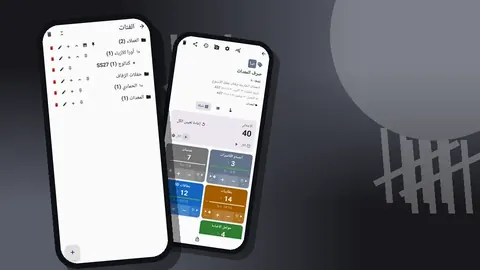
في Counter App، أنشئ عدادًا للجلسة، باسم العميل والتاريخ. وامنحه لونًا ورمزًا قصيرًا ليبرز في قائمة العدادات، وضع الموجز أو جهة الاتصال في موقع التصوير في الوصف، والصق رابط لوحة الإلهام في حقل الرابط. وإذا كنت تصوّر كثيرًا، فالفئة مثل "جلسات العملاء" بفئات فرعية حسب السنة أو نوع العميل تُبقي الجلسات القديمة مرتبة. فالفئات تتداخل حتى ثلاثة مستويات، ويمكن تثبيتها وإعادة ترتيبها.
وداخل العداد، أضف وسمًا لكل سطر في قائمة اللقطات، بالترتيب الذي تنوي التصوير به. ولكل وسم لونه وقيمته وخطوته وهدفه، إضافة إلى الملاحظات والرابط ومتسع لما يصل إلى ست صور. ومن عادات الألوان المفيدة أن تمنح الإعدادات التي تحتاج إلى تغيير الإضاءة لونًا، والإعدادات السريعة لونًا آخر، فترى بنظرة واحدة كم تغييرًا كبيرًا تبقّى.
كيف تتوافق الخطوات والأهداف مع موجز العميل؟
الخطوة هي ما تضيفه النقرة الواحدة. وخطوة 1 تناسب عدّ اللقطات الصالحة. وإذا كنت تصوّر بدفعات من خمس لقطات وتريد تسجيل دفعة بكل نقرة، فاضبط الخطوة على 5 في ذلك الوسم؛ إذ يُسمح بأي خطوة من 1 إلى 100، لكل عداد ولكل وسم. ولا بأس باختلاف الخطوات بين الوسوم، ما دامت الوحدة واحدة.
واضبط الهدف من قائمتك. وحين يبلغه الوسم، يهتز الهاتف، فيخبرك بأن وقت الانتقال قد حان دون أن ترفع الهاتف. أما هدف العداد نفسه، كمجموع اللقطات المطلوبة في الجلسة، فيمكن أن يصدر صوتًا أو يهتز، وتتوفر له أيضًا إعادة التعيين التلقائي والقفل التلقائي عند بلوغه. وفي معظم الجلسات الإبداعية، اترك القفل التلقائي معطلًا، لأنك ستريد المواصلة حين يكون الضوء جيدًا، وفعّله حين يكون العداد مخصصًا لعناصر ثابتة تمامًا مثل لقطات الشعار المطلوبة، حيث لن تفعل النقرات الإضافية سوى إرباك السجل.
ويمكن أن تكون الأهداف تنازلية أيضًا. فبعض المصورين يفضّلون أن يبدأ الوسم من العدد المطلوب ويعدّوا نحو الصفر: أدخل العدد قيمةً للبداية عبر "تعيين قيمة العداد"، واختر "العد التنازلي" اتجاهًا للهدف، لأن عبارة "بقيت اثنتان" أكثر تحفيزًا من "ست من ثمانٍ".
الشبكة أو القائمة أو العرض المفرد في موقع التصوير
تعرض شاشة العدّ الوسوم شبكةً أو قائمةً أو عدادًا مفردًا كبيرًا.
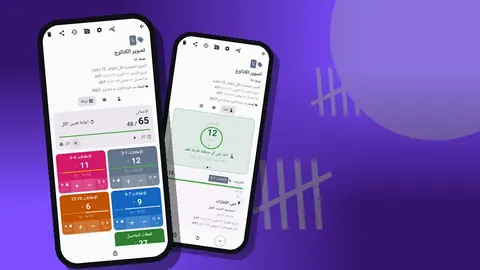
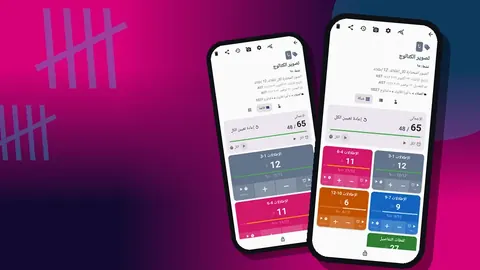
- الشبكة تعرض كل إعداد مربعًا ملونًا بقيمته ونسبة هدفه وأزراره. وفي موقع التصوير، هي أفضل نظرة شاملة: فالمربعات التي لم تُلمس تبرز فورًا.
- القائمة تمنح كل وسم صفًا بقيمته وتقدّمه نحو الهدف، إضافة إلى إجمالي العداد مقابل هدفه. وهي تناسب قوائم اللقطات الطويلة.
- العرض المفرد يملأ الشاشة بعداد دائري كبير لوسم واحد. وهو مثالي حين ستقضي عشرين دقيقة على إعداد واحد وتريد مساحة نقر لا يخطئها إبهامك.
ويمكن عرض الوسوم بالخيار "موسّع" أو "مطوي" أو "مطوي (باستثناء آخر 10)"، والأخير يُبقي الإعداد الذي تعمل عليه مفتوحًا بينما تنطوي بقية الوسوم.
أزرار مستوى الصوت وإشعار شاشة القفل
حين تكون الكاميرا بين يديك، يصبح النقر على الهاتف أمرًا مربكًا. ويستطيع Counter App العدّ بأزرار مستوى الصوت، بما في ذلك في الخلفية وعلى شاشة القفل، عبر خدمة تعمل في المقدمة. والميزة معطلة افتراضيًا. فعّلها من الإعدادات، وأعد تعيين وظائف الأزرار إذا كنت تفضّل الاتجاه المعاكس، وامنح كل زر صوته أو اهتزازه الخاص لتميّز الضغطة باللمس. وقد تُظهر بعض الأجهزة شريط مستوى الصوت الخاص بالنظام لحظيًا أثناء التصوير.
تدرّب على ذلك قبل وصول العميل. ضع الهاتف في الجيب الذي ستستخدمه، واضغط بضع مرات، ثم تحقق من السجل لتتأكد من أن النقرات ذهبت إلى حيث توقعت، فالزران يعدّان دائمًا على الوسم النشط. واكتشافك يوم التصوير أن جيبك يضغط الزر الخطأ أمر يمكن تجنّبه.
ويوجد أيضًا إشعار على شاشة القفل بأزرار الطرح والإضافة بمقدار الخطوة والإيقاف. وإذا كان مساعد يسجّل عنك، فالإشعار غالبًا أسرع طريقة: لا فتح للقفل، ولا بحث عن التطبيق.
أثناء الجلسة
ألقِ نظرة على العداد عند الاستراحات الطبيعية: تغيير الإضاءة، أو تغيير الأزياء، أو خروج العميل لإجراء مكالمة. واطرح سؤالًا واحدًا في كل مرة: أي وسم هو الأبعد عن هدفه، وهل لا يزال هناك وقت له؟ فهذه النظرة كثيرًا ما تحسم هل تذهب الدقائق العشرون الأخيرة إلى جولة أخرى من الإعداد المريح أم إلى الإعداد الذي بالكاد لمسته.
وبعض العادات العملية:
- اقفل العداد حين تضع الهاتف جانبًا. فالعداد المقفل يتجاهل النقرات، فلا يضيف هاتف على كرسي أو في حقيبة لقطات وهمية.
- صحّح بالطرح بمقدار الخطوة. فإذا عددت أكثر من اللازم، يستعيد زر الطرح الزيادة، ويُسجَّل التصحيح بوقته كأي تغيير آخر.
- استخدم الملاحظات للقرارات. "العميل يفضّل الجانب الأيسر"، "تجعّد في الخلفية، يحتاج إلى تنقيح"، "تخطَّ الممر، مظلم جدًا" ملاحظات من سطر واحد على أحداث العدّ، وتوفر عليك نقاشًا لاحقًا.
الفقرات الموقوتة
لكل وسم مؤقت وساعة إيقاف. وتمتد الإعدادات المسبقة للمؤقت من 30 ثانية إلى 10 دقائق (30 ثانية، ودقيقة، ودقيقتان، و3 و5 و10 دقائق)، مع إشارات صوتية للعد التنازلي واختيار بين أصوات المنبّه وأنماط اهتزازه. والمؤقت مفيد لموجزات مثل "خمس دقائق من المشي العفوي" أو "دقيقتان لكل إطلالة على القرص الدوار".
وساعة الإيقاف هي التوأم الصادق. شغّلها حين يبدأ الإعداد وأوقفها حين تنتقل. وبعد بضع جلسات، ستعرف كم تستغرق منك فعلًا صورة جماعية لفريق من تسعة، لا كم كنت تأمل أن تستغرق.
الصور المرجعية وملاحظات موقع التصوير
يتسع الوسم الواحد لما يصل إلى ست صور، وهذا يكفي لإظهار التجهيزات بوضوح. استخدمها للمراجع التي تخص ذلك الإعداد: لقطة بالهاتف لترتيب الإضاءة، وصورة العميل النموذجية، ومواضع حوامل الإضاءة المعلّمة بشريط لاصق. ويتيح لك محرر الصور رسم الأسهم بالفرشاة، وإضافة نص بأربعة خطوط مع الغامق والمائل والتسطير والشطب، والاختيار من ستة ألوان، وتدوير الصورة. فمخطط الإضاءة المرسوم سريعًا على صورة بالهاتف أوضح غالبًا من مخطط يُرسم من الذاكرة بعد أسبوع.
ويجمع معرض جميع الصور الصور من كل الوسوم مع تصنيفاتها وتواريخها، وتفعل شاشة "جميع الملاحظات" الشيء نفسه للملاحظات، مع إمكانية الفرز. وكلاهما مفيد حين تحضّر لجلسة مشابهة لعميل آخر.
قراءة إيقاع الجلسة في السجل
يسجّل السجل كل عملية عدّ بوقتها، والخطوة، والقيمة قبلها وبعدها، والوسم. وبعد الجلسة، مرّر خلاله. سترى إيقاع الجلسة: الفجوة الطويلة أثناء تغيير الخلفية، والاندفاعة حين اجتمعت المجموعة أخيرًا، والإعداد الذي تخليت عنه بعد ثلاث نقرات.
وهذا الإيقاع بيانات للتخطيط. فإذا كانت كل صورة جماعية للفريق تبدأ بفجوة من عشر دقائق ريثما يُجمع الناس، فحدّد موعد الصورة الجماعية قبل الاستراحة لا بعدها.
لوحة المعلومات عند ختام الجلسة
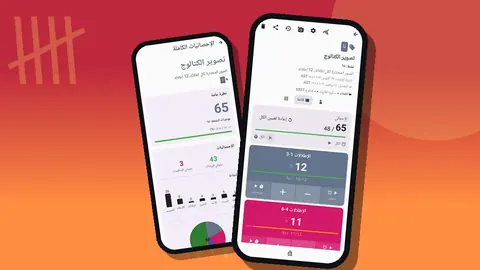
تعرض لوحة المعلومات إجمالي العداد مقابل الهدف، والزيادات والإنقاصات، ومخطط النشاط لسبعة أيام، ومخططًا دائريًا حسب الوسم، إضافة إلى صور الوسوم وملاحظاتها. وعند ختام الجلسة، يجيب المخطط الدائري عن السؤال المحرج: أين ذهبت اللقطات فعلًا؟ فشريحة كبيرة للصورة الشخصية وأخرى رفيعة لإعداد المنتج في اليد قد تفسّر لماذا يبدو العنصر المفضل لدى العميل ضعيفًا.
وقبل مغادرة العميل، تخبرك نظرة سريعة على تقدّم كل وسم أيضًا هل لا يزال شيء في القائمة دون الهدف، بينما لا يزال بإمكانك اقتناص خمس دقائق إضافية.
مقارنة الجلسات عبر الزمن
صدّر العداد إلى CSV أو Excel حين تريد مقارنة الجلسات، أو إلى تقرير HTML بصور مضمّنة حين تريد سجلًا مقروءًا. واختر الأقسام في خيارات التصدير: الملخص للمجاميع، والأحداث للخط الزمني، والملاحظات للقرارات، والمواقع إذا كانت الوسوم تحمل عناوين.
وبعد بضعة ملفات تصدير في جدول بيانات واحد، تظهر الأنماط. فربما تستغرق الصور الجماعية دائمًا ثلاثة أضعاف اللقطات التي خططت لها. وربما تقصر اللقطات التفصيلية دائمًا لأنها تأتي في النهاية. وهذه هي المعلومات التي تحسّن التسعير والجداول وقوائم اللقطات للحجز التالي.
كيف تمنع عدّ اللقطات من إبطاء الجلسة؟
ليس الهدف تحويل جلسة إبداعية إلى إدخال بيانات. عداد واحد، وخمسة وسوم أو ستة، وأزرار مستوى الصوت مفعّلة، وبضع ثوانٍ عند كل استراحة. فإذا بدأ العدّ ينافس التصوير، فاختصر القائمة أو انتقل من عدّ اللقطات إلى عدّ الإعدادات المكتملة.
وإذا كنت تدير أيضًا قوائم تحقق للمناسبات في الأعراس وأعمال الشركات، فاطّلع على قائمة لقطات تصوير المناسبات. ولأيام التجارة الإلكترونية كثيفة الإنتاج، يذهب سير عمل ملصقات QR لتصوير المنتجات أبعد من ذلك.
يعمل Counter App على Android 12 وما بعده، وهو مجاني التنزيل وبلا إعلانات، مع تجربة مجانية لمدة 3 أيام، ثم خطة سنوية أو شهرية أو شراء مدى الحياة. احصل على التطبيق من counterapp.online.
الأسئلة الشائعة
هل يستطيع المصوّر تسجيل اللقطات والهاتف في جيبه أثناء الجلسة؟
نعم، بعد تفعيل العدّ بأزرار مستوى الصوت من إعدادات Counter App. فتعدّ الأزرار حينها في الخلفية وعلى شاشة القفل عبر خدمة تعمل في المقدمة، وإن كانت بعض الأجهزة تُظهر شريط مستوى الصوت الخاص بالنظام لحظيًا.
كيف أضبط هدفًا للقطات لكل إعداد في قائمة اللقطات؟
امنح وسم كل إعداد هدفًا مأخوذًا من الموجز، مثل ست لقطات صالحة للصورة الشخصية. ويهتز الهاتف لحظة بلوغ ذلك الوسم هدفه.
هل تستطيع نقرة واحدة تسجيل دفعة كاملة من اللقطات المتتابعة؟
اضبط خطوة الوسم على طول الدفعة، 5 مثلًا. ويمكن ضبط الخطوات من 1 إلى 100 على كل عداد وكل وسم على حدة.
هل أعدّ اللقطات كلها أم الصالحة فقط في جلسة البورتريه؟
عُدّ اللقطات الصالحة حين يكون الخطر هو تسليم أقل من المطلوب، واللقطات الخام حين يكون الخطر هو الإفراط في تصوير الإعدادات السهلة. واستخدم وحدة واحدة لكل عداد لتبقى مجاميعه ذات معنى.
هل يمكن مقارنة بيانات التصوير عبر عدة جلسات؟
صدّر عداد كل جلسة إلى CSV أو Excel، وضع الملفات جنبًا إلى جنب في جدول بيانات واحد. ويناسب تقرير HTML بصور مضمّنة سجلًا مقروءًا لجلسة واحدة.
هل يحتاج عداد اللقطات إلى بيانات الجوال في التصوير الخارجي؟
لا. فعدّ اللقطات والأهداف والملاحظات والصور تعمل كلها على الهاتف دون اتصال.