Counter App

تتبّع المعدات في استوديوهات التصوير
أهم النقاط
يبقى تتبّع معدات الاستوديو محدّثًا حين يعكس الجرد الغرف، ويكون لكل حجز مسؤول، وتكون عمليات التدقيق صغيرة بما يكفي لإنهائها. وفي Counter App — Tally & Clicker، تمثّل الفئات المناطق والرفوف، وتتحقق عدادات الحجز من عودة القطع مقابل أهدافها، وتُظهر وسوم المستهلكات متى يحين وقت إعادة الطلب.
- تتأخر قوائم جرد الاستوديوهات عادةً لأن لا أحد يتولى مسؤوليتها، ولأن القائمة لا تطابق الغرف، ولأن عمليات التدقيق أكبر من اللازم.
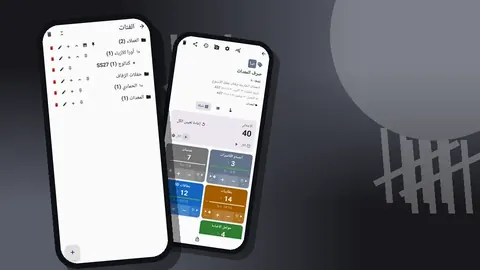
- تتداخل فئات Counter App — Tally & Clicker حتى ثلاثة مستويات، وهذا يكفي لهيكل استوديو مثل: المخزن > الحوامل وأدوات التثبيت > الرف 3.
- عداد الحجز بأهداف تساوي عدد القطع المسحوبة يُظهر عند انتهاء الجلسة هل عاد كل فلاش وكل حامل.
- يعمل Counter App على كل هاتف بمعزل عن غيره دون مزامنة فورية، لذا فإن هاتفًا واحدًا مشتركًا للتسجيل هو أبسط حل للاستوديو الصغير.
ينمو الاستوديو بالمصادفة. فيصبح فلاشان جدارًا من الإضاءة، وتصبح خلفية واحدة حاملًا لاثنتي عشرة خلفية، ويتحول رف واحد للإكسسوارات إلى غرفة قائمة بذاتها. ثم يسأل أحدهم يومًا: "هل لدينا حامل C آخر؟"، فيعطي ثلاثة أشخاص ثلاث إجابات، كلها بثقة.
وتتبّع استوديو يختلف عن تتبّع حقيبة مصوّر واحد. فالقطع أكثر، والغرف أكثر، والأيدي التي تلمس الأشياء أكثر بكثير، ومنها مستقلون وعملاء لن يتعلموا نظامك أبدًا. ويركز هذا الدليل على هذا الوضع: هيكل يطابق المكان الفعلي، وملصقات تجعل العمل سريعًا، وتسليم للحجوزات يكشف القطع المفقودة، وروتين تدقيق قصير بما يكفي ليصمد في شهر مزدحم.
لماذا تتأخر قوائم جرد الاستوديوهات؟
نادرًا ما يفشل جرد الاستوديو لأن التتبّع معقد. بل يفشل بسبب ثلاث مشكلات أقل ظهورًا:
- لا أحد يتولى مسؤوليته. فالجميع يستخدمون العُدّة، فلا يشعر أحد بالمسؤولية عن القائمة.
- القائمة لا تطابق الغرف. فجدول البيانات المرتب أبجديًا يجعل من يجري التدقيق يذهب ويجيء عبر المبنى.
- عمليات التدقيق أكبر من اللازم. فالعدّ الكامل الذي يستغرق يومًا يُؤجَّل حتى لا يحدث أبدًا.
وتعالج الأقسام التالية هذه المشكلات: هيكل يتبع الغرف، وتسليم يحدد المسؤولية في كل حجز، وتدقيق مقسّم إلى مناطق صغيرة بما يكفي لإنهائها.
ارسم خريطة الاستوديو أولًا
تجوّل في المكان ومعك دفتر، ودوّن المناطق بالترتيب الذي تمشي فيه عادةً: مناطق التصوير، ومخزن الإضاءة، ومخزن أدوات التثبيت، وحامل الخلفيات، وغرفة الإكسسوارات، وخزانة المكتب، والمطبخ. ودوّن الرفوف أو الحوامل في كل منطقة، والمناطق التي تحتوي على مستهلكات مثل لفائف الورق وفلاتر الجل والأشرطة اللاصقة والبطاريات.
هذه القائمة هي هيكلك. فامنحها الوقت اللازم قبل أن تفتح أي تطبيق، لأن كل خطوة لاحقة تعتمد عليها.
اجعل الفئات مرآة للغرف
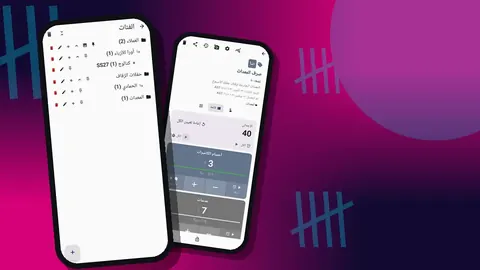
في Counter App، أنشئ فئة لكل منطقة. وتحت كل منها، أضف فئة فرعية حسب النوع، وحيث تضم المنطقة رفوفًا مرقّمة، أضف مستوى ثالثًا للرفوف. فالفئات تمتد حتى ثلاثة مستويات، مثل:
- منطقة التصوير 1 > الإضاءة
- المخزن > الحوامل وأدوات التثبيت > الرف 3
- الإكسسوارات > أدوات المائدة
- الخلفيات > الخلفيات الورقية المتصلة
وامنح كل منطقة لونها الخاص، لتعرف بنظرة إلى القائمة أين أنت. وثبّت المناطق التي تفتحها يوميًا، وأعد ترتيب القائمة لتتبع مسار الجولة المدوّن في الدفتر. وتذهب الفئات المحذوفة إلى سلة محذوفات الفئات، فتكون إعادة الهيكلة لاحقًا آمنة.
عدادات للمجموعات، ووسوم للقطع
داخل كل فئة، أنشئ عدادات لمجموعات الأشياء المتشابهة: "رؤوس الفلاش"، و"معدِّلات الإضاءة"، و"حوامل C"، و"أكياس الرمل"، و"الورق المتصل". ويحصل كل عداد على وسوم لقطع أو أنواع بعينها، وقيمة الوسم هي الكمية. فقد يضم عداد حوامل C وسومًا للحوامل مقاس 40 بوصة، والحوامل مقاس 20 بوصة، ورؤوس التثبيت، والأذرع.
وللعدادات اسم ولون ورمز قصير ووصف وملاحظات ورابط. والرمز القصير يُقرأ بوضوح في عرض الشبكة، ويتيح للفريق الإشارة إلى "MOD" أو "CST" على السبورة البيضاء.
حقول تستحق مكانها
لا تحتاج كل قطعة إلى كل حقل، لكن هذه الحقول تثبت جدواها في الاستوديو:
- وصف العداد وملاحظاته: قواعد التخزين ("في مكان جاف فقط"، "لا تُكدَّس أبدًا")، ومن تسأل، والمورّد.
- رابط العداد: صفحة إعادة الطلب لدى المورّد للفائف الورق وفلاتر الجل والأشرطة.
- لون الوسم: إشارة إلى الحالة، كلون يعني "تحتاج إلى إصلاح".
- موقع الوسم: مكان مكتوب مثل "الاستوديو الثاني" للقطع التي تقيم خارج المقر جزءًا من السنة. ويتوفر أيضًا تحديد الموقع بنظام GPS أو بنقطة على الخريطة.
- صور الوسم: ما يصل إلى ست صور لكل وسم. فصورة للرف كما ينبغي أن يبدو تعليمات أفضل من أي قاعدة مكتوبة، وهي في الوقت نفسه سجل للحالة.
واستخدم محرر الصور لكتابة رقم الرف أو رسم سهم مباشرة على الصورة المرجعية.
ملصقات QR على الحاويات
اطبع ملصقات QR للرفوف والحقائب والأدراج والصناديق، واحفظ كل رمز على وسمه. فيحمل الملصق والوسم الرمز نفسه، وتستطيع أثناء التدقيق أن تتأكد بمقارنتهما من أنك أمام الحاوية الصحيحة، أما للبحث عن قطعة بعينها فاستخدم البحث في قائمة العدادات. وإذا خُدش الملصق، فاكتب الرمز يدويًا؛ فالوسم يقبل الطريقتين.
ولا تحتاج إلى وضع ملصق على كل مشبك أو كل ورقة جل. ضع الملصقات على الحاويات، ودع الوسم يعدّ ما بداخلها. فدرج يحمل ملصق "GRIP-D2" مع وسم لمشابك الزنبرك أسهل بكثير في المتابعة من أربعين ملصقًا على أربعين مشبكًا.
كيف تسلّم المعدات وتستعيدها في كل حجز؟
في الحجوزات تغادر القطع رفوفها، لذا تبدأ منها معظم الخسائر. وهذه طريقة بسيطة تحدد المسؤولية في كل حجز:
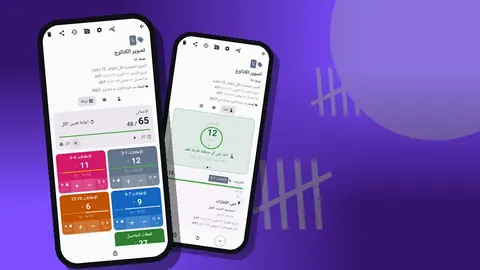
- أنشئ عدادًا للحجز، مثل "حجز – 3 ديسمبر – منطقة التصوير 2"، في فئة "الحجوزات".
- أضف وسومًا للقطع المسحوبة: "رؤوس الفلاش"، و"أوكتابوكس 120"، و"خلفية رمادية متصلة"، و"حوامل C".
- اضبط هدف كل وسم على العدد المأخوذ.
- عند انتهاء الجلسة، عُدّ القطع العائدة على الوسوم نفسها. فالوسم الذي لا يستطيع بلوغ هدفه يعني قطعة مفقودة، ويهتز الهاتف عند اكتمال كل وسم، وإذا كان هدف العداد نفسه يساوي مجموع القطع، فإن تنبيهه يخبرك حين يكتمل كل شيء.
- اقفل العداد، ودوّن أي شيء متضرر.
ومن يجهّز موقع التصوير يتولى مسؤولية عداد الحجز حتى يُقفل. وهذه القاعدة الواحدة تحل معظم مشكلات "لا أحد مسؤول". وإذا كانت يدا من يفكك المعدات ممتلئتين، فالعدّ بأزرار مستوى الصوت يساعده: فالميزة معطلة افتراضيًا، وبعد تفعيلها تعمل في الخلفية وعلى شاشة القفل.
المستهلكات: الأهداف كنقاط لإعادة الطلب
لفائف الورق وفلاتر الجل وشريط الغافر والبطاريات ومستلزمات التنظيف، وأحيانًا القهوة، هي الأشياء التي تنفد في أسوأ لحظة. ولكل منها، عُدّ ما تستهلكه تصاعديًا، واضبط هدف الوسم على عدد ما يمكن استهلاكه قبل أن يحين وقت إعادة الطلب: فإذا كنت تخزّن 5 لفائف وتعيد الطلب حين تبقى لفافة واحدة، فالهدف 4.
وحين يبلغ العدّ الهدف، يهتز الهاتف ليذكّر من يعدّ بإعادة الطلب. ويمكن أن تكون الأهداف تصاعدية أو تنازلية، فاختر الاتجاه الذي يوافق طريقة تفكير الفريق: فسؤال "كم تبقّى؟" يُعدّ عادةً تنازليًا. وفي هذه الحالة، أدخل المخزون الحالي عبر "تعيين قيمة العداد"، واختر "العد التنازلي" اتجاهًا للهدف، وراقب القيمة مقابل حد إعادة الطلب، إذ لا يصدر أي تنبيه حين يتجه العدّ نزولًا. أما إعادة التعيين التلقائي إلى 0 عند بلوغ الهدف فتعمل على هدف العداد نفسه لا على الوسوم؛ فجرّبها على عداد مخصص لمادة مستهلكة واحدة لترى هل يفضّلها فريقك على إعادة التعيين يدويًا بعد إعادة التخزين.
واكتب قاعدة إعادة الطلب في ملاحظات العداد، مثل "اطلب لفافتين حين تبقى لفافة واحدة"، ليعرف أي فرد في الفريق ما يعنيه التنبيه وما عليه فعله.
جولة التدقيق الشهرية
اختر يومًا ثابتًا كل شهر، وتجوّل في الاستوديو منطقةً منطقة، بترتيب قائمة الفئات. واجعل كل منطقة قصيرة بما يكفي لإنهائها دفعة واحدة.
- افتح عدادات المنطقة، وحوّل شاشة العدّ إلى عرض الشبكة، ليظهر رف كامل على شاشة واحدة.
- عُدّ كل وسم واضبط قيمته. واستخدم خطوة أكبر للقطع التي تُعدّ دفعات، مثل أكياس الرمل أزواجًا.
- أعد التقاط الصور حيث تغيرت الحالة.
- أضف ملاحظة لكل ما يحتاج إلى إصلاح أو استبدال.
- اقفل كل عداد حين تنتهي منه، كي لا تغيّره نقرات لاحقة.
وإذا كانت الجولة الكاملة أكثر مما يحتمله يوم واحد، فدقّق نصف المناطق كل أسبوعين. فالتدقيق الأصغر الذي يحدث فعلًا أفضل من تدقيق كامل يُؤجَّل.
قراءة نتائج التدقيق
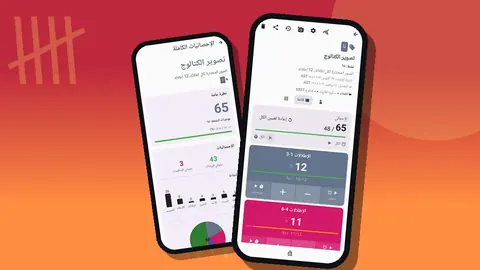
حين تنتهي الجولة، افتح لوحة المعلومات للعدادات التي دقّقتها. فهي تعرض الإجماليات مقابل الأهداف، والزيادات والإنقاصات، ومخطط النشاط لسبعة أيام، ومخططًا دائريًا حسب الوسم، إلى جانب صور الوسوم وملاحظاتها.
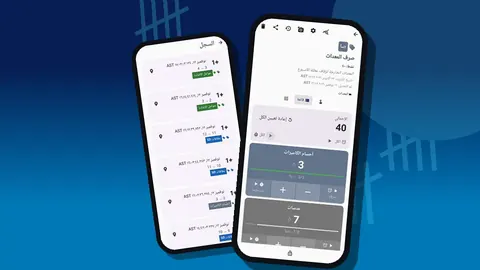
ويستحق أمران التحقق. فتقدّم كل وسم نحو هدفه يُظهر أي المستهلكات اقتربت من نقطة إعادة الطلب أو بلغتها. ويُظهر مخطط النشاط أي المناطق شهدت أكبر قدر من التغيير، وهذا يشير غالبًا إلى الرفوف التي يستخدمها الناس دون إعادة الأشياء إليها. أما السجل، بأوقاته الدقيقة وقيمه قبل كل تغيير وبعده، فيكمل التفاصيل حين يفاجئك رقم ما.
كيف يتشارك عدة أشخاص جردًا واحدًا للاستوديو؟
يعمل Counter App على كل جهاز بشكل مستقل، ويحفظ بياناته على الهاتف، ولا يزامنها فوريًا. وثمة نمطان يناسبان الفرق:
- هاتف واحد للاستوديو يبقى عند مكتب الاستقبال أو على رف الشحن، ويتولى كل التسجيل. بسيط وموثوق.
- هاتف المالك كنسخة رئيسية. يتلقى المساعدون نسخة احتياطية بصيغة ZIP للفئات المعنية ويستوردونها على هواتفهم. وتعرض معاينة الاستيراد المحتوى وتتيح لهم استبدال العناصر المكررة أو نسخها أو تخطيها. وتعود التغييرات بالطريقة نفسها، وهذا يتطلب اتفاقًا واضحًا على من يحدّث ماذا.
وفي معظم الاستوديوهات الصغيرة، يكون الهاتف المشترك الواحد أسهل. أما النمط الثاني فيناسب الاستوديوهات التي يتولى فيها أشخاص مختلفون مسؤولية الإضاءة والإكسسوارات.
هاتف يستطيع الجميع قراءته
يستخدم هاتف الاستوديو المشترك أشخاص يختلفون في قوة البصر واللغات والعادات. ويدعم التطبيق 37 لغة مع أداة لاختيار اللغة من داخله، وهذا مهم للفرق متعددة اللغات. اختر إحدى سمات المظهر الست، والوضع الفاتح أو الداكن أو وضع النظام بما يناسب الغرفة؛ فالوضع الداكن أريح للعين في منطقة تصوير معتمة. وتجعل ثلاثة أحجام مسبقة، وتكبير الخط من 0.7 إلى 1.5، وعشرة خطوط، الشاشة مقروءة من مسافة ذراع، وتتيح خمسة تنسيقات للتاريخ أن تُقرأ إدخالات السجل بطريقة مألوفة لفريقك.
وتعديلات صغيرة كهذه تزيد احتمال أن يستخدم الناس السجل بدلًا من الصياح عبر الاستوديو.
تقارير لإعداد الميزانية
حين تخطط للمشتريات أو تراجع المعدات مع محاسبك، صدّر البيانات. فملف Excel أو CSV يناسب الأرقام والتخطيط للاستبدال؛ وتقرير HTML بصور مضمّنة يقدّم سجلًا مرئيًا للحالة. وفي خيارات التصدير، اختر الملخص والأحداث والملاحظات والمواقع حسب الحاجة. وملف التصدير الشهري بعد التدقيق، المحفوظ في مجلد واحد، يصبح تاريخًا بسيطًا لتغيّر عُدّة الاستوديو.
أدلة ذات صلة
إذا كنت تؤجر المعدات، فإن دليل تسليم المعدات المؤجرة وإرجاعها يضيف صور الحالة وسجلات النزاعات. وللمصورين الأفراد، يقدّم مقال جرد المعدات نسخة أخف من هذا الإعداد.
كلمة أخيرة
يفشل جرد الاستوديو حين يصبح عبئًا يتأخر عن موعده. أما مطابقة الهيكل للغرف، وجعل كل حجز مسؤولية شخص بعينه، وإبقاء عمليات التدقيق صغيرة، فهذا ما يبقيه حيًا. ويدعم Counter App ذلك على Android 12 وما بعده، ويعمل دون اتصال في كل ميزات العدّ، وهو مجاني التنزيل وبلا إعلانات، مع تجربة مجانية لمدة 3 أيام، ثم خطة سنوية أو شهرية أو شراء مدى الحياة. احصل على التطبيق من counterapp.online.
الأسئلة الشائعة
هل يمكن تنظيم معدات الاستوديو حسب الغرفة والرف؟
نعم. أنشئ فئة لكل منطقة، وفئة فرعية لكل نوع، ومستوى ثالثًا لكل رف عند الحاجة، ولكل منها لونه الخاص.
كيف يتشارك عدة مساعدين في الاستوديو جردًا واحدًا للمعدات؟
أبسط نمط هو هاتف واحد للاستوديو عند مكتب الاستقبال. وإلا فيشارك المالك نسخة احتياطية بصيغة ZIP يستوردها المساعدون، مع اتفاق واضح على من يحدّث ماذا.
كيف أعرف متى أعيد طلب لفائف الخلفيات الورقية أو شريط الغافر؟
عُدّ اللفائف المستهلكة تصاعديًا، واضبط هدف الوسم على عدد ما يمكن استهلاكه قبل إعادة الطلب، فيهتز الهاتف حين يبلغه. وإذا فضّلت عدّ المتبقي تنازليًا، فلا يصدر تنبيه في هذا الاتجاه، فراقب القيمة مقابل حد إعادة الطلب المكتوب في الملاحظات.
كيف يعرف الاستوديو ما الذي تغيّر منذ تدقيق المعدات في الشهر الماضي؟
يُظهر مخطط النشاط في لوحة المعلومات وتقدّم كل وسم أين تحركت الأعداد، ويسرد السجل كل تغيير بوقته وبالقيمتين قبله وبعده.
هل يمكن أن تستند قرارات الشراء إلى بيانات معدات الاستوديو؟
صدّر بعد كل تدقيق إلى Excel أو CSV للأرقام، أو إلى تقرير HTML بصور مضمّنة لتوثيق الحالة. وحين تُحفظ ملفات التصدير في مجلد واحد، تصبح تاريخًا للعُدّة.
هل يحتاج كل مشبك في استوديو التصوير إلى ملصق خاص؟
عادةً لا. ضع ملصق QR على الدرج أو الحقيبة أو الصندوق، ودع وسمًا واحدًا يعدّ ما بداخله.