Counter App

Inventur mit Barcode und QR-Code für kleine Läden
Das Wichtigste in Kürze
Ein Barcode-Inventurzähler auf Android hilft einem kleinen Laden, indem er jede Produktlinie an genau einen Code bindet, sodass ähnliche Artikel nicht mehr falsch gezählt werden. Counter App — Tally & Clicker speichert auf jedem Tag einen gescannten oder eingetippten Barcode oder QR-Code; Herstellercodes decken verpackte Ware ab, eigene QR-Regaletiketten handgemachte oder lose Ware.
- Barcodes helfen einem kleinen Laden beim Zählen vor allem bei der Identifikation, nicht beim Rechnen.
- Codes lohnen sich zuerst bei verwechselbaren Produktlinien, dann bei Schnelldrehern in Kartons; unverwechselbare Einzelstücke brauchen keinen.
- Counter App — Tally & Clicker scannt Codes mit der Smartphone-Kamera und akzeptiert eingetippte Codes, wenn ein Etikett glänzt, gewölbt oder abgenutzt ist.
- Handgemachte oder lose Ware wird am besten nach Standort beschriftet, mit einem QR-Aufkleber am Behälter oder an der Regalkante statt auf jedem Stück.
Die meisten kleinen Läden haben längst ein Barcode-System und nutzen es nie. Fast jeder Karton vom Großhändler trägt einen gedruckten Code, und trotzdem läuft die Inventur weiter mit Bleistift und einer Liste halb erinnerter Produktnamen. Dieser Leitfaden zeigt, wie du diese Codes bei der Zählung einsetzt, wie du Artikel abdeckst, die ganz ohne Code ankommen, und wo das Smartphone in die Routine passt.
Der Ansatz ist bewusst schlank. Du brauchst keinen Handscanner und kein Backoffice-System. Du brauchst ein Smartphone, ein paar Bögen Etikettenpapier für eigene QR-Etiketten und einen Abend, um die Produktlinien zu codieren, die Verwirrung stiften.
Warum helfen Barcodes einem kleinen Laden?
Das Schwierige an einer manuellen Zählung ist selten das Rechnen. Es ist die Identifikation. Zwei Kerzen in fast identischen Gläsern, drei Farbtöne desselben Schals, eine Nachbestellung, die in neuer Verpackung ankam: Das sind die Momente, in denen eine Zählung still und leise schiefgeht. Jemand zählt die großen Kerzen zur Linie der kleinen, und einen Monat später passen die Zahlen aus Gründen, die niemand mehr nachvollziehen kann, nicht zum Regal.
Ein Code auf dem Artikel oder an der Regalkante nimmt das Rätselraten heraus, weil er ein physisches Ding an genau eine Zeile in deinen Aufzeichnungen bindet. Er macht die Zählung auch leichter übergebbar. Eine Aushilfe, die das Sortiment nicht auswendig kennt, kann trotzdem einen Code der richtigen Zeile zuordnen, und damit ist die Inhaberin nicht mehr die einzige Person, die zählen kann.
Codes sind allerdings kein Zauber. Sie helfen dort, wo tatsächlich Verwechslungen passieren, und machen Arbeit, wo keine passieren. Der Rest dieses Artikels handelt davon, diese beiden Situationen auseinanderzuhalten.
Zwei Arten von Codes, zwei Aufgaben
Herstellerbarcodes
Verpackte Ware kommt meist mit aufgedrucktem Barcode an. Betrachte ihn als die Identität dieser Produktlinie. Es gibt nichts zu drucken; die einzige Arbeit ist, einmal festzuhalten, welcher Code zu welcher Linie gehört. Danach klärt der Code, was es ist, sobald ein Karton unbekannt aussieht.
Achte auf eine Falle. Manche Lieferanten behalten denselben Code, wenn sie Duft oder Farbe ändern, andere vergeben einen neuen Code für etwas, das für dich dasselbe Produkt ist. Vergleiche einen Herstellercode mit dem, was tatsächlich in deinem Regal steht, bevor du ihm vertraust.
Eigene QR-Etiketten
Handgemachte Ware, lose aus dem Behälter verkaufte Artikel, Nachfüllpackungen und Kommissionsware kommen selten mit Code. Ein kleiner QR-Aufkleber löst das. Jeder QR-Generator macht aus einem kurzen Text wie REGAL-B3-SEIFE-LAV ein druckbares Etikett. Nutze ein Muster, das ein Mensch auch ohne Scannen lesen kann, damit der Aufkleber auch zerkratzt noch Sinn ergibt: Bereich, Regal, Produkt, Variante.
Eine praktische Regel: Beschrifte den Standort, nicht das Stück. Ein QR-Etikett vorn am Behälter mit der Lavendelseife reicht. Niemand will vierzig Seifenstücke bekleben, und Kundinnen wollen die Aufkleber nicht abziehen.
Welche Produktlinien sollten einen Code bekommen?
Geh mit einem Notizblock durch den Laden, bevor du das Smartphone anfasst, und markiere drei Gruppen.
- Verwechselbare Artikel. Linien, die du oder eine Aushilfe schon mindestens einmal verwechselt habt. Diese bekommen zuerst einen Code.
- Schnelldreher in Kartons. Artikel, die du oft nachbestellst und bei denen dir der Lieferantencode das Nachschlagen beim Bestellen spart.
- Alles andere. Unverwechselbare Einzelstücke, langsam drehende Ausstellungsstücke und alles, wovon du nur eines hast. Die können warten, vielleicht für immer.
In den meisten Läden ist die erste Gruppe kleiner als erwartet. Dort anzufangen bringt den Nutzen schnell und hält die Beschriftungsarbeit kurz genug für einen Abend.
Ein Tag mit seinem Code einrichten
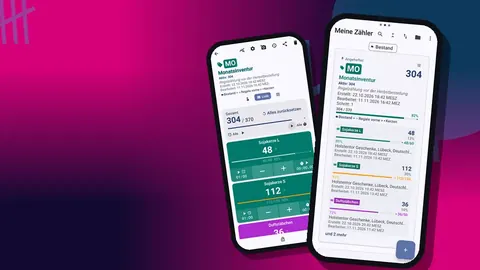
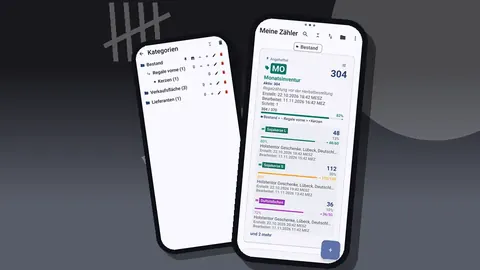
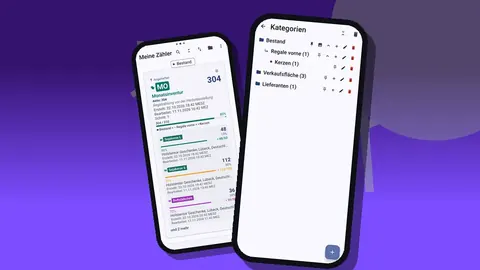
Counter App ist in Zähler und, innerhalb jedes Zählers, in Tags gegliedert. Für einen Laden ist ein Zähler meist ein Bereich oder eine Produktfamilie, die du in einem Durchgang zählen kannst, etwa die Kerzenwand oder der Kartenständer, und jedes Tag ist eine Produktlinie darin.
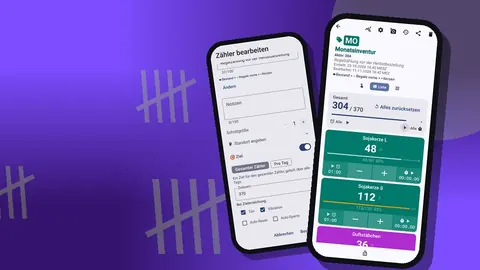
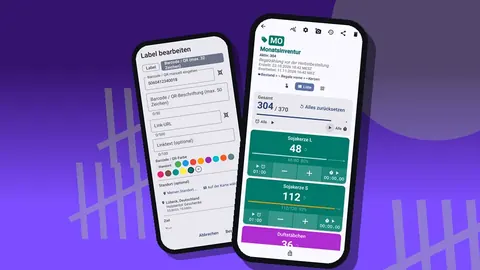
Öffne den Bearbeitungsdialog eines Tags, und du hast alles, was die Linie braucht, an einem Ort: Label und Farbe, eigene Schrittweite und eigenes Ziel sowie das Barcode- oder QR-Feld. Scanne den Code des Produkts mit der Kamera oder tippe ihn ein. Setze im selben Dialog die Schrittweite auf die Packungsgröße, wenn die Linie in Kartons ankommt. Jede Schrittweite von 1 bis 100 ist möglich, sodass ein Karton mit zwölf Stück mit einem Tipp statt mit zwölf addiert wird.
Ein Ziel ist optional, aber nützlich. Willst du wissen, wann eine Linie auf ihren Nachbestellpunkt sinkt, trage den Bestand mit „Wert festlegen“ ein, stelle das Ziel auf „Countdown“ und setze den Nachbestellpunkt als Zielwert; der Fortschrittsbalken zeigt dann, wie viel bis dahin noch bleibt. Das Tag nimmt außerdem bis zu sechs Fotos, Notizen und einen Link auf, ein guter Platz für die Produktseite des Lieferanten.
Codes, die sich nicht scannen lassen
Glänzende Folie, gewölbte Flaschen, winzige Schmuckkärtchen und abgenutzte Aufkleber verweigern manchmal das Scannen, und Smartphone-Kameras unterscheiden sich. Die manuelle Eingabe ist immer verfügbar: Tippe den Code vom Etikett ein und speichere ihn. Ein störrisches Etikett sollte die Einrichtung nie aufhalten.
Wenn du häufiger tippst als scannst, nimm das als Hinweis. Entweder sind die Etiketten schlecht, oder diese Linien wären mit einem eigenen QR-Aufkleber an der Regalkante besser bedient, wo du die Druckqualität selbst in der Hand hast.
Die passende Zählansicht wählen
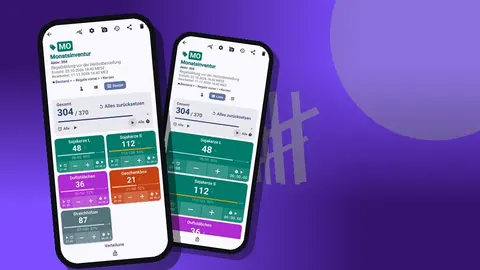
Der Zählbildschirm zeigt Tags als ein einzelnes großes Tag, als Liste oder als Raster. Jede Ansicht passt zu einem anderen Moment.
Die Einzelansicht bringt eine Produktlinie mit großem Zähler und Zielfortschritt auf den Bildschirm. Sie ist die Ansicht für die sorgfältige Prüfung: Du hältst den Artikel in der Hand, vergleichst ihn mit Code und Foto des Tags und zählst dann. Die Listenansicht zeigt jede Linie des Bereichs als Zeile mit Minus- und Plus-Tasten, was zu langen Regalen passt. Die Rasteransicht macht aus jeder Linie eine farbige Kachel, gut für einen Präsentationstisch, auf dem viele Artikel nebeneinanderliegen.
Tags lassen sich außerdem „Erweitert“, „Eingeklappt“ oder „Eingeklappt (außer letzte 10)“ anzeigen. Die letzte Option hält die Linien, an denen du gerade arbeitest, offen, während der Rest kompakt bleibt.
Eine Zählung mit Codes durchführen
Hier eine Routine, die zu einem Laden mit ein paar hundert Produktlinien passt.
- Ein Bereich pro Sitzung. Öffne seinen Zähler. Setze ihn zurück, wenn du von null zählst, statt die Zahl vom Vormonat anzupassen.
- In Regalreihenfolge gehen. Die Tags sollten schon in der Reihenfolge stehen, in der du sie im Regal antriffst. Falls nicht, bring das vor der nächsten Zählung in Ordnung.
- Identität prüfen, wo es darauf ankommt. Sieht ein Karton mehrdeutig aus, vergleiche seinen Code mit dem gespeicherten Code des Tags, bevor du tippst.
- Zählen und tippen. Nutze die Plus- und Minus-Tasten oder die unten beschriebenen Lautstärketasten.
- Sonderfälle notieren. Beschädigte Verpackung, ein verstellter Artikel oder ein fehlendes Preisschild bekommen eine Notiz am Ereignis, während du noch davorstehst.
- Den Zähler sperren. Die Sperre verhindert, dass ein versehentlicher Tipp eine fertige Zählung verändert.
Der Code ist eine Kontrolle, kein Ritual. Du musst nicht jedes Stück scannen; du scannst bei Zweifeln und vertraust die restliche Zeit auf Tag-Namen und Foto.
Die Hände am Regal
Ein Smartphone zu halten, während man Ware bewegt, ist umständlich. Counter App zählt auch mit den Lautstärketasten, im Hintergrund und auf dem Sperrbildschirm, über einen Vordergrunddienst. Standardmäßig ist das aus. Schalte es in den Einstellungen ein, lege fest, welche Taste addiert und welche subtrahiert, und gib jeder Taste einen eigenen Ton oder eine eigene Vibration, damit du ohne Hinsehen weißt, was du gedrückt hast. Manche Geräte blenden trotzdem kurz die Systemlautstärke ein.
Es gibt außerdem eine Benachrichtigung auf dem Sperrbildschirm mit Minus-, Plus- und Stopp-Taste, praktisch, wenn das Smartphone neben dir im Regal liegt.
Die Spur im Nachhinein prüfen
Jeder Tipp wird mit exakter Uhrzeit, Schrittweite und dem Wert davor und danach in den Verlauf geschrieben. Symbole zeigen, wenn eine Notiz, ein Foto oder ein Standort angehängt ist. Sieht eine Linie eine Woche später falsch aus, sagt dir der Verlauf, wann sie sich geändert hat und ob jemand eine Notiz dazu hinterlassen hat. Der Verlauf hat keine Suche, deshalb zahlen sich klare Tag-Namen auch hier aus.
Die üblichen Barcode-Fehler vermeiden
Ein Code, ein Tag. Teilen sich zwei Tags einen Code, bricht die Identifikation zusammen. Verwendet ein Lieferant einen Code für eine neue Variante weiter, gib der Variante ein eigenes QR-Etikett.
Einen Probelauf machen. Prüfe vor der ersten echten Zählung eine Handvoll Tags gegen das Regal, damit jeder Code auf der richtigen Linie sitzt.
Etiketten dorthin kleben, wo die Hände hingehen. Ein QR-Aufkleber auf der Rückseite eines Behälters ist nutzlos. Auf Augenhöhe an der Regalkante oder vorn am Behälter funktioniert.
Nach dem Umräumen neu beschriften. Wenn du einen Bereich verschiebst, aktualisiere die Regaletiketten noch am selben Tag, sonst zeigen die Codes auf den falschen Platz.
Testen, bevor du dich festlegst. Drucke ein paar eigene Etiketten und scanne sie mit dem Smartphone, das du tatsächlich nutzen wirst, bevor du hundert druckst.
Wann sollte ein Laden auf Codes verzichten?
Nicht alles braucht einen. Ein langsam drehendes Ausstellungsstück, von dem du eines hast, oder eine Kategorie, in der jeder Artikel völlig anders aussieht, zählt sich schneller allein nach Name und Foto. Bis zu sechs Fotos pro Tag klären die Identität bei Einzelstücken meist. Nutze Codes dort, wo Verwechslungen passieren, und lass den Rest einfach.
Nach der Zählung
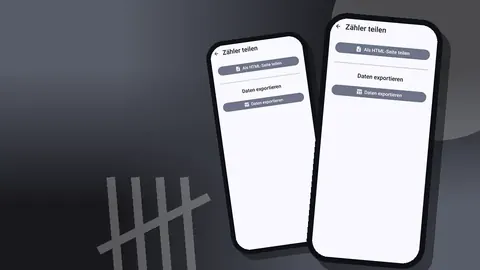
Ist ein Bereich fertig, können die Ergebnisse das Smartphone als CSV, Excel oder HTML-Bericht mit eingebetteten Fotos verlassen. Im Exportdialog wählst du Zusammenfassung, Ereignisse, Notizen und Standorte, sodass eine schnelle Summe und eine detaillierte Spur beide nur einen Klick entfernt sind. Welches Format zu welchem Leser passt, steht unter Inventurberichte in eine Tabelle exportieren. Um Zähler und Kategorien zu planen, bevor du mit dem Beschriften beginnst, lies Ladenbestand mit Labels und Kategorien organisieren.
Eine kleine Gewohnheit, die sich auszahlt
Codes funktionieren am besten, wenn sie langweilig und konsistent sind. Bring sie einmal an, beschrifte Regale nach Standort, halte einen Code pro Produktlinie, und die Zählung wird zu einer Sache von Gehen, Prüfen und Tippen. Counter App läuft ab Android 12, behält die Daten auf dem Smartphone und ist kostenlos herunterzuladen, ohne Werbung; 3 Tage gratis testen, dann Jahres- oder Monatsabo oder einmaliger Lifetime-Kauf, sodass du den Ansatz an einem Regal ausprobieren kannst, bevor du ihn im ganzen Laden einführst. Hol dir die App auf counterapp.online.
Häufig gestellte Fragen
Kann ein Laden die Barcodes nutzen, die bereits auf seinen Produkten gedruckt sind?
Ja. Scanne den Herstellerbarcode einmal auf das Tag der Produktlinie und nutze ihn dann, um jeden Zweifel bei einem unbekannten Karton zu klären.
Braucht ein kleiner Laden einen Handscanner für Barcodes?
Nein. Counter App scannt mit der Smartphone-Kamera, und das Eintippen des Codes steht immer als Ausweg zur Verfügung.
Lassen sich die vorhandenen Etiketten meines Ladens in Counter App scannen?
Die unterstützten Formate sind nicht aufgelistet. Teste daher ein paar Etiketten mit dem Smartphone, mit dem du zählen wirst, bevor du den ganzen Laden beschriftest.
Wie codiere ich handgemachte Artikel ohne Barcode?
Drucke einen QR-Aufkleber mit einem lesbaren Code wie REGAL-B3-SEIFE-LAV, klebe ihn an den Behälter oder die Regalkante und speichere denselben Code auf dem Tag.
Was, wenn ein Lieferant einen Barcode für zwei Produktvarianten verwendet?
Gib der neuen Variante ein eigenes QR-Etikett, damit jeder Code auf genau ein Tag zeigt.
Braucht die Inventur mit Barcodes im Laden eine Internetverbindung?
Nein. Scannen und Zählen funktionieren in Counter App beide offline.