Counter App

Inventaire par code-barres et QR code pour petits commerces
À retenir
Une application d'inventaire par code-barres sur Android aide un petit commerce en reliant chaque référence à un seul code, ce qui évite de compter les articles semblables les uns pour les autres. Counter App — Tally & Clicker enregistre sur chaque étiquette un code-barres ou un QR code scanné ou saisi ; les codes du fabricant couvrent les produits emballés, et vos propres autocollants QR de rayon couvrent le stock artisanal ou en vrac.
- Dans un petit commerce, les codes-barres aident surtout à identifier les articles, pas à faire les calculs.
- Les codes valent la peine d'être ajoutés d'abord aux références qui se ressemblent, puis aux articles à forte rotation livrés en cartons ; les pièces uniques et reconnaissables peuvent s'en passer.
- Counter App — Tally & Clicker scanne les codes avec l'appareil photo du téléphone et accepte un code saisi à la main quand l'emballage est brillant ou bombé, ou l'autocollant usé.
- Le stock artisanal ou vendu en vrac s'identifie mieux par emplacement, avec un seul autocollant QR sur le bac ou le bord de l'étagère plutôt que sur chaque pièce.
La plupart des petits commerces disposent déjà d'un système de codes-barres et ne s'en servent jamais. Presque chaque carton qui arrive d'un distributeur porte un code imprimé, et pourtant l'inventaire se fait encore au crayon, avec une liste de noms de produits à moitié retenus. Ce guide montre comment mettre ces codes au travail pendant un comptage, comment couvrir les articles qui arrivent sans aucun code, et quelle place donner au téléphone dans la routine.
L'approche est volontairement légère. Pas besoin de douchette ni de logiciel de gestion. Il vous faut un téléphone, quelques planches de papier autocollant pour vos propres codes QR, et une soirée pour attribuer des codes aux références qui prêtent à confusion.
Pourquoi les codes-barres aident-ils un petit commerce ?
Le plus difficile dans un comptage manuel, c'est rarement le calcul. C'est l'identification. Deux bougies dans des pots presque identiques, trois coloris du même foulard, un réassort arrivé dans un nouvel emballage : c'est dans ces moments qu'un comptage déraille sans bruit. Quelqu'un ajoute les grandes bougies à la référence des petites, et un mois plus tard les chiffres ne correspondent plus au rayon, pour des raisons que personne ne retrouve.
Un code imprimé sur l'article ou sur le bord de l'étagère supprime les suppositions, car il relie un objet physique à une seule ligne de vos relevés. Il rend aussi le comptage plus facile à déléguer. Un renfort à temps partiel qui ne connaît pas la gamme par cœur peut quand même associer un code à la bonne ligne : la personne qui tient la boutique n'est plus la seule à pouvoir compter.
Les codes n'ont toutefois rien de magique. Ils aident là où la confusion se produit réellement, et ajoutent du travail là où elle ne se produit pas. La suite de cet article explique comment distinguer ces deux situations.
Deux types de codes, deux usages
Les codes-barres du fabricant
Les produits emballés arrivent généralement avec un code-barres déjà imprimé. Considérez-le comme la carte d'identité de la référence. Il n'y a rien à imprimer ; le seul travail consiste à noter, une fois pour toutes, quel code correspond à quelle référence. Ensuite, chaque fois qu'un carton vous paraît inconnu, le code tranche.
Attention à un piège. Certains fournisseurs gardent le même code quand ils changent un parfum ou une couleur, et d'autres créent un nouveau code pour ce qui est, pour vous, le même produit. Avant de vous fier à un code fabricant, comparez-le avec ce qui se trouve réellement en rayon.
Vos propres autocollants QR
Les créations artisanales, les articles vendus en vrac, les recharges et les pièces en dépôt-vente arrivent rarement avec un code. Un petit autocollant QR règle la question. N'importe quel générateur de QR code transforme un texte court comme RAYON-B3-SAVON-LAV en autocollant à imprimer. Choisissez un schéma lisible sans scanner, pour que l'autocollant garde un sens même abîmé : zone, étagère, produit, variante.
Une règle pratique : identifiez l'emplacement, pas la pièce. Un seul autocollant QR à l'avant du bac de savons à la lavande suffit. Personne n'a envie de coller un autocollant sur quarante savons, et les clients n'ont pas envie de les décoller.
Quelles références méritent un code ?
Faites le tour de la boutique avec un bloc-notes avant de toucher au téléphone, et repérez trois groupes.
- Les sosies. Les références que vous, ou un renfort, avez déjà confondues au moins une fois. Ce sont elles qui reçoivent un code en premier.
- Les articles à forte rotation livrés en cartons. Ceux que vous recommandez souvent : le code fournisseur vous évite de le chercher au moment de passer commande.
- Tout le reste. Les pièces uniques et reconnaissables, les articles d'exposition qui tournent lentement et tout ce que vous n'avez qu'en un exemplaire. Ceux-là peuvent attendre, peut-être indéfiniment.
Dans la plupart des boutiques, le premier groupe se révèle plus petit que prévu. Commencer par lui apporte vite un bénéfice et garde l'étiquetage assez court pour être bouclé en une soirée.
Configurer une étiquette avec son code
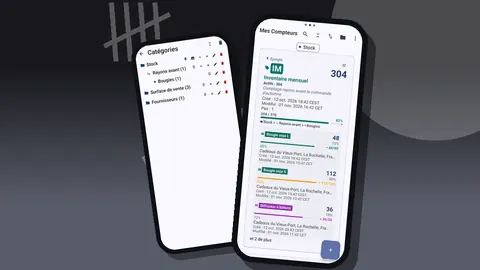
Counter App s'organise en compteurs et, dans chaque compteur, en étiquettes. Pour une boutique, un compteur correspond généralement à une zone ou à une famille de produits que l'on compte d'une traite, comme le mur des bougies ou le présentoir de cartes, et chaque étiquette à une référence de cette zone.
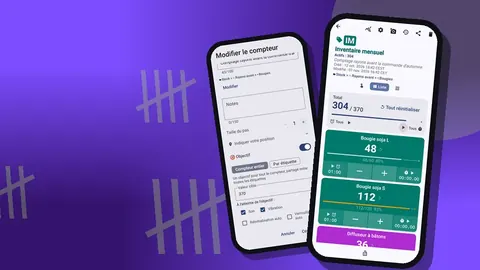
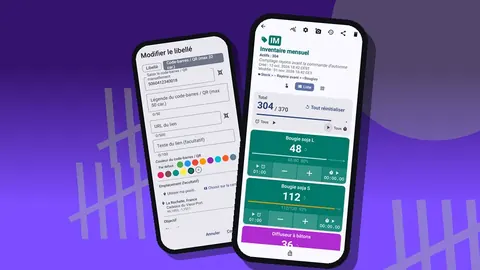
Ouvrez la boîte de dialogue de modification d'une étiquette : tout ce dont la référence a besoin s'y trouve, un libellé et une couleur, son propre pas et son objectif, et le champ code-barres ou QR. Scannez le code du produit avec l'appareil photo, ou saisissez-le. Tant que vous êtes dans la boîte de dialogue, réglez le pas sur la taille du conditionnement si la référence arrive en cartons. Tout pas de 1 à 100 est possible : un carton de douze s'ajoute ainsi en un appui au lieu de douze.
Un objectif est facultatif mais utile. Pour repérer les références qui approchent de leur seuil de réapprovisionnement, réglez l'objectif sur le stock que vous voulez avoir en rayon et regardez la valeur et la progression à chaque comptage : une référence loin de son objectif est à recommander. L'étiquette vibre seulement quand sa valeur atteint l'objectif en montant, pas quand le stock descend. Elle accepte aussi jusqu'à six photos, des notes et un lien, l'endroit idéal pour la fiche produit du fournisseur.
Les codes impossibles à scanner
Les emballages brillants, les flacons bombés, les minuscules cartons de bijoux et les autocollants usés refusent parfois de se laisser scanner, et les appareils photo des téléphones ne se valent pas tous. La saisie manuelle reste toujours possible : tapez le code imprimé et enregistrez-le. Un code récalcitrant ne doit jamais bloquer la mise en place.
Si vous tapez plus souvent que vous ne scannez, prenez-le comme un signal. Soit les codes imprimés sont de mauvaise qualité, soit ces références seraient mieux servies par votre propre autocollant QR sur le bord de l'étagère, dont vous maîtrisez la qualité d'impression.
Choisir la vue de comptage
L'écran de comptage affiche les étiquettes une à une en grand, en liste ou en grille. Chaque vue convient à un moment différent.
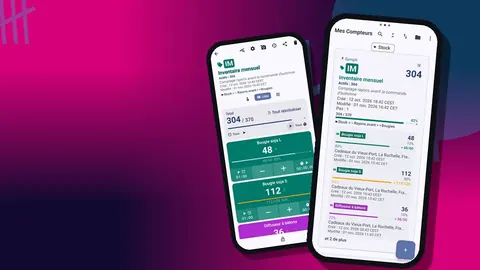
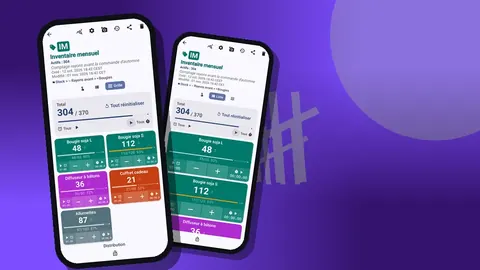
La vue Simple affiche une seule référence avec un grand compteur et sa progression vers l'objectif. C'est la vue des vérifications minutieuses : vous tenez l'article, vous le comparez avec le code et la photo de l'étiquette, puis vous comptez. La vue Liste affiche chaque référence de la zone sur une ligne avec des boutons moins et plus, ce qui convient aux longues étagères. La vue Grille transforme chaque référence en tuile colorée, pratique pour une table de présentation où de nombreux articles se côtoient.
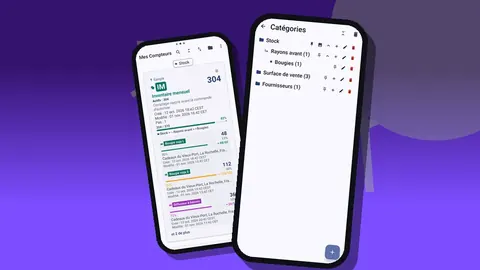
Dans la liste des compteurs, l'affichage des étiquettes peut aussi être réglé sur « Développé », « Réduit » ou « Réduit (sauf 10 derniers) ». Cette dernière option ne déplie que les dix premiers compteurs de la liste et garde les autres compacts.
Compter avec les codes
Voici une routine adaptée à une boutique de quelques centaines de références.
- Une zone par séance. Ouvrez son compteur. Réinitialisez-le si vous comptez à partir de zéro plutôt que d'ajuster le chiffre du mois dernier.
- Suivez l'ordre des étagères. Les étiquettes devraient déjà apparaître dans l'ordre où vous rencontrez les articles en rayon. Elles s'affichent dans leur ordre de création et ne se réordonnent pas : si ce n'est pas le cas, recréez-les dans le bon ordre avant le prochain comptage.
- Vérifiez l'identité là où c'est important. Quand un carton paraît ambigu, comparez son code avec celui enregistré sur l'étiquette avant d'appuyer.
- Comptez et appuyez. Utilisez les boutons plus et moins, ou les touches de volume décrites plus bas.
- Notez les cas particuliers. Un emballage abîmé, un article mal rangé ou un article sans prix affiché méritent une note sur l'événement, pendant que vous êtes sur place.
- Verrouillez le compteur. Le verrouillage empêche qu'un appui accidentel modifie un comptage terminé.
Le code est un contrôle, pas un rituel. Inutile de vérifier chaque unité : vous comparez le code en cas de doute, et le reste du temps vous vous fiez au nom et à la photo de l'étiquette.
Les mains dans le rayon
Tenir un téléphone en manipulant du stock n'est pas pratique. Counter App compte aussi avec les touches de volume, en arrière-plan et sur l'écran de verrouillage, grâce à un service de premier plan. La fonction est désactivée par défaut. Activez-la dans les paramètres, choisissez la touche qui ajoute et celle qui retire sur l'étiquette active, et donnez à chaque touche son propre son ou sa propre vibration pour savoir ce que vous avez pressé sans regarder. Sur certains appareils, la barre de volume du système peut malgré tout s'afficher brièvement.
Une notification sur l'écran de verrouillage propose aussi les boutons moins, plus et « Arrêter », pratique quand le téléphone est posé sur l'étagère à côté de vous.
Vérifier la trace après coup
Chaque appui est inscrit dans l'historique avec son heure exacte, le pas et la valeur avant et après. Des icônes signalent une note, une photo ou une position jointe. Si une référence paraît fausse une semaine plus tard, l'historique vous dit quand elle a changé et si quelqu'un a laissé une note à son sujet. L'historique n'a pas de fonction de recherche : des noms d'étiquettes clairs sont là aussi payants.
Éviter les erreurs classiques avec les codes-barres
Un code, une étiquette. Si deux étiquettes partagent un code, l'identification ne tient plus. Quand un fournisseur réutilise un code pour une nouvelle variante, donnez à la variante son propre autocollant QR.
Faites une répétition à blanc. Avant le premier vrai comptage, vérifiez une poignée d'étiquettes face au rayon pour vous assurer que chaque code est sur la bonne référence.
Placez les autocollants là où vont les mains. Un autocollant QR à l'arrière d'un bac ne sert à rien. À hauteur des yeux sur le bord de l'étagère, ou à l'avant du contenant, cela fonctionne.
Réétiquetez après chaque réimplantation. Quand vous déplacez un rayon, mettez à jour les autocollants le jour même, sinon les codes désigneront le mauvais endroit.
Testez avant de vous lancer. Imprimez quelques-uns de vos autocollants et scannez-les avec le téléphone que vous utiliserez vraiment avant d'en imprimer une centaine.
Quand une boutique peut-elle se passer de codes ?
Tout n'en a pas besoin. Une pièce d'exposition à faible rotation que vous n'avez qu'en un exemplaire, ou une catégorie où chaque article est complètement différent, se compte plus vite avec le nom et la photo seuls. Jusqu'à six photos par étiquette suffisent généralement à identifier les pièces uniques. Utilisez des codes là où la confusion se produit, et laissez le reste simple.
Après le comptage
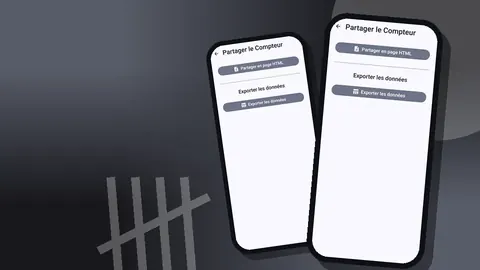
Une fois une zone terminée, les résultats peuvent quitter le téléphone en CSV, en Excel ou sous forme de rapport HTML avec photos intégrées. La boîte de dialogue d'exportation permet d'inclure « Résumé », « Événements », « Notes » et « Emplacements » : un total rapide comme une trace détaillée sont à un choix près. Pour savoir quel format convient à quel lecteur, voyez exporter ses rapports d'inventaire vers un tableur. Pour organiser compteurs et catégories avant de commencer l'étiquetage, lisez organiser le stock d'une boutique avec étiquettes et catégories.
Une petite habitude qui rapporte
Les codes fonctionnent le mieux quand ils sont ennuyeux et cohérents. Attribuez-les une fois, identifiez les étagères par emplacement, gardez un code par référence, et le comptage se résume à marcher, vérifier et appuyer. Counter App fonctionne sous Android 12 ou version ultérieure, conserve les données sur le téléphone et se télécharge gratuitement, sans publicité ; essayez-la gratuitement pendant 3 jours, puis choisissez un abonnement annuel ou mensuel ou un achat à vie : vous pouvez donc tester la méthode sur une étagère avant de la généraliser. Téléchargez l'application sur counterapp.online.
Questions fréquentes
Une boutique peut-elle utiliser les codes-barres déjà imprimés sur ses produits ?
Oui. Scannez une fois le code-barres du fabricant dans l'étiquette de la référence, puis servez-vous-en pour lever le moindre doute devant un carton inhabituel.
Un petit commerce a-t-il besoin d'une douchette ?
Non. Counter App scanne avec l'appareil photo du téléphone, et la saisie manuelle du code reste toujours possible en solution de repli.
Les codes déjà présents dans ma boutique seront-ils lisibles dans Counter App ?
Les formats pris en charge ne sont pas listés : testez donc quelques codes avec le téléphone qui servira au comptage avant d'étiqueter toute la boutique.
Comment coder des articles faits main qui n'ont pas de code-barres ?
Imprimez un autocollant QR avec un code lisible, par exemple RAYON-B3-SAVON-LAV, collez-le sur le bac ou le bord de l'étagère et enregistrez le même code sur l'étiquette.
Que faire si un fournisseur utilise le même code-barres pour deux variantes ?
Donnez à la nouvelle variante son propre autocollant QR, pour que chaque code corresponde à une seule étiquette.
Le comptage par code-barres en boutique nécessite-t-il une connexion internet ?
Non. Dans Counter App, le scan comme le comptage fonctionnent hors ligne.