Counter App

写真家のためのショットカウンターアプリ:セットアップごとに記録
要点
写真家のためのショットカウンターアプリは、ショットリストを数えられる目標に変えます。Counter App — Tally & Clickerでは、各セットアップが独自のステップと目標を持つタグになり、カメラを手に持ったまま音量ボタンでコマを記録でき、時刻付きの履歴とダッシュボードでセッションのコマが実際にどこへ行ったかがわかります。
- 撮影のショットカウンターは、1回のタップの意味をカウンターごとに1つに決めておくと最もうまく機能します。コマ数、採用カット、完了したルックのいずれかです。
- Counter App — Tally & Clickerでは、ショットリストの各セットアップに専用のタグ、ステップ(1〜100)、目標を設定でき、タグが目標に達するとバイブレーションで知らせます。
- Counter Appの音量ボタンによるカウントは初期状態ではオフで、オンにするとバックグラウンドでもロック画面からでも撮影を記録できます。
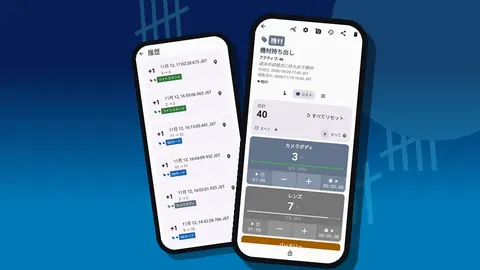
- Counter Appの履歴にはすべてのカウントに時刻が記録されるので、セッション中の空白と集中が見え、次の予約の見積もりが改善します。
写真家が時間切れになるのは、仕事が遅いからではほとんどありません。気持ちよく撮れていたセットアップに40分を使い、依頼主が本当に求めていた3つのセットアップに10分しか残らなかったからです。ショットカウンターは、これを防ぐ小さくて少し地味な習慣です。まだ方向を変えられる時間があるうちに、セッションがどこへ向かっているかを数字で見ることができます。
このガイドでは、何を数えるか、リストをどう準備するか、AndroidスマートフォンのCounter Appでどう作るか、そして後で見積もりと計画に数字をどう使うかを説明します。ポートレート、ブランド撮影、ルックブック、小規模な商品撮影に当てはまります。
撮影で1回のタップは何を意味すべきか?
「ショット」はあいまいな単位です。セッションの前に、この仕事で1回のタップが何を表すかを決め、当日忘れないようにカウンターの説明欄に書いておきます。
- セットアップごとのコマ数。 ある背景やライティングでシャッターを押した回数。簡単なセットアップを撮りすぎてしまうことが問題なら役立ちます。
- セットアップごとの採用カット。 カメラの背面で確認し、納品できるコマがあったときだけタップします。手間はかかりますが、依頼主が受け取るものにずっと近くなります。
- 完了したルックや角度。 衣装、商品の角度、ポーズが1つ終わるごとに1タップ。リストが固定で、納品物が「その全部」であるルックブックやECに最適です。
カウンターごとに単位は1つにします。ポートレートは採用カット、ワードローブのパートは完了したルックというように、セッションに本当に2つの単位が必要なら、カウンターを2つ作ります。1つのカウンターに単位を混ぜると、あらゆる合計が意味を失います。
依頼主が評価するショットリストを書く
カウンターの有用性は、背後にあるリスト次第です。依頼主がギャラリーを見るときの見方でリストを書きましょう。創業者のポートレートなら、クリーンなヘッドショット、環境ポートレート、歩いているカット、チームの集合写真。家族なら、全員一緒、それぞれの親とそれぞれの子、兄弟姉妹、遊んでいるスナップ。ファッションブランドなら、12ルックそれぞれに全身、スリークォーター、ディテール。
次に、ブリーフが示唆しているなら、各行の横に目標を書きます。「使えるライフスタイルのコマが少なくとも8枚必要」は目標です。「ディテールを何枚か」は、落ち着いて依頼主に意図を聞けるセッション前の今、数字にしておくべきです。
架空のブランド撮影
小さな会社の2時間の予約を想像してください。リストはこうです。グレー背景のヘッドショット(目標:採用6枚)、デスクでのポートレート(目標4)、廊下を歩くカット(目標3)、9人のチーム集合写真(目標:きれいなコマ3枚)、商品を手に持ったカット(目標5)。5行、5つの数字。これが計画のすべてで、バッテリーを充電するより時間はかかりません。
ショットリストをタグにする
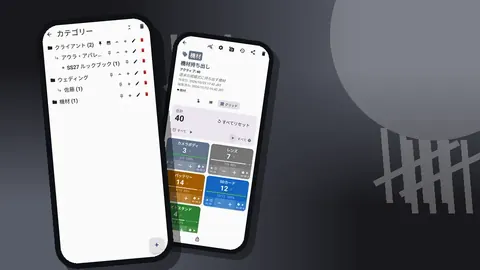
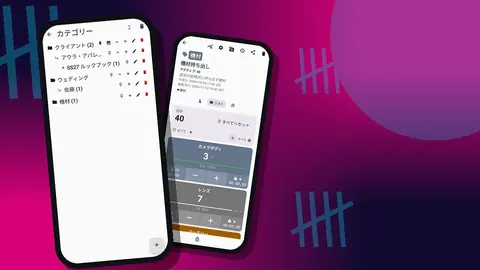
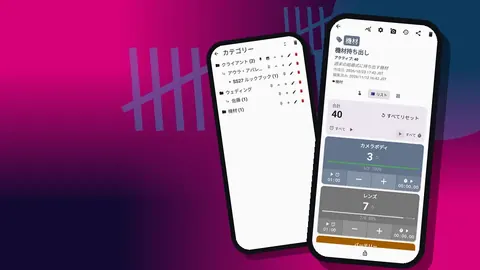
Counter Appで、依頼主名と日付を名前にしたセッション用のカウンターを作ります。カウンターリストで目立つように色と短いコードを付け、説明欄にはブリーフや現場の連絡先を入れ、リンク欄にムードボードのリンクを貼ります。撮影が多いなら、「クライアント撮影」のようなカテゴリーに年別や依頼主の種類別のサブカテゴリーを作ると、過去のセッションが整理されます。カテゴリーは3階層まで入れ子にでき、ピン留めと並べ替えができます。
カウンターの中に、ショットリストの1行ごとに1つのタグを、撮影予定の順に追加します。各タグには独自の色、値、ステップ、目標に加え、メモ、リンク、最大6枚の写真を持たせられます。便利な色の習慣は、ライティングの変更が必要なセットアップとすぐに撮れるものを別の色にしておくことです。大きな変更があといくつ残っているかがひと目でわかります。
ステップと目標を依頼主のブリーフに合わせるには?
ステップは、1回のタップで加算される量です。採用カットのカウントにはステップ1が合います。5枚連写で撮り、1タップで1回の連写を記録したいなら、そのタグのステップを5にします。ステップは1〜100の範囲で、カウンターごと、タグごとに設定できます。単位が同じであれば、タグ間でステップが違っていても問題ありません。
目標はリストから設定します。タグが目標に達するとバイブレーションで知らせてくれるので、スマートフォンを手に取らずに次へ進む時だとわかります。カウンター全体の目標には、サウンドまたはバイブレーションに加えて「自動リセット」と「自動ロック」も設定できます。たとえばカウンターの目標をリスト全体の合計にして「自動ロック」をオンにしておけば、リストが撮り終わった時点でカウンターがロックされ、余計なタップが記録を乱すことがありません。光が良いときはもっと撮り続けたくなるので、クリエイティブなセットアップには目標を下限の目安として使うだけにしておきましょう。
目標はカウントダウンもできます。「あと2枚」のほうが「8枚中6枚」より励みになるという理由で、必要な枚数から始めてゼロに向かって数えたい写真家もいます。その場合はタグの開始値を「カウンター値を設定」で入力し、目標方向に「カウントダウン」を選びます。なお、減らす方向ではアラートは鳴りません。
現場でのグリッド、リスト、シングル表示
カウント画面では、タグをグリッド、リスト、または1つの大きなカウンターとして表示できます。
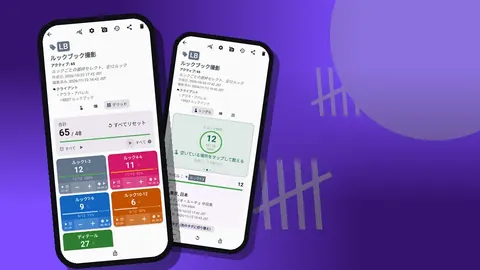
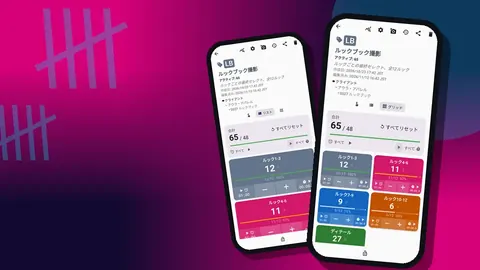
- グリッドでは、すべてのセットアップが値、目標のパーセンテージ、ボタン付きの色付きタイルとして表示されます。現場では最良の全体像で、手を付けていないタイルがすぐに目立ちます。
- リストでは、各タグが値と目標の進捗を示す行になり、カウンター全体の合計と目標も表示されます。長いショットリストに向いています。
- シングルでは、1つのタグの大きな円形カウンターが画面いっぱいに表示されます。1つのセットアップに20分かけるときに、親指で外しようのないタップ領域が欲しい場合に理想的です。
タグ表示は「展開」「折りたたみ」「折りたたみ(最新10件を除く)」から選べます。最後のオプションなら、取り組んでいるセットアップは開いたまま、残りは折りたたまれます。
音量ボタンとロック画面の通知
カメラを手にしているとき、スマートフォンをタップするのは不便です。Counter Appは、フォアグラウンドサービスによって、バックグラウンドでもロック画面でも音量ボタンでカウントできます。初期状態ではオフです。設定でオンにし、逆の方向がよければキーを入れ替え、押した感触でわかるようにキーごとに別のサウンドやバイブレーションを割り当てます。機種によっては、撮影中にシステムの音量バーが表示されることがあります。
依頼主が来る前にリハーサルをしましょう。当日使うポケットにスマートフォンを入れ、数回押してから、履歴でカウントが意図したところに入ったかを確認します。ポケットの中で間違ったキーが押されることに当日気づくのは、避けられる失敗です。
マイナスステップ、プラスステップ、停止のボタンが付いたロック画面の通知もあります。アシスタントが記録してくれるなら、ロック解除もアプリ探しも不要な通知が最も速いことが多いでしょう。
セッション中
自然な区切りでカウンターを一瞥します。ライティングの変更、衣装替え、依頼主が電話で席を外したとき。そのたびに1つだけ問います。目標から最も遠いタグはどれで、まだその時間はあるか。この一瞥が、最後の20分を慣れたセットアップのもう1ラウンドに使うか、ほとんど手を付けていないセットアップに使うかを決めることがよくあります。
実践的な習慣をいくつか挙げます。
- スマートフォンを置くときはカウンターをロックする。 ロックされたカウンターはタップを無視するので、スツールの上やバッグの中のスマートフォンが幻のコマを追加することはありません。
- マイナスステップで修正する。 数えすぎたらマイナスボタンで戻せます。修正も他の変更と同じく時刻付きで記録されます。
- 判断はメモに残す。 「依頼主は左側を好む」「背景にしわ、レタッチ」「廊下は暗すぎるのでスキップ」のような1行のメモをカウント記録に付けておけば、後の会話を1つ省けます。
時間を区切ったセグメント
各タグにはタイマーとストップウォッチがあります。タイマーのプリセットは30秒から10分(30秒、1分、2分、3分、5分、10分)で、カウントダウン音と、選べるアラーム音とバイブレーションがあります。「スナップ風の歩きを5分」「ターンテーブルで1ルック2分」のようなブリーフにタイマーは便利です。
ストップウォッチは正直な双子です。セットアップの開始時に動かし、次へ移るときに止めます。数セッション後には、9人のチーム集合写真に実際どれだけかかるのかが、期待していた時間ではなく事実としてわかります。
参考写真とセットのメモ
1つのタグには最大6枚の写真が入り、機材をはっきり示すには十分です。そのセットアップに属する参考資料に使いましょう。スマートフォンで撮ったライティングの配置、依頼主のサンプル画像、テープで印を付けたライトスタンドの位置。フォトエディターでは、ブラシで矢印を描き、太字・斜体・下線・取り消し線が使える4種類のフォントで文字を加え、6色から選び、画像を回転させられます。スマートフォンの写真に書き込んだライティング図は、1週間後に記憶から描いたものよりわかりやすいことが多いものです。
すべての写真のギャラリーには、全タグの写真がラベルと日付付きで集まり、「すべてのメモ」画面はメモについて同じことを並べ替え付きで行います。どちらも、別の依頼主のために似たセッションを準備するときに役立ちます。
履歴でリズムを読む
履歴には、すべてのカウントが時刻、ステップ、変更前後の値、タグとともに記録されます。撮影後にスクロールしてみてください。セッションのリズムが見えます。背景を替えていた長い空白、グループがようやく集まったときの集中、3タップで放棄したセットアップ。
このリズムは計画のためのデータです。チーム集合写真が毎回、人を集めるための10分の空白から始まるなら、集合写真を休憩の後ではなく前に予定します。
撮影終了時のダッシュボード
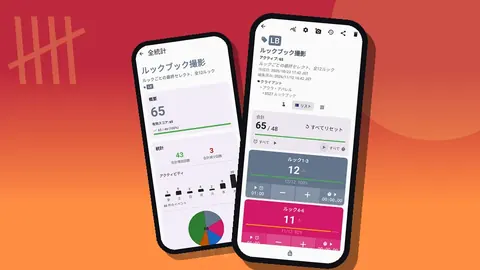
ダッシュボードには、カウンターの合計と目標、増加と減少、7日間のアクティビティグラフ、タグ別の円グラフに加え、タグの写真とメモが表示されます。撮影終了時に、円グラフは気の重い問いに答えます。コマは実際にどこへ行ったのか。ヘッドショットの大きな扇形と、商品を手に持ったセットアップの細い扇形は、依頼主お気に入りの納品物が物足りなく感じられる理由を説明してくれるかもしれません。
依頼主が帰る前にタグ別の進捗をさっと見れば、リストにまだ目標未達のものがあるかどうかも、あと5分もらえるうちにわかります。
セッションを時系列で比較する
セッションを比較したいときはカウンターをCSVまたはExcelに、読みやすい記録が欲しいときは写真が埋め込まれたHTMLレポートにエクスポートします。エクスポートオプションでセクションを選びます。合計には「概要」、タイムラインには「イベント」、判断の記録には「メモ」、タグに住所があるなら「ロケーション」です。
いくつかのエクスポートを1つのスプレッドシートに集めると、パターンが現れます。集合写真はいつも計画の3倍のコマを使っているかもしれません。ディテールは最後に回るのでいつも足りないかもしれません。それが、次の予約の見積もり、スケジュール、ショットリストを改善する情報です。
ショットのカウントで撮影が遅くならないようにするには?
目的は、クリエイティブなセッションをデータ入力に変えることではありません。カウンター1つ、タグ5〜6個、音量ボタンをオンにし、区切りごとに数秒。カウントが撮影と競合し始めたら、リストを減らすか、コマ数から完了したセットアップのカウントに切り替えます。
結婚式や企業イベントのチェックリストも運用するなら、イベント撮影のショットチェックリストをご覧ください。大量のEC撮影の日には、商品撮影のQRラベルのワークフローがさらに踏み込んでいます。
Counter AppはAndroid 12以降で動作します。無料でダウンロードでき、広告はありません。3日間無料で試した後、年額プランか月額プラン、または買い切りのライフタイム購入を選べます。アプリはcounterapp.onlineから入手できます。
よくある質問
撮影中にスマートフォンをポケットに入れたまま、コマを記録できますか?
はい。Counter Appの設定で音量ボタンによるカウントをオンにすれば、フォアグラウンドサービスによってバックグラウンドでもロック画面でもキーでカウントできます。ただし、一部の機種ではシステムの音量バーが表示されることがあります。
ショットリストのセットアップごとに、コマ数の目標を設定するには?
ヘッドショットなら採用カット6枚のように、ブリーフから取った目標を各セットアップのタグに設定します。タグが目標に達した瞬間に、Counter Appがバイブレーションで知らせます。
1回のタップで連写1回分をまとめて記録できますか?
タグのステップを連写の枚数、たとえば5に設定します。ステップは1〜100の範囲で、カウンターごと、タグごとに個別に設定できます。
ポートレートの撮影では、コマ数と採用カットのどちらを数えるべきですか?
納品不足が心配なら採用カットを、簡単なセットアップを撮りすぎてしまうのが心配なら生のコマ数を数えます。合計が意味を持つように、カウンターごとに単位は1つにします。
複数の撮影セッションのデータを比較できますか?
各セッションのカウンターをCSVまたはExcelにエクスポートし、1つのスプレッドシートに並べます。1回の撮影の読みやすい記録には、写真が埋め込まれたHTMLレポートが向いています。
ロケ撮影でショットカウンターにモバイルデータ通信は必要ですか?
いいえ。ショットのカウント、目標、メモ、写真はすべて、スマートフォンが通信なしでも動作します。