Counter App

Androidでクリニックの備品室を整理する方法
要点
アプリでクリニックの備品室を整理するには、まず品目ごとに置き場所が1つになるように部屋を再設計し、次にそれをCounter App — Tally & Clickerにカテゴリー、棚ごとのカウンター、品目ごとのタグとして写し取り、定数を各タグの目標にします。毎日の短い巡回が、発注用の週次エクスポートにつながります。
- クリニックの備品室の整理は紙の上から始まります。品目ごとに置き場所を1つにし、回転の速いものは腰の高さに置き、仕入れ先ではなく診療の作業ごとにまとめます。
- Counter App — Tally & Clickerでは、クリニック、部屋、棚をカテゴリーに、棚1台を1つのカウンターに、品目1つを1つのタグにして、備品室をそのまま写し取れます。
- 備品の定数(パーレベル)はCounter Appではタグの目標になるので、毎日の補充巡回の後に各棚がどれだけ満たされているかが進捗バーでわかります。
- QRコードと印字したコードを載せた拭き取り可能な棚縁ラベルで、クリニックの各棚とそのタグを同じコードで結び付けられ、ラベルに傷が付いたときは手入力で代用できます。
- Counter Appは消耗品を数えるためのツールであり、クリニックの発注システム、使用期限の方針、感染対策のルール、管理対象品目の手順に取って代わるものではありません。
クリニックの備品室は、たいてい成り行きで「整理」されています。納品日に空いていた場所に箱が置かれ、よく使う品目は入口のほうへ少しずつ移動し、棚のラベルは2回前の配置換えのときの中身を示したまま。誰かがそう計画したわけではなく、忙しい1週間が積み重なるうちに、そうなってしまっただけです。
このガイドでは、意図的な立て直しの手順を紹介します。部屋の見取り図を描き、その図をAndroidのカウントアプリに写し取り、各品目に定数(パーレベル)を設定して、毎日の短い巡回を毎週の補充リストに変えるという流れです。全体を通してGiveMeMoodのCounter Appを使いますが、考え方の大半はどの方法を選んでも当てはまります。
対象範囲について:この記事は消耗品を数え、棚の在庫を切らさないための内容です。クリニックの発注システム、使用期限の方針、感染対策のルール、管理対象品目の手順に取って代わるものではありません。患者情報はアプリに一切入れないでください。
アプリより先に部屋から始めるのはなぜですか?
スマートフォンを開く前に、紙を1枚持って入口に立ち、部屋の見取り図を描きましょう。棚、キャビネット、カートを1つずつ描き、入口から時計回りに歩く順番で番号を振ります。こうしておけば、後で数える経路が途中で引き返すことはありません。
次に、ラベルの表示ではなく、今日実際にその棚に置かれているものを書き出します。おそらく3種類の「意外な発見」があるはずです。2か所に保管されている品目、何か月も誰も使っていない品目、そして重いものの後ろの下段に置かれているせいで絶えず切れる品目です。それぞれを書き留めてください。部屋の見直しが必要な理由はまさにそこにあり、新しい配置は数え始める前にそれらを解消しておくべきです。
図を描きながら適用したい配置の原則をいくつか挙げます。
- 品目ごとに置き場所は1つ。 Mサイズの手袋が2つのキャビネットにあるなら、どちらかに決めます。保管場所の分散は、数が合わない最大の原因です。
- 回転の速いものは腰の高さに。 毎日補充する品目こそ、最も見やすく取りやすい場所に置きます。
- 仕入れ先ではなく、作業ごとにまとめる。 創傷ケア用品はひとまとめに、点滴開始用品はひとまとめに、検体採取用品もひとまとめに。スタッフは「今から何をするか」で物を探します。
- 納品用の空きスペースを残す。 入口近くに小さな空き棚があれば、届いた箱をきちんと片付けるまでの置き場になります。
紙の計画に納得できたら、実際に在庫を移動します。デジタルの仕組みを作るのは、その後で十分です。
ゾーンをカウンターとカテゴリーに対応させる
アプリには3つの構成要素があり、それぞれに明確な役割を与えるのがコツです。
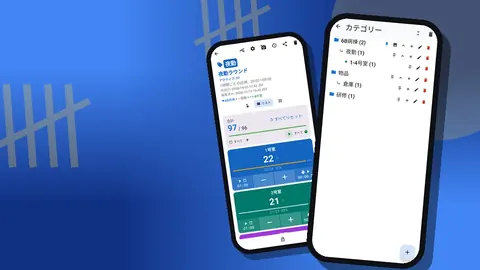
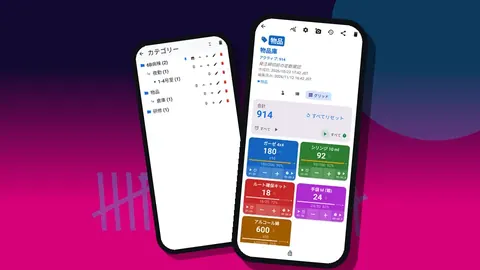
カテゴリーは部屋の構造を表します。3階層まで入れ子にでき、ほとんどのクリニックにきれいに収まります。クリニック → 備品室 → 棚という具合です。部屋が1つしかないなら、備品室 → ゾーン → 棚としてもよいでしょう。カテゴリーごとに色を付けておくと、リストを一目見るだけでそのカウンターが部屋のどの部分のものかわかります。最もよく使うカテゴリーはピン留めして、すぐに開けるようにしましょう。
カウンターは数える単位、通常は棚1台またはキャビネット1台を表します。名前は、家具に貼った物理的なラベルに合わせます。たとえば「棚3 — 創傷ケア」です。カウンターのコード欄には「U3」のような短い識別子を入れると、リストにバッジとして表示され、画面を目で追うのが速くなります。
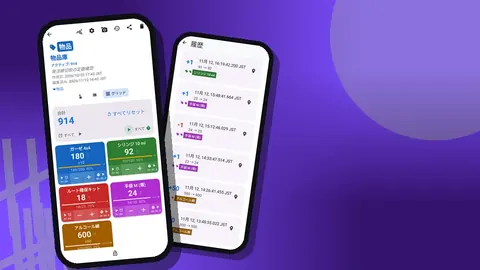
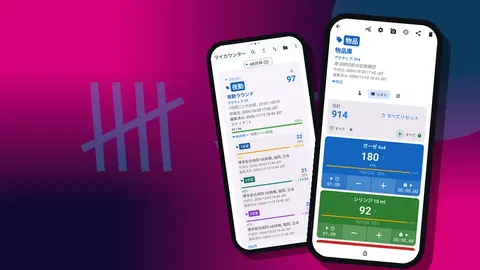
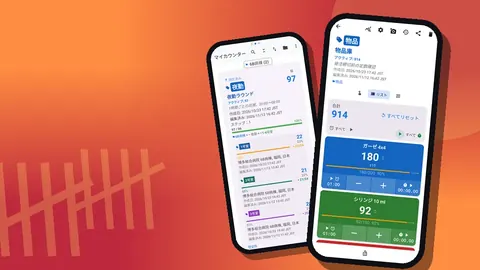
タグはカウンターの中にあり、個々の品目を表します。「ガーゼ 4x4」「シリンジ 10ml」「アルコール綿」などです。各タグが独自の値、ステップ、目標を持つので、1つのカウンターでその棚の品目をまとめて管理できます。
構成の良し悪しを確かめる方法があります。その部屋を見たことのない同僚が、アプリだけを見て特定の品目を見つけられるでしょうか。答えがイエスなら、対応付けは十分です。
棚にQRコードのラベルを付ける
各棚の縁に貼ったQRコード付きのラベルが、物理的な棚とアプリ内のタグを結び付けます。どのタグにもバーコードやQRコードを保存でき、カメラで読み取るか手入力するので、ラベルとタグが同じ識別子を持つことになります。
医療現場でラベルを使う際の実用的なヒントです。
- 各QRの下に、人が読める品目名とカウンターのコードを印字します。スマートフォンが手元になくてもラベルが役立ちます。
- ラミネート加工するか、拭き取り可能なラベル用紙を使います。備品室は普通の紙を傷める薬剤で清掃されます。
- コードは箱ではなく棚の縁に貼ります。箱はなくなりますが、棚は残ります。
- ラベルに傷が付いたり照明が暗かったりする場合は、スキャンの代わりにコードを入力できます。まさにそのために、コードは短くし、読みやすい文字で印字しておきましょう。
包装にすでに付いているメーカーのバーコードを使うこともできますが、本格導入の前にお使いのスマートフォンでいくつか試し、棚ラベル方式を予備として残しておいてください。
定数は目標としてどう機能しますか?
定数(パーレベル)とは、補充後に棚にあってほしい数量のことです。アプリでは、それがタグの目標になります。
モデル化の方法は2つあり、部屋全体でどちらかに統一するとよいでしょう。
- 棚にあるものを数える。 目標を定数に設定し、在庫を数えながらカウントアップします。進捗バーが、棚がどれだけ満たされているかを示します。
- 使ったものを数える。 期間の初めにタグの「値を設定」で定数を開始値として入力し、目標の方向を「カウントダウン」にして、品目を取り出すたびにカウントダウンします。残りの値と進捗を見れば、発注点に近づいているかどうかがわかります。
1つ目の方法のほうがシンプルです。棚卸しのときに人が普段から数えているやり方そのものだからです。2つ目は、何かを取るたびにスタッフがタップしてくれる部屋に向いていますが、そうした部屋は期待するほど多くありません。
ステップは、品目が棚から出ていく単位に合わせます。綿棒を100本入りの箱単位で数えるなら、100回タップするより箱1つにつきステップ1のほうがすっきりします。ステップは1〜100の任意の値で、タグごとに別々に設定できます。
最初に定数を決めるときは控えめにしましょう。2週間の実績をもとに定数を上げるほうが、棚があふれている理由を説明するよりも簡単です。
毎日の補充巡回
この仕組みを機能させるルーティンは短いものです。1人が、1つの経路を、毎日同じ時間に1回だけ部屋を回ります。患者が来る前の早朝でも、1日の最後の30分でもうまくいきます。
巡回では次のようにします。
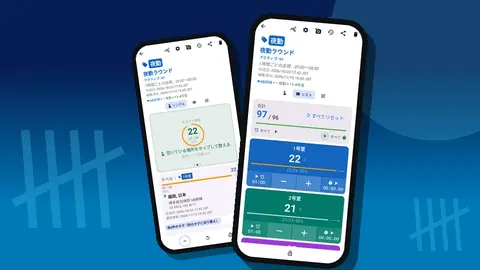
- 最初の棚のカウンターをリスト表示で開きます。各タグが行として並び、値、マイナスとプラスのボタン、目標への進捗が表示されます。
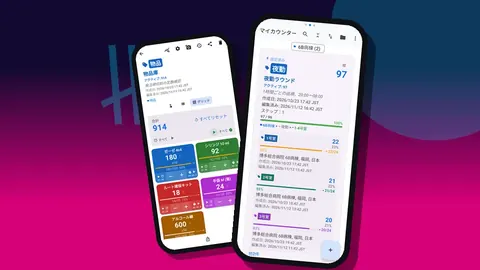
- 品目を1つずつ数え、値を調整します。棚の品目が多い場合は、グリッド表示にすると色付きのタイルとして表示され、目で追いやすいと感じる人もいます。
- 定数を下回っているものには、「2箱不足」「破損1パック除去」のようなメモをタグに残します。
- 歩く順番で次の棚へ移ります。
両手がふさがっていたり手袋をしていたりするときは、音量ボタンでカウントできます。この機能は初期設定ではオフで、設定でオンにでき、キーの割り当てを変更したり、キーごとにサウンドとバイブレーションを設定したりできます。端末によっては、押したときにシステムの音量バーが表示されることがあります。
棚を数え終えたら、そのカウンターをロックします。ロックしておけば、スマートフォンをポケットに戻したときの誤タップを防げます。
発注前に1週間を読み解く
発注する前に、その週に実際に何が起きたかを確認しましょう。ダッシュボードには、合計と目標の比較、増加と減少、7日間のアクティビティ棒グラフ、タグ別の円グラフが表示されます。ある日だけ突出しているなら、たいてい理由は明らかです。混雑した診療日、練習用キットを使った研修日、あるいは納品を二重に数えた日などです。
何かおかしいと感じたときは、履歴画面が詳細を教えてくれます。すべてのカウントが時刻と変更前後の値とともに記録されるので、棚が徐々に減ったのか一度に減ったのかがわかります。この違いは重要です。徐々に減っているなら定数が低すぎる可能性があり、急に減っているなら、使われたのではなく移動されたか借りられたことが多いからです。
発注のための週次エクスポート
週に1回、部屋のデータをエクスポートします。アプリはCSV、Excel(XLSX)、写真を埋め込んだHTMLレポートを書き出せます。CSVとExcelでは、含めるセクションを概要、イベント、メモ、ロケーションから選べます。
発注リストには、通常は概要、ロケーション、メモで十分です。概要はカウンター全体の合計と目標を示し、ロケーションには各タグの現在値と目標が入ります。メモは「小さいパックサイズに切り替え」のように、数字では伝わらない背景を運びます。イベントのセクションは、使用量が変わった理由を尋ねられたときに役立ちます。個々のカウントがすべて含まれているからです。
スプレッドシートでのシンプルな習慣も役立ちます。ワークブックを1つ用意し、毎週のエクスポートを日付の名前を付けた新しいシートに貼り付けます。1か月後には、特別なツールなしで簡単に比較できるようになります。
複数の部屋や拠点があるクリニックで構成を共有するには?
複数の部屋は同じカテゴリーのツリーに収まります。部屋ごとに枝を分けましょう。別の拠点も同じようにできますし、拠点ごとに別のスマートフォンを使っても構いません。
スマートフォン間のリアルタイム同期はないので、どのカウンターを誰が担当するかを早めに決めておきます。構成を別の端末に移すには、バックアップZIPを作成します。バックアップは選んだカウンターとカテゴリーに限定でき、必要なら写真を圧縮することもできます。受け取る側のスマートフォンでは、インポート時にプレビューが表示され、重複の扱いを「置換」「コピー」「スキップ」から選べます。コピーを選ぶとカウンターが複製されるので、部屋のテンプレートを新しい拠点に流用するのに便利です。
履歴を失わずに品目を廃止する
製品は変わります。仕入れ先がドレッシング材を廃番にしたり、クリニックが手袋のブランドを切り替えたりします。古いタグをすぐに削除するのではなく、目標を0にして、変更の理由をメモに残しましょう。そうすれば、次のエクスポートでも履歴が読める状態で残ります。
棚をまるごと撤去するときは、そのカウンターを削除するとゴミ箱に移動し、復元できます。カテゴリーにも専用のゴミ箱があります。ただしこれは安全網であってアーカイブではないので、後で比較に必要になりそうなものは削除する前にエクスポートしておきましょう。
最初の1週間の計画
- 1日目: 部屋の見取り図を描き、品目ごとに置き場所を1つ決め、在庫を移動する。
- 2日目: カテゴリーとカウンターを作り、ステップと定数の目標を設定したタグを作る。
- 3日目: 棚ラベルを印刷して貼り、十数枚をスキャンして試す。
- 4〜6日目: 毎日の巡回を実施し、構成に無理を感じた箇所をすべてメモして直す。
- 7日目: ダッシュボードを確認し、Excelにエクスポートして、そのリストから最初の発注をする。
その後は、数週間ごとに定数を見直します。どこが間違っているかは、部屋が教えてくれます。
Counter App — Tally & ClickerはAndroid 12以降で動作し、無料でダウンロードでき、広告はありません。3日間無料で試した後、年額プランか月額プラン、または買い切りのライフタイム購入を選べます。アプリはcounterapp.onlineから入手できます。
よくある質問
クリニックの棚に、正しい品目と対応するQRコードのラベルを付けられますか?
はい。各タグにはバーコードやQRコードを保存でき、カメラでスキャンするか手入力できます。棚のラベルとタグが同じコードを持つので、正しいタグを数えていることを確認できます。
カウンターアプリで備品の定数はどう扱いますか?
各タグに目標を設定します。カウンターとタグは目標に向かってカウントアップでもカウントダウンでもでき、到達したときはカウンターならサウンドやバイブレーション、タグならバイブレーションで知らせることができます。
クリニックの備品の数を、発注担当者向けの補充リストとしてエクスポートできますか?
はい。CSV、Excel(XLSX)、HTMLレポートにエクスポートできます。発注リストには、通常は概要、ロケーション、メモのセクションで十分です。
クリニックの備品データはクラウドのアカウントに保存されますか?
Counter Appにはアカウントも、Counter Appのクラウドもありません。数えたデータはスマートフォンに保存されます。別の端末に移すには、バックアップZIPを作成してそこでインポートします。
カウントアプリはクリニックの在庫管理や発注の方針に取って代わりますか?
いいえ。Counter Appは数を数えるためのツールなので、発注、使用期限の確認、管理対象品目に関する組織の手順はそのまま適用されます。
備品を数えるアプリに患者情報を入力してもよいですか?
いいえ。患者情報はアプリに一切入れず、消耗品を数える目的だけに使ってください。
廃番になったドレッシング材のタグはどうすればよいですか?
タグをすぐに削除するのではなく、目標を0にして変更の理由をメモに残します。そうすれば、後のエクスポートでもその品目の履歴が読める状態で残ります。