Counter App

Materialraum einer Praxis mit Android organisieren
Das Wichtigste in Kürze
Um einen Praxis-Materialraum mit einer App zu organisieren, planst du zuerst den Raum so, dass jeder Artikel einen festen Platz hat, und bildest ihn dann in Counter App — Tally & Clicker ab, als Kategorien, mit einem Zähler pro Regaleinheit und einem Tag pro Artikel mit dem Sollbestand als Ziel. Ein kurzer täglicher Zählrundgang speist einen wöchentlichen Export für die Bestellung.
- Die Organisation eines Praxis-Materialraums beginnt auf Papier, mit einem festen Platz pro Artikel, Schnelldrehern auf Hüfthöhe und Artikeln, die nach klinischer Tätigkeit statt nach Lieferant gruppiert sind.
- Counter App — Tally & Clicker bildet einen Praxis-Materialraum als Kategorien für Praxis, Raum und Regaleinheit ab, mit einem Zähler pro Einheit und einem Tag pro Artikel.
- Der Sollbestand eines Artikels wird in Counter App zum Ziel seines Tags, sodass der Fortschrittsbalken nach dem täglichen Auffüll-Rundgang zeigt, wie voll jedes Regal ist.
- Abwischbare Etiketten an der Regalkante mit QR-Code und gedrucktem Kürzel verbinden jedes Regal mit seinem Tag; ist ein Etikett zerkratzt, wird der Code eingetippt.
- Counter App ist ein Zählwerkzeug für Verbrauchsmaterial und ersetzt weder das Bestellsystem einer Praxis noch Verfallsregeln, Hygienevorschriften oder Verfahren für kontrollierte Artikel.
Ein Materialraum in der Praxis organisiert sich meist von selbst, und zwar zufällig. Kartons landen dort, wo am Liefertag gerade Platz war, die meistgenutzten Artikel wandern Richtung Tür, und die Regalbeschriftung beschreibt, was dort vor zwei Umräumaktionen stand. Niemand hat das so geplant; es ist einfach passiert, eine hektische Woche nach der anderen.
Dieser Leitfaden führt durch einen bewussten Neustart: den Raum kartieren, diese Karte in einer Zähl-App auf Android abbilden, jedem Artikel einen Sollbestand zuordnen und aus einem kurzen täglichen Rundgang eine wöchentliche Nachbestellliste machen. Als Werkzeug dient durchgehend Counter App von GiveMeMood, aber die meisten Überlegungen gelten für jede Methode, die du wählst.
Hinweis zum Umfang: Es geht um das Zählen von Verbrauchsmaterial und um gefüllte Regale. Die App ersetzt weder das Bestellsystem deiner Praxis noch die Regeln zu Verfallsdaten, die Hygienevorschriften oder Verfahren für kontrollierte Artikel. Patientendaten gehören grundsätzlich nicht in die App.
Warum mit dem Raum anfangen und nicht mit der App?
Bevor du das Smartphone in die Hand nimmst, stell dich mit einem Blatt Papier in die Tür und skizziere den Raum. Zeichne jedes Regal, jeden Schrank und jeden Wagen ein. Nummeriere sie in Laufrichtung, von der Tür aus im Uhrzeigersinn, damit die spätere Zählroute nie zurückführt.
Dann liste auf, was heute tatsächlich in jeder Einheit liegt, nicht was auf dem Schild steht. Wahrscheinlich stößt du auf drei Arten von Überraschungen: Artikel, die an zwei Orten lagern, Artikel, die seit Monaten niemand benutzt hat, und Artikel, die ständig ausgehen, weil sie im untersten Fach hinter etwas Schwererem stehen. Schreib jeden davon auf. Sie sind der Grund, warum der Raum ein neues Konzept braucht, und die neue Anordnung sollte sie beheben, bevor das Zählen beginnt.
Ein paar Grundsätze für die Anordnung, die sich beim Skizzieren lohnen:
- Ein fester Platz pro Artikel. Liegen Handschuhe in Größe M in zwei Schränken, entscheide dich für einen. Verteilte Lagerung ist die häufigste Ursache für Zählungen, die nie aufgehen.
- Schnelldreher auf Hüfthöhe. Artikel, die täglich nachgefüllt werden, sollten am leichtesten zu sehen und zu greifen sein.
- Nach Tätigkeit gruppieren, nicht nach Lieferant. Wundversorgung zusammen, Material für Venenzugänge zusammen, Probenzubehör zusammen. Das Personal sucht die Dinge danach, was es gerade tut.
- Platz für Lieferungen lassen. Ein kleines leeres Regalfach nahe der Tür gibt eingehenden Kartons einen Ort, bis sie ordentlich eingeräumt sind.
Wenn sich der Plan auf dem Papier richtig anfühlt, räum den Bestand um. Erst dann lohnt es sich, etwas Digitales aufzubauen.
Zonen auf Zähler und Kategorien abbilden
Die App bietet drei Bausteine, und der Trick besteht darin, jedem eine klare Aufgabe zu geben.
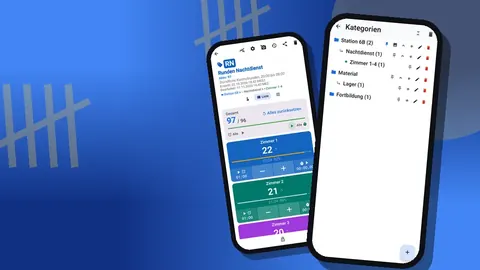
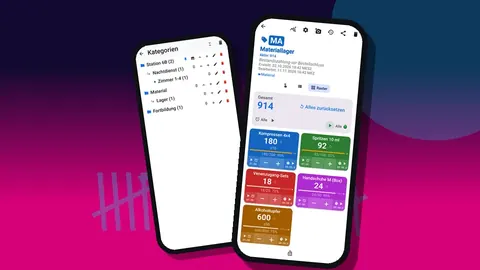
Kategorien tragen die Struktur des Raums. Sie lassen sich bis zu drei Ebenen tief verschachteln, was für die meisten Praxen gut passt: Praxis → Materialraum → Regaleinheit. Bei einem einzigen Raum eignet sich stattdessen Materialraum → Zone → Einheit. Gib jeder Kategorie eine eigene Farbe, damit ein Blick auf die Liste verrät, zu welchem Teil des Raums ein Zähler gehört, und hefte die Kategorie an, die du am häufigsten nutzt, damit sie oben bleibt.
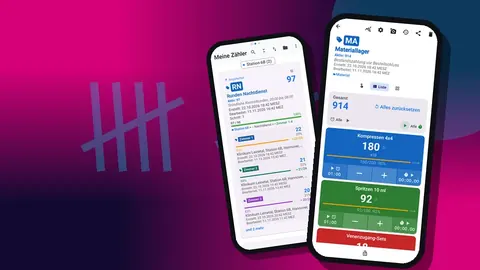
Zähler stehen für eine Zähleinheit, meist eine Regaleinheit oder einen Schrank. Benenne sie nach dem physischen Schild, das du am Möbel anbringst, zum Beispiel „Einheit 3 – Wundversorgung“. Das Kürzelfeld des Zählers nimmt eine kurze Kennung wie „E3“ auf, die in der Liste als Badge erscheint und das Überfliegen des Bildschirms beschleunigt.
Tags sitzen in einem Zähler und stehen für einzelne Artikel: „Mullkompressen 10×10“, „Spritzen 10 ml“, „Alkoholtupfer“. Jedes Tag hat eigenen Wert, eigene Schrittweite und eigenes Ziel, sodass ein Zähler die Artikel seiner Einheit aufnimmt; bei einer besonders vollen Einheit nimm einen Zähler pro Regalboden.
Ein nützlicher Test für die Struktur: Könnte eine Kollegin, die den Raum nie gesehen hat, einen bestimmten Artikel allein mit der App finden? Wenn ja, ist die Zuordnung gut genug.
Regale mit QR-Codes beschriften
Gedruckte Etiketten mit einem QR-Code an jeder Regalkante verbinden das physische Regal mit seinem Tag in der App. Jeder Tag kann einen Barcode oder QR-Code speichern, mit der Kamera erfasst oder eingetippt, sodass Etikett und Tag dieselbe Kennung tragen.
Praktische Tipps für Etiketten im klinischen Umfeld:
- Druck unter jeden QR-Code den lesbaren Artikelnamen und das Zählerkürzel, damit das Etikett auch ohne Smartphone funktioniert.
- Laminiere die Etiketten oder nutze abwischbares Etikettenmaterial; Materialräume werden mit Mitteln gereinigt, die normales Papier zerstören.
- Bring den Code an der Regalkante an, nicht am Karton. Kartons gehen, Regale bleiben.
- Ist ein Etikett zerkratzt oder das Licht schlecht, kannst du den Code eintippen, statt ihn zu scannen. Halte den Code genau deshalb kurz und in klaren Zeichen gedruckt.
Du kannst auch die Herstellerbarcodes nutzen, die schon auf der Verpackung sind, aber teste vorher ein paar mit deinem eigenen Smartphone, bevor du dich festlegst, und behalte die Regaletiketten als Rückfalllösung.
Wie funktionieren Sollbestände als Ziele?
Ein Sollbestand ist die Menge, die nach dem Auffüllen im Regal liegen soll. In der App wird er zum Ziel des Tags.
Es gibt zwei Arten, ihn abzubilden, und es hilft, sich für den ganzen Raum auf eine festzulegen:
- Zählen, was im Regal liegt. Setz das Ziel auf den Sollbestand und zähle beim Erfassen des Bestands aufwärts. Der Fortschrittsbalken zeigt dann, wie voll das Regal ist.
- Zählen, was entnommen wurde. Trag zu Beginn jeder Periode den Sollbestand mit „Wert festlegen“ als Startwert ein, wähle „Countdown“ als Zielrichtung und zieh bei jeder Entnahme ab. Ob der Meldebestand erreicht ist, liest du am Wert und am Fortschrittsbalken ab; beim Herunterzählen gibt es keinen Alarm. Willst du einen spürbaren Hinweis, zähle stattdessen den Verbrauch aufwärts bis zu einem Ziel.
Der erste Ansatz ist meist einfacher, weil er dem entspricht, wie bei einer Bestandskontrolle ohnehin gezählt wird. Der zweite passt zu Räumen, in denen das Personal bereit ist, bei jeder Entnahme zu tippen, und das ist seltener, als man hofft.
Stell die Schrittweite so ein, wie die Artikel das Regal verlassen. Werden Tupfer kartonweise zu 100 gezählt, ist eine Schrittweite von 1 pro Karton sauberer als hundert Tipps. Die Schrittweite kann jeden Wert von 1 bis 100 haben, getrennt für jedes Tag.
Sei bei den ersten Sollbeständen bescheiden. Es ist leichter, einen Sollbestand nach zwei Wochen Erfahrung anzuheben, als zu erklären, warum ein Regal überquillt.
Der tägliche Auffüll-Rundgang
Die Routine, die das System am Laufen hält, ist kurz: eine Person, eine Route, ein Durchgang durch den Raum zur selben Tageszeit. Der frühe Morgen vor den ersten Patienten oder die letzte halbe Stunde des Tages eignen sich beide gut.
Auf dem Rundgang:
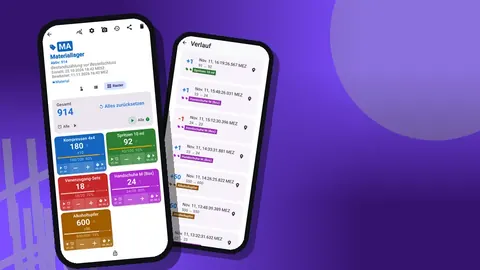
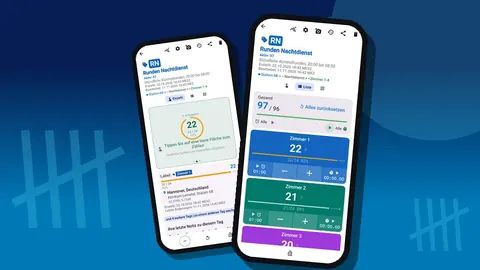
- Öffne den Zähler der ersten Einheit in der Listenansicht; sie zeigt jedes Tag als Zeile mit Wert, Minus- und Plus-Taste und Fortschritt zum Ziel.
- Zähl jeden Artikel und passe den Wert an. Hat eine Einheit viele Artikel, zeigt die Rasteransicht sie stattdessen als farbige Kacheln, was manche schneller überblicken.
- Alles unter dem Sollbestand bekommt eine Notiz am Tag, etwa „zwei Kartons fehlen“ oder „eine beschädigte Packung entfernt“.
- Geh in Laufrichtung zur nächsten Einheit.
Hast du die Hände voll oder trägst du Handschuhe, können die Lautstärketasten für dich zählen. Die Funktion ist standardmäßig aus und lässt sich in den Einstellungen aktivieren, mit neu belegbaren Tasten sowie Ton und Vibration pro Taste. Manche Geräte blenden beim Drücken trotzdem die Lautstärkeleiste des Systems ein.
Sperr einen Zähler, sobald seine Einheit fertig ist. Die Sperre schützt ihn vor versehentlichen Tipps, wenn das Smartphone zurück in die Tasche wandert.
Die Woche lesen, bevor du bestellst
Sieh dir vor einer Bestellung an, was in der Woche tatsächlich passiert ist. Das Dashboard zeigt die Gesamtsumme gegenüber dem Ziel, Zugänge gegenüber Abgängen, ein Aktivitätsbalkendiagramm über sieben Tage und ein Kreisdiagramm nach Tag. Ein Ausschlag an einem Tag erklärt sich oft von selbst: eine volle Sprechstunde, ein Schulungstag mit Übungssets oder eine doppelt gezählte Lieferung.
Der Verlauf liefert Details, wenn etwas seltsam aussieht. Jede Zählung wird mit Uhrzeit und dem Wert davor und danach protokolliert, sodass du siehst, ob ein Regal allmählich oder auf einen Schlag leerer wurde. Der Unterschied zählt: Allmählicher Verbrauch deutet auf einen zu niedrigen Sollbestand hin; ein plötzlicher Einbruch bedeutet meist, dass Artikel umgeräumt oder ausgeliehen statt verbraucht wurden.
Wöchentlicher Export für die Bestellung
Einmal pro Woche exportierst du den Raum. Die App schreibt CSV, Excel (XLSX) oder einen HTML-Bericht mit eingebetteten Fotos; für CSV und Excel wählst du die Abschnitte aus: Zusammenfassung, Ereignisse, Notizen und Standorte.
Für eine Bestellliste reichen meist Zusammenfassung, Standorte und Notizen. Die Zusammenfassung liefert die Werte des Zählers gegenüber seinem Ziel, der Abschnitt Standorte die aktuellen Werte und Ziele jedes Tags, und die Notizen tragen den Kontext, den eine Zahl nicht liefern kann, etwa „auf die kleinere Packungsgröße umstellen“. Der Abschnitt Ereignisse ist nützlich, wenn jemand fragt, warum sich der Verbrauch geändert hat, denn er enthält jede einzelne Zählung.
Eine einfache Tabellengewohnheit hilft: Führe eine Arbeitsmappe und füge den Export jeder Woche in ein neues, nach Datum benanntes Blatt ein. Nach einem Monat hast du einen bequemen Vergleich ohne zusätzliche Werkzeuge.
Wie teilen Praxen mit mehreren Räumen oder Standorten eine Einrichtung?
Mehrere Räume passen in denselben Kategoriebaum; gib jedem Raum einen eigenen Zweig. Getrennte Standorte können dasselbe tun, oder jeder Standort behält sein eigenes Smartphone.
Es gibt keine Live-Synchronisierung zwischen Smartphones, also lege früh fest, wer welche Zähler verantwortet. Um eine Einrichtung auf ein anderes Gerät zu übertragen, erstellst du ein Sicherungs-ZIP. Die Sicherung lässt sich auf ausgewählte Zähler und Kategorien beschränken, und Fotos können auf Wunsch komprimiert werden. Auf dem Zielgerät zeigt der Import eine Vorschau und fragt, wie Duplikate behandelt werden sollen: ersetzen, kopieren oder überspringen. Kopieren dupliziert die Zähler, was praktisch ist, um die Vorlage eines Raums für einen neuen Standort zu klonen.
Artikel ausmustern, ohne ihren Verlauf zu verlieren
Produkte ändern sich. Ein Lieferant stellt einen Verband ein, oder die Praxis wechselt die Handschuhmarke. Statt den alten Tag sofort zu löschen, setz sein Ziel auf null und füge eine Notiz hinzu, die die Änderung erklärt. So bleibt der Verlauf für den nächsten Export lesbar.
Wird eine ganze Einheit abgebaut, wandert ihr Zähler beim Löschen in den Papierkorb, aus dem er wiederhergestellt werden kann. Auch Kategorien haben einen eigenen Papierkorb. Er ist ein Sicherheitsnetz, kein Archiv; exportiere also, bevor du etwas löschst, das du später zum Vergleich brauchen könntest.
Ein Plan für die erste Woche
- Erster Tag: Raum skizzieren, einen festen Platz pro Artikel festlegen, Bestand umräumen.
- Zweiter Tag: Kategorien und Zähler anlegen; Tags mit Schrittweiten und Sollbeständen als Ziel erstellen.
- Dritter Tag: Regaletiketten drucken und anbringen; ein Dutzend Scans testen.
- Vierter bis sechster Tag: den täglichen Rundgang laufen; jede Stelle notieren, an der sich die Struktur sperrig anfühlt, und sie anpassen.
- Siebter Tag: Dashboard ansehen, nach Excel exportieren und die erste Bestellung aus der Liste aufgeben.
Überprüfe die Sollbestände danach alle paar Wochen. Der Raum zeigt dir, wo sie falsch liegen.
Counter App — Tally & Clicker läuft ab Android 12 und lässt sich kostenlos herunterladen, ohne Werbung; 3 Tage gratis testen, dann Jahres- oder Monatsabo oder einmaliger Lifetime-Kauf. Hol dir die App auf counterapp.online.
Häufig gestellte Fragen
Lassen sich Praxisregale mit QR-Codes beschriften, die zum richtigen Artikel passen?
Ja. Jedes Tag kann einen Barcode oder QR-Code speichern, mit der Kamera gescannt oder von Hand eingetippt, sodass Etikett und Tag dieselbe Kennung tragen.
Wie funktionieren Sollbestände in einer Zähler-App?
Gib jedem Tag seinen Sollbestand als Ziel. Der Fortschrittsbalken zeigt, wie voll das Regal ist, und das Tag vibriert, sobald der Wert das Ziel erreicht; für einen Ton legst du das Ziel am Zähler fest.
Lässt sich die Praxiszählung als Nachbestellliste für die bestellende Person exportieren?
Ja. Exportiere als CSV, Excel (XLSX) oder HTML-Bericht; für eine Bestellliste reichen in CSV oder Excel meist Zusammenfassung, Standorte und Notizen.
Werden die Bestandsdaten der Praxis in einem Cloud-Konto gespeichert?
Counter App hat kein Konto und keine Counter-App-Cloud; die Zählungen liegen auf dem Smartphone. Um sie auf ein anderes Gerät zu bringen, erstellst du ein Sicherungs-ZIP und importierst es dort.
Ersetzt eine Zähl-App die Inventur- oder Bestellregeln einer Praxis?
Nein. Counter App ist ein Zählwerkzeug; die Verfahren der Organisation für Bestellungen, Verfallskontrollen und kontrollierte Artikel gelten weiterhin.
Sollten Patientendaten in eine App zum Zählen von Material eingegeben werden?
Nein. Halte Patientendaten vollständig aus der App heraus und nutze sie nur zum Zählen von Verbrauchsmaterial.
Was passiert mit dem Tag eines Verbands, der nicht mehr geliefert wird?
Setz sein Ziel auf null und füge eine Notiz hinzu, die die Änderung erklärt, statt das Tag sofort zu löschen; so bleibt der Verlauf des Artikels in späteren Exporten lesbar.