Counter App

Organiser la réserve d'un cabinet médical sur Android
À retenir
Pour organiser la réserve d'un cabinet avec une application, commencez par repenser la pièce pour que chaque article ait un seul emplacement, puis reproduisez-la dans Counter App — Tally & Clicker : des catégories, un compteur par meuble de rangement et une étiquette par article, avec son niveau de dotation pour objectif. Une courte tournée de comptage quotidienne alimente un export hebdomadaire pour les commandes.
- Organiser la réserve d'un cabinet commence sur papier : un seul emplacement par article, les articles à forte rotation à hauteur de taille et un regroupement par geste de soin plutôt que par fournisseur.
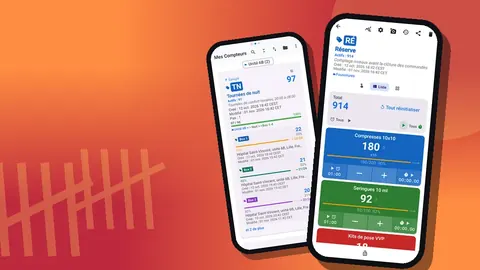
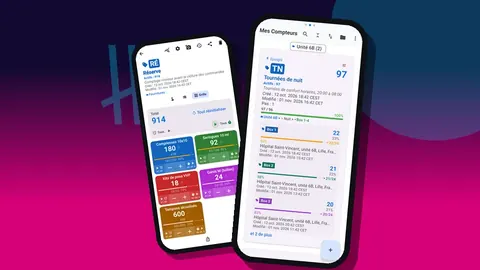
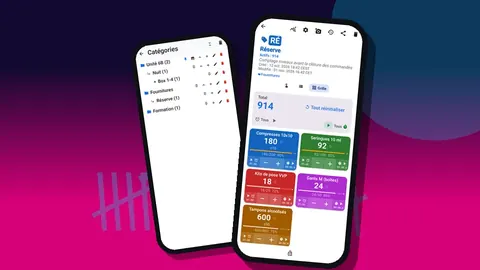
- Counter App — Tally & Clicker reproduit la réserve d'un cabinet avec des catégories pour le cabinet, la pièce et le meuble, un compteur par meuble et une étiquette par article.
- Dans Counter App, le niveau de dotation d'un article devient l'objectif de son étiquette : la barre de progression montre le remplissage de chaque étagère après la tournée quotidienne de réapprovisionnement.
- Des étiquettes de tablette lavables, avec un QR code et un code imprimé en clair, relient chaque étagère du cabinet à son étiquette dans l'application ; la saisie manuelle prend le relais quand une étiquette est rayée.
- Counter App est un outil de comptage des consommables : il ne remplace ni le système de commande du cabinet, ni sa politique de gestion des péremptions, ni les règles d'hygiène, ni les procédures applicables aux produits réglementés.
La réserve d'un cabinet médical a tendance à s'organiser toute seule, au petit bonheur. Les cartons atterrissent là où il restait de la place le jour de la livraison, les articles les plus utilisés migrent vers la porte, et les étiquettes des étagères décrivent ce qui s'y trouvait deux réorganisations plus tôt. Personne ne l'a voulu ainsi : c'est arrivé peu à peu, une semaine chargée après l'autre.
Ce guide propose une remise à plat méthodique : cartographier la pièce, reproduire ce plan dans une application de comptage sur Android, attribuer un niveau de dotation à chaque article et transformer une courte tournée quotidienne en liste de réapprovisionnement hebdomadaire. L'outil utilisé tout au long du guide est Counter App de GiveMeMood, mais l'essentiel de la démarche s'applique à n'importe quelle méthode.
Périmètre : il s'agit ici de compter des consommables et de garder les étagères approvisionnées. Cela ne remplace ni le système de commande de votre cabinet, ni sa politique de gestion des péremptions, ni les règles d'hygiène, ni aucune procédure applicable aux produits réglementés. Ne saisissez absolument aucune information sur les patients dans l'application.
Pourquoi commencer par la pièce plutôt que par l'application ?
Avant de sortir le téléphone, placez-vous dans l'encadrement de la porte avec une feuille de papier et dessinez la pièce. Représentez chaque rayonnage, chaque armoire et chaque chariot. Numérotez-les dans l'ordre de passage, en partant de la porte et dans le sens des aiguilles d'une montre, pour que le futur circuit de comptage ne revienne jamais sur ses pas.
Listez ensuite ce qui se trouve réellement sur chaque meuble aujourd'hui, et non ce qu'indique l'étiquette. Vous tomberez probablement sur trois types de surprises : des articles rangés à deux endroits, des articles que personne n'a utilisés depuis des mois, et des articles toujours en rupture parce qu'ils sont sur la tablette du bas, derrière quelque chose de plus lourd. Notez chacun d'eux. Ce sont les raisons pour lesquelles la pièce doit être repensée, et le nouvel agencement doit les corriger avant le moindre comptage.
Quelques principes d'agencement à appliquer pendant que vous dessinez :
- Un seul emplacement par article. Si les gants en taille M sont rangés dans deux armoires, choisissez-en une. Le stockage éclaté est la première cause des comptages qui ne tombent jamais juste.
- Les articles à forte rotation à hauteur de taille. Ceux qu'on réapprovisionne chaque jour doivent être les plus faciles à voir et à attraper.
- Regrouper par geste de soin, pas par fournisseur. Le matériel de soins des plaies ensemble, celui de pose de perfusion ensemble, celui des prélèvements ensemble. Le personnel cherche les choses en fonction de ce qu'il est en train de faire.
- Laisser une place pour les livraisons. Une petite tablette vide près de la porte permet de poser les cartons qui arrivent, en attendant de les ranger correctement.
Une fois le plan sur papier satisfaisant, déplacez le stock. Ce n'est qu'ensuite qu'il vaut la peine de passer au numérique.
Transposer les zones en compteurs et en catégories
L'application propose trois éléments de base, et l'astuce consiste à confier à chacun un rôle précis.
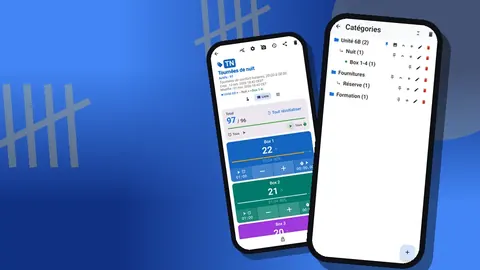
Les catégories portent la structure de la pièce. Elles s'imbriquent sur trois niveaux au maximum, ce qui convient parfaitement à la plupart des cabinets : Cabinet → Réserve → Meuble. Si vous n'avez qu'une seule réserve, vous pouvez plutôt utiliser Réserve → Zone → Meuble. Donnez à chaque catégorie sa propre couleur pour qu'un coup d'œil à la liste vous indique à quelle partie de la pièce appartient un compteur, et épinglez la catégorie que vous utilisez le plus pour qu'elle reste en haut.
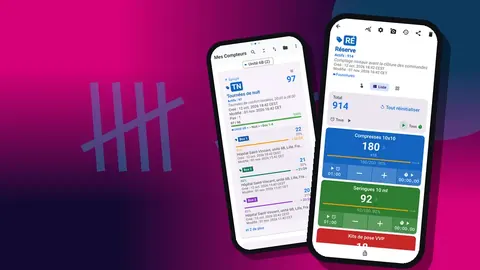
Les compteurs représentent une unité de comptage, en général un rayonnage ou une armoire. Nommez-les d'après l'étiquette physique apposée sur le meuble, par exemple « Meuble 3 — Soins des plaies ». Le champ code du compteur accepte un identifiant court comme « M3 », qui s'affiche sous forme de badge dans la liste et permet de repérer plus vite le bon compteur à l'écran.
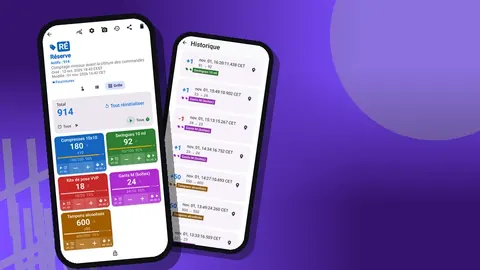
Les étiquettes se trouvent à l'intérieur d'un compteur et représentent chacune un article : « Compresses 10x10 », « Seringues 10 ml », « Tampons alcoolisés ». Chaque étiquette a sa propre valeur, son propre pas et son propre objectif : un seul compteur peut donc contenir tous les articles d'un meuble.
Un bon test de la structure : un collègue qui n'a jamais vu la pièce pourrait-il trouver un article précis en regardant uniquement l'application ? Si oui, la transposition est suffisamment bonne.
Étiqueter les étagères avec des QR codes
Des étiquettes imprimées avec un QR code, collées sur le bord de chaque tablette, relient l'étagère physique à son étiquette dans l'application. Chaque étiquette de l'application peut stocker un code-barres ou un QR code, scanné avec l'appareil photo ou saisi à la main : l'étiquette imprimée et l'étiquette de l'application portent ainsi le même identifiant.
Conseils pratiques pour les étiquettes dans un espace de soins :
- Imprimez le nom de l'article en clair et le code du compteur sous chaque QR code, pour que l'étiquette reste utile même sans téléphone sous la main.
- Plastifiez-les ou utilisez un support d'étiquette lavable : les réserves sont nettoyées avec des produits qui détruisent le papier ordinaire.
- Placez le code sur le bord de la tablette, pas sur le carton. Les cartons partent, les étagères restent.
- Si une étiquette est rayée ou si l'éclairage est mauvais, vous pouvez saisir le code au lieu de le scanner. C'est précisément pour cette raison que le code doit être court et imprimé en caractères simples.
Vous pouvez aussi utiliser les codes-barres du fabricant déjà présents sur les emballages, mais testez-en quelques-uns avec votre propre téléphone avant de vous engager, et gardez les étiquettes de tablette comme solution de repli.
Comment utiliser les niveaux de dotation comme objectifs ?
Le niveau de dotation est la quantité que vous voulez sur l'étagère après réapprovisionnement. Dans l'application, il devient l'objectif de l'étiquette.
Il y a deux façons de le modéliser, et mieux vaut en choisir une pour toute la pièce :
- Compter ce qui est sur l'étagère. Réglez l'objectif sur le niveau de dotation et comptez en montant au fil de l'inventaire. La barre de progression montre alors le taux de remplissage de l'étagère.
- Compter ce qui a été utilisé. Au début de chaque période, saisissez le niveau de dotation comme valeur de départ avec « Définir la valeur », puis décomptez chaque article prélevé. Les objectifs peuvent se compter en descendant avec la direction « Compte à rebours » ; placez votre seuil de commande comme valeur cible. Aucune alerte ne se déclenche en comptant à rebours, mais la barre de progression montre ce qu'il reste avant le seuil.
La plupart des petits cabinets trouvent la première approche plus simple, car elle correspond à la façon dont on compte déjà lors d'un inventaire. La seconde convient aux réserves où le personnel accepte de toucher l'écran à chaque prélèvement, ce qui est plus rare qu'on ne l'espère.
Réglez le pas selon la façon dont les articles quittent l'étagère. Si les tampons se comptent par boîte de 100, un pas de 1 par boîte est plus net que de toucher l'écran cent fois. Le pas peut prendre n'importe quelle valeur de 1 à 100, séparément pour chaque étiquette.
Pour vos premières dotations, restez modeste. Il est plus facile de relever une dotation après deux semaines de constats que d'expliquer pourquoi une étagère déborde.
La tournée quotidienne de réapprovisionnement
La routine qui fait fonctionner le système est courte : une personne, un circuit, un passage dans la pièce à la même heure chaque jour. Tôt le matin avant l'arrivée des patients ou dans la dernière demi-heure de la journée : les deux conviennent bien.
Pendant la tournée :
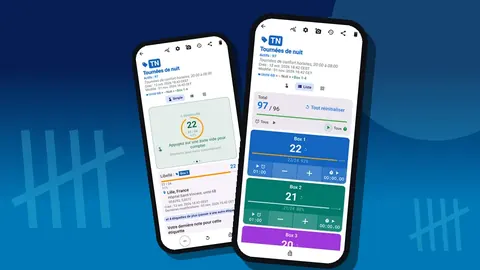
- Ouvrez le compteur du premier meuble en vue Liste : chaque étiquette y apparaît sur une ligne avec sa valeur, des boutons moins et plus et sa progression vers l'objectif.
- Comptez chaque article et ajustez la valeur. Si une étagère contient beaucoup d'articles, la vue Grille les affiche plutôt sous forme de tuiles colorées, que certains trouvent plus rapides à parcourir.
- Tout article sous sa dotation reçoit une note sur son étiquette, par exemple « il manque deux boîtes » ou « un paquet abîmé retiré ».
- Passez au meuble suivant dans l'ordre du circuit.
Si vous avez les mains pleines ou si vous portez des gants, les boutons de volume peuvent compter à votre place. La fonction est désactivée par défaut et s'active dans les paramètres ; les touches sont réaffectables, chacune avec son propre son et sa propre vibration. Sur certains appareils, la barre de volume du système peut malgré tout s'afficher quand vous appuyez dessus.
Verrouillez un compteur dès que son meuble est terminé. Le verrouillage le protège des appuis accidentels quand le téléphone retourne dans une poche.
Lire la semaine avant de commander
Avant de passer commande, regardez ce qui s'est réellement passé dans la semaine. Le tableau de bord présente une vue d'ensemble avec le total face à l'objectif, les incréments face aux décréments, un graphique d'activité en barres sur sept jours et un camembert par étiquette. Un pic sur une journée s'explique souvent tout seul : une plage de consultations très chargée, une journée de formation qui a consommé des kits d'entraînement, ou une livraison comptée deux fois.
L'historique apporte du détail quand quelque chose paraît anormal. Chaque comptage y est enregistré avec son heure et les valeurs avant et après : vous voyez si une étagère s'est vidée progressivement ou d'un seul coup. La différence compte : une consommation progressive suggère une dotation trop basse ; une chute brutale signifie généralement que des articles ont été déplacés ou empruntés plutôt qu'utilisés.
L'export hebdomadaire pour les commandes
Une fois par semaine, exportez la réserve. L'application produit un fichier CSV, un classeur Excel (XLSX) ou un rapport HTML avec photos intégrées, et vous choisissez les sections à inclure : « Résumé », « Événements », « Notes » et « Emplacements ».
Pour une liste de commande, « Résumé » et « Notes » suffisent généralement. Le résumé donne les valeurs actuelles face aux objectifs ; les notes apportent le contexte qu'un chiffre ne peut pas donner, comme « passer au petit conditionnement ». La section « Événements » est utile quand quelqu'un demande pourquoi la consommation a changé, car elle contient chaque comptage individuel.
Une habitude simple aide côté tableur : gardez un seul classeur et collez l'export de chaque semaine dans une nouvelle feuille nommée par date. Au bout d'un mois, vous pouvez comparer facilement, sans aucun outil supplémentaire.
Comment partager une configuration entre plusieurs réserves ou sites ?
Plusieurs réserves tiennent dans la même arborescence de catégories : donnez à chacune sa propre branche. Des sites distincts peuvent faire de même, ou chaque site peut garder son propre téléphone.
Il n'y a pas de synchronisation en direct entre téléphones : décidez donc tôt qui est responsable de quels compteurs. Pour transférer une configuration sur un autre appareil, créez une sauvegarde ZIP. Elle peut se limiter aux compteurs et catégories choisis, et les photos peuvent être compressées si vous le souhaitez. Sur le téléphone qui la reçoit, l'importation affiche un aperçu et demande comment traiter les doublons : remplacer, copier ou ignorer. L'option copier duplique les compteurs, ce qui est pratique pour cloner un modèle de réserve sur un nouveau site.
Retirer des articles sans perdre leur historique
Les produits changent. Un fournisseur arrête un pansement, ou le cabinet change de marque de gants. Plutôt que de supprimer tout de suite l'ancienne étiquette, mettez son objectif à zéro et ajoutez une note qui explique le changement. L'historique reste ainsi lisible pour le prochain export.
Quand un meuble entier disparaît, supprimer son compteur l'envoie dans la corbeille, d'où il peut être restauré. Les catégories ont aussi leur propre corbeille. C'est un filet de sécurité, pas une archive : exportez avant de supprimer tout ce dont vous pourriez avoir besoin pour une comparaison ultérieure.
Un plan pour la première semaine
- Jour 1 : dessinez la pièce, attribuez un seul emplacement à chaque article, déplacez le stock.
- Jour 2 : créez les catégories et les compteurs, puis les étiquettes avec leur pas et leur dotation pour objectif.
- Jour 3 : imprimez et collez les étiquettes de tablette ; testez une douzaine de scans.
- Jours 4 à 6 : faites la tournée quotidienne ; notez chaque endroit où la structure vous gêne et corrigez-le.
- Jour 7 : consultez le tableau de bord, exportez vers Excel et passez la première commande à partir de la liste.
Ensuite, revoyez les dotations à quelques semaines d'intervalle. La réserve vous montrera où elles sont fausses.
Counter App — Tally & Clicker fonctionne sous Android 12 ou version ultérieure et se télécharge gratuitement, sans publicité ; essayez-la gratuitement pendant 3 jours, puis choisissez un abonnement annuel ou mensuel, ou un achat unique à vie. Téléchargez l'application sur counterapp.online.
Questions fréquentes
Peut-on étiqueter les étagères d'un cabinet avec des QR codes liés au bon article ?
Oui. Chaque étiquette peut stocker un code-barres ou un QR code, scanné avec l'appareil photo ou saisi à la main.
Comment fonctionnent les niveaux de dotation dans une application de comptage ?
Donnez un objectif à chaque étiquette. Compteurs et étiquettes peuvent compter vers un objectif, en montant ou en descendant ; une étiquette fait vibrer le téléphone quand elle atteint le sien, et l'objectif du compteur peut aussi émettre un son.
Peut-on exporter le comptage de la réserve sous forme de liste de réapprovisionnement pour la personne qui passe les commandes ?
Oui. Exportez en CSV, en Excel (XLSX) ou sous forme de rapport HTML ; les sections « Résumé » et « Notes » suffisent généralement pour une liste de commande.
Les données de la réserve sont-elles stockées dans un compte cloud ?
Counter App n'a ni compte ni cloud Counter App : les comptages sont stockés sur le téléphone. Pour les transférer sur un autre appareil, créez une sauvegarde ZIP et importez-la sur celui-ci.
Une application de comptage remplace-t-elle la politique d'inventaire ou de commande d'un cabinet ?
Non. Counter App est un outil de comptage : les procédures de l'établissement pour les commandes, le contrôle des péremptions et les produits réglementés continuent de s'appliquer.
Faut-il saisir des informations sur les patients dans une application de comptage des fournitures ?
Non. N'y faites figurer absolument aucune information sur les patients et utilisez-la uniquement pour compter les consommables.
Que faire de l'étiquette d'un pansement retiré du catalogue ?
Mettez son objectif à zéro et ajoutez une note qui explique le changement plutôt que de supprimer l'étiquette tout de suite : l'historique de l'article reste ainsi lisible dans les exports suivants.