Counter App

Cómo organizar el almacén de una clínica con Android
Ideas clave
Para organizar el almacén de una clínica con una app, primero replantea la sala para que cada artículo tenga un único sitio y después refléjala en Counter App — Tally & Clicker con categorías, un contador por estantería y una etiqueta por artículo con su nivel par como objetivo. Una breve ronda diaria de conteo alimenta una exportación semanal para hacer los pedidos.
- Organizar el almacén de una clínica empieza en papel, con un único sitio para cada artículo, los de más rotación a la altura de la cintura y los artículos agrupados por tarea clínica y no por proveedor.
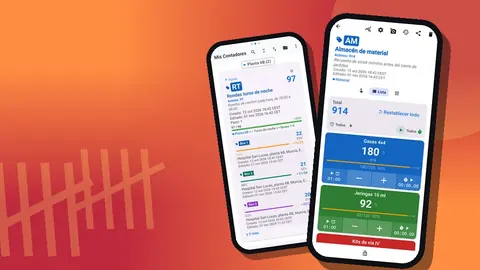
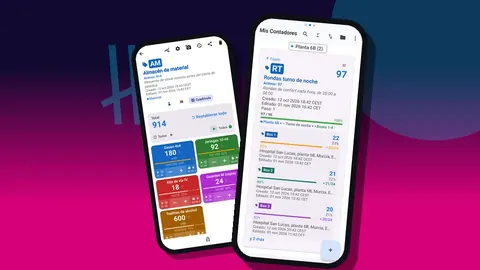
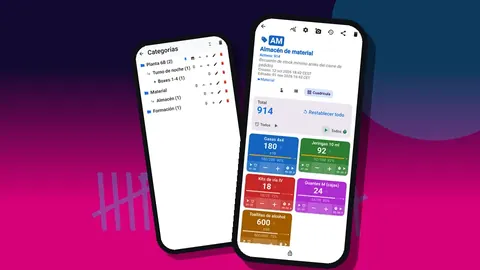
- Counter App — Tally & Clicker refleja el almacén de una clínica con categorías para la clínica, la sala y la estantería, un contador por estantería y una etiqueta por artículo.
- El nivel par de un artículo se convierte en el objetivo de su etiqueta en Counter App, así que la barra de progreso muestra lo lleno que está cada estante después de la ronda diaria de reposición.
- Los rótulos lavables en el borde del estante, con un código QR y un código impreso, vinculan cada estante de la clínica con su etiqueta, y escribir el código a mano es la alternativa cuando un rótulo está rayado.
- Counter App es una herramienta para contar consumibles y no sustituye el sistema de pedidos de la clínica, su política de caducidades, sus normas de control de infecciones ni sus procedimientos para artículos controlados.
El almacén de una clínica suele organizarse solo, por accidente. Las cajas van donde había hueco el día de la entrega, los artículos más usados emigran hacia la puerta y los rótulos de los estantes describen lo que había allí dos reorganizaciones atrás. Nadie lo planificó así; simplemente ocurrió, semana ajetreada tras semana ajetreada.
Esta guía propone un reinicio deliberado: dibujar el plano del almacén, reflejar ese plano en una app de conteo en Android, asignar un nivel par a cada artículo y convertir una breve ronda diaria en una lista semanal de reposición. La herramienta que se usa en toda la guía es Counter App, de GiveMeMood, pero casi todo el razonamiento sirve para cualquier método que elijas.
Alcance: esta guía trata de contar consumibles y mantener los estantes abastecidos. No sustituye el sistema de pedidos de tu clínica, su política de caducidades, sus normas de control de infecciones ni ningún procedimiento para artículos controlados. Mantén los datos de los pacientes completamente fuera de la app.
¿Por qué empezar por el almacén y no por la app?
Antes de abrir el móvil, colócate en la puerta con una hoja de papel y dibuja la sala. Dibuja cada estantería, armario y carro. Numéralos en el orden del recorrido, empezando por la puerta y avanzando en el sentido de las agujas del reloj, para que la futura ruta de conteo nunca tenga que volver atrás.
Después, apunta lo que hay de verdad hoy en cada estantería, no lo que dice el rótulo. Probablemente encontrarás tres tipos de sorpresas: artículos guardados en dos sitios, artículos que nadie ha usado en meses y artículos que se agotan constantemente porque están en el estante de abajo, detrás de algo más pesado. Anota cada una. Son los motivos por los que el almacén necesita un replanteamiento, y la nueva distribución debe resolverlos antes de empezar a contar.
Algunos principios de distribución que conviene aplicar mientras dibujas:
- Un único sitio para cada artículo. Si los guantes de talla M viven en dos armarios, elige uno. Guardar un mismo artículo en dos sitios es la principal causa de conteos que nunca cuadran.
- Lo de más rotación, a la altura de la cintura. Los artículos que se reponen a diario deben ser los más fáciles de ver y de alcanzar.
- Agrupa por tarea, no por proveedor. El material de curas, junto; el de canalización venosa, junto; el de toma de muestras, junto. El personal busca las cosas según lo que está haciendo.
- Deja un hueco para las entregas. Un pequeño estante vacío cerca de la puerta da a las cajas recién llegadas un sitio donde esperar hasta que se colocan bien.
Cuando el plan en papel te convenza, mueve el material. Solo entonces merece la pena construir algo digital.
Convertir las zonas en contadores y categorías
La app ofrece tres piezas básicas, y la clave es que cada una tenga una función clara.
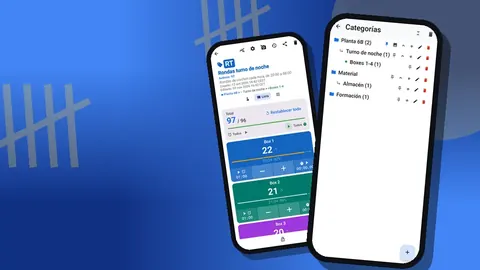
Las categorías recogen la estructura de la sala. Se anidan hasta en tres niveles, lo que encaja bien con la mayoría de las clínicas: Clínica → Almacén → Estantería. Si solo tienes una sala, puedes usar en su lugar Almacén → Zona → Estantería. Da a cada categoría su propio color para que, de un vistazo a la lista, sepas a qué parte de la sala pertenece un contador, y fija la categoría que más usas para que quede siempre arriba.
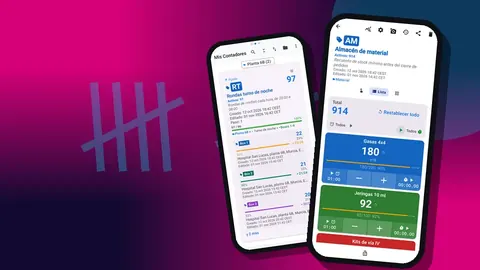
Los contadores representan una unidad de conteo, normalmente una estantería o un armario. Ponles el nombre del rótulo físico que coloques en el mueble, por ejemplo "Estantería 3 — Curas". El campo de código del contador admite un identificador corto como "E3", que aparece como insignia en la lista y agiliza la lectura de la pantalla.
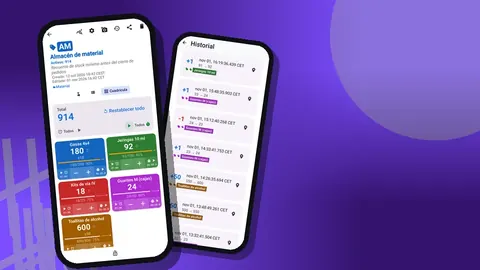
Las etiquetas están dentro de un contador y representan artículos concretos: "Gasas 10x10 cm", "Jeringas 10 ml", "Toallitas de alcohol". Cada etiqueta lleva su propio valor, paso y objetivo, y un contador admite hasta diez etiquetas, así que puede reunir los artículos de esa estantería; si la estantería tiene más artículos, divídela en un contador por estante.
Una prueba útil de la estructura: ¿podría un compañero que nunca ha visto la sala encontrar un artículo concreto mirando solo la app? Si la respuesta es sí, el mapa es suficientemente bueno.
Rotular los estantes con códigos QR
Los rótulos impresos con un código QR en el borde de cada estante vinculan el estante físico con su etiqueta en la app. Cada etiqueta puede guardar un código de barras o QR, capturado con la cámara o escrito a mano, así que el rótulo y la etiqueta llevan el mismo identificador.
Consejos prácticos para los rótulos en un entorno clínico:
- Imprime bajo cada QR el nombre legible del artículo y el código del contador, para que el rótulo siga sirviendo aunque no tengas el móvil a mano.
- Plastifica los rótulos o usa material lavable; los almacenes se limpian con productos que destrozan el papel normal.
- Pon el código en el borde del estante, no en la caja. Las cajas se van; los estantes se quedan.
- Si un rótulo se raya o hay poca luz, puedes escribir el código en lugar de escanearlo. Precisamente por eso, conviene que el código sea corto y esté impreso con caracteres sencillos.
También puedes usar los códigos de barras del fabricante que ya vienen en el envase, pero prueba antes unos cuantos con tu propio móvil y mantén los rótulos de estante como alternativa.
¿Cómo funcionan los niveles par como objetivos?
El nivel par es la cantidad que quieres tener en el estante después de reponer. En la app, se convierte en el objetivo de la etiqueta.
Hay dos formas de plantearlo, y conviene elegir una para todo el almacén:
- Contar lo que hay en el estante. Fija el objetivo en el nivel par y cuenta hacia arriba mientras recuentas el material. La barra de progreso muestra entonces lo lleno que está el estante.
- Contar lo que se ha usado. Introduce el nivel par como valor de partida con "Establecer valor del contador", elige "Cuenta regresiva" como dirección del objetivo y resta cada artículo que se retire. Los avisos de objetivo solo saltan al contar hacia arriba, así que no habrá aviso al llegar a un punto de pedido: vigila el valor o cuenta hacia arriba los artículos usados con un objetivo igual a la cantidad que dispara el pedido, y la etiqueta vibrará al alcanzarlo.
Para una clínica pequeña, el primer enfoque suele ser más sencillo, porque coincide con cómo se cuenta ya en un recuento de existencias. El segundo encaja en salas donde el personal está dispuesto a tocar la pantalla cada vez que retira algo, algo menos habitual de lo que cabría esperar.
Ajusta el paso a cómo salen los artículos del estante. Si las toallitas se cuentan por cajas de 100, un paso de 1 por caja es más limpio que tocar cien veces. El paso puede ser cualquier valor de 1 a 100, por separado para cada etiqueta.
Cuando fijes los niveles par por primera vez, sé prudente. Es más fácil subir un nivel par tras dos semanas de datos que explicar por qué un estante rebosa.
La ronda diaria de reposición
La rutina que hace funcionar el sistema es breve: una persona, una ruta, una pasada por la sala a la misma hora cada día. Funcionan bien tanto la primera hora de la mañana, antes de que lleguen los pacientes, como la última media hora del día.
Durante la ronda:
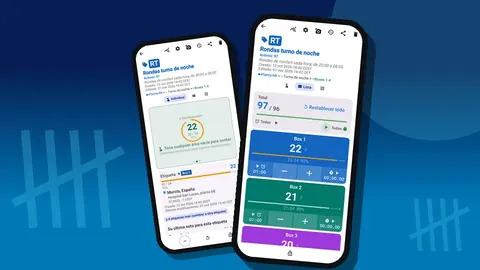
- Abre en vista Lista el contador de la primera estantería; muestra cada etiqueta como una fila con su valor, botones de restar y sumar y el progreso hacia el objetivo.
- Cuenta cada artículo y ajusta el valor. Si un estante tiene muchos artículos, la vista Cuadrícula los muestra como mosaicos de colores, que a algunas personas les resultan más rápidos de recorrer con la vista.
- Todo lo que esté por debajo del nivel par lleva una nota en la etiqueta, como "faltan dos cajas" o "retirado un paquete dañado".
- Pasa a la siguiente estantería en el orden del recorrido.
Si tienes las manos ocupadas o llevas guantes, los botones de volumen pueden contar por ti. La función viene desactivada por defecto y se activa en los ajustes, con botones reasignables y sonido y vibración propios para cada uno. En algunos dispositivos puede seguir apareciendo la barra de volumen del sistema al pulsarlos.
Bloquea un contador cuando termines su estantería. El bloqueo lo protege de toques accidentales cuando el móvil vuelve al bolsillo.
Revisar la semana antes de hacer el pedido
Antes de hacer un pedido, mira lo que de verdad pasó durante la semana. El panel muestra el total general frente al objetivo, las sumas frente a las restas, un gráfico de barras de actividad de siete días y un gráfico circular por etiqueta. Un pico en un día concreto suele explicarse solo: una consulta muy concurrida, un día de formación que gastó kits de prácticas o una entrega contada dos veces.
La pantalla del historial añade detalle cuando algo no cuadra. Cada conteo queda registrado con su hora y con el valor antes y después, así que puedes ver si un estante bajó poco a poco o de golpe. Esa diferencia importa: un consumo gradual indica que el nivel par es demasiado bajo; una caída repentina suele significar que se movieron o se prestaron artículos en lugar de usarse.
Exportación semanal para los pedidos
Una vez a la semana, exporta el almacén. La app genera CSV, Excel (XLSX) o un informe HTML con fotos incrustadas, y tú eliges qué secciones incluir: Resumen, Eventos, Notas y Ubicaciones.
Para una lista de pedidos, suele bastar con Resumen y Notas. Resumen da los valores actuales frente a los objetivos; las notas aportan el contexto que una cifra no puede dar, como "cambiar al envase pequeño". La sección Eventos es útil cuando alguien pregunta por qué cambió el consumo, porque recoge cada conteo individual.
Un hábito sencillo con la hoja de cálculo ayuda: usa un solo libro y pega la exportación de cada semana en una hoja nueva con la fecha como nombre. Al cabo de un mes tendrás una comparación fácil sin herramientas adicionales.
¿Cómo pueden compartir una configuración las clínicas con varias salas o sedes?
Varias salas caben en el mismo árbol de categorías; da a cada sala su propia rama. Las sedes separadas pueden hacer lo mismo, o cada sede puede tener su propio móvil.
No hay sincronización en tiempo real entre móviles, así que decide pronto quién se encarga de qué contadores. Para pasar una configuración a otro dispositivo, crea un ZIP de copia de seguridad. La copia se puede limitar a los contadores y categorías que elijas, y las fotos se pueden comprimir si quieres. En el móvil que la recibe, la importación muestra una vista previa y pregunta qué hacer con los duplicados: reemplazar, copiar u omitir. Copiar duplica los contadores, algo útil para clonar la plantilla de una sala en una sede nueva.
Retirar artículos sin perder su historial
Los productos cambian. Un proveedor deja de fabricar un apósito o la clínica cambia de marca de guantes. En lugar de eliminar enseguida la etiqueta antigua, pon su objetivo a cero y añade una nota que explique el cambio. Así el historial sigue siendo legible en la siguiente exportación.
Cuando se retira una estantería entera, eliminar su contador lo envía a la papelera, desde donde se puede restaurar. Las categorías también tienen su propia papelera. Es una red de seguridad, no un archivo, así que exporta antes de eliminar cualquier cosa que puedas necesitar para comparar más adelante.
Un plan para la primera semana
- Día 1: dibuja la sala, decide un único sitio para cada artículo y mueve el material.
- Día 2: crea las categorías y los contadores; crea las etiquetas con sus pasos y sus objetivos de nivel par.
- Día 3: imprime y pega los rótulos de los estantes; prueba a escanear una docena.
- Días 4–6: haz la ronda diaria; anota cada punto en el que la estructura resulte incómoda y corrígelo.
- Día 7: mira el panel, exporta a Excel y haz el primer pedido a partir de la lista.
A partir de ahí, revisa los niveles par cada pocas semanas. El propio almacén te dirá dónde están mal.
Counter App — Tally & Clicker funciona en Android 12 o posterior, se descarga gratis y no tiene anuncios; puedes probarla gratis 3 días y luego elegir un plan anual o mensual o una compra de por vida (pago único). Consigue la app en counterapp.online.
Preguntas frecuentes
¿Se pueden rotular los estantes de la clínica con códigos QR vinculados a cada artículo?
Sí. Cada etiqueta puede guardar un código de barras o QR, escaneado con la cámara o escrito a mano, así que el rótulo del estante y la etiqueta llevan el mismo código.
¿Cómo funcionan los niveles par en una app contador?
Da a cada etiqueta un objetivo igual a su nivel par. La etiqueta vibra cuando su conteo alcanza el objetivo contando hacia arriba; el aviso sonoro solo existe para el objetivo del propio contador, y al contar hacia abajo no salta ningún aviso.
¿Se puede exportar el recuento del almacén como lista de reposición para quien hace los pedidos?
Sí. Exporta a CSV, Excel (XLSX) o un informe HTML; para una lista de pedidos suele bastar con Resumen y Notas.
¿Se guardan los datos del material de la clínica en una cuenta en la nube?
Counter App no tiene cuenta ni nube de Counter App; los conteos se guardan en el móvil. Para pasarlos a otro dispositivo, crea un ZIP de copia de seguridad e impórtalo allí.
¿Sustituye una app de conteo la política de inventario o de pedidos de una clínica?
No. Counter App es una herramienta de conteo, así que siguen vigentes los procedimientos de la organización para los pedidos, el control de caducidades y los artículos controlados.
¿Se deben introducir datos de pacientes en una app para contar material?
No. Mantén los datos de los pacientes completamente fuera de la app y úsala solo para contar consumibles.
¿Qué hacer con la etiqueta de un apósito que ya no se fabrica?
Pon su objetivo a cero y añade una nota que explique el cambio en lugar de eliminar la etiqueta enseguida, para que el historial del artículo siga siendo legible en exportaciones posteriores.