Counter App

Androidスマートフォンで交通量・歩行者数を調査
要点
Counter App — Tally & Clickerを使ってAndroidで手動の交通量調査や歩行者数調査を行うには、各調査地点でセッションまたは区間ごとに1つのカウンターを作り、道路利用者の区分と方向ごとに1つのタグを作ります。スクリーンラインを横切るたびにタップし、状況をメモに残したら、タイムスタンプ付きのイベントをCSVでエクスポートし、15分間隔で集計します。
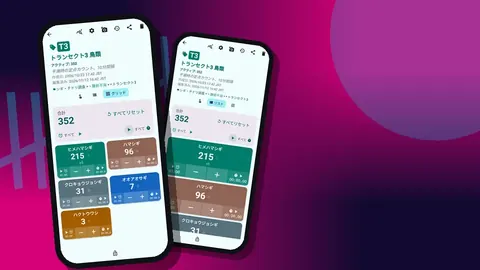
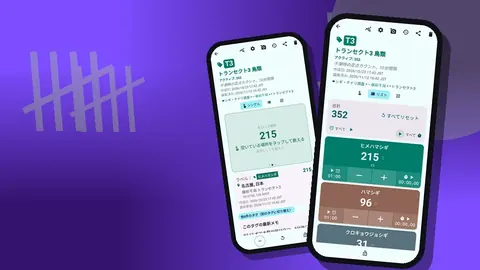
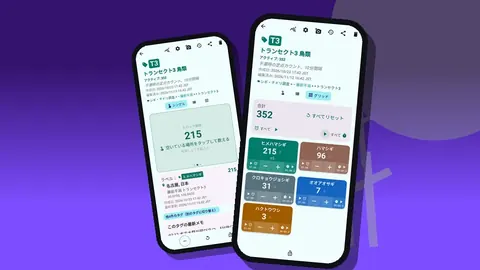
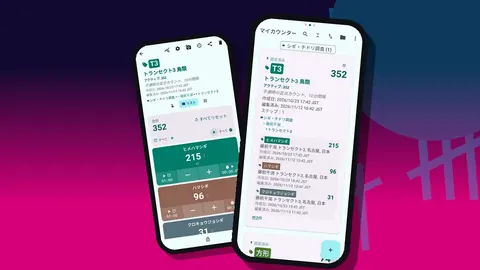
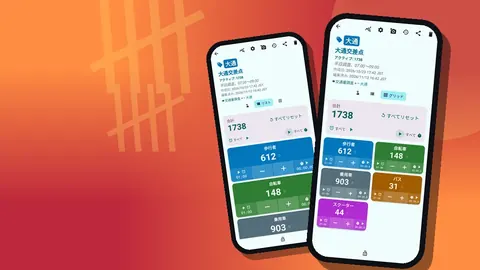
- Androidでの手動の交通量調査や歩行者数調査にはCounter App — Tally & Clickerを使えます。道路利用者の区分と方向ごとに1つのタグを作り、グリッド表示で大きなタイルとして表示します。
- Counter Appの手動カウントにはすべて正確なタイムスタンプが付くので、セッション後にイベントのエクスポートを15分間隔など任意の区間で集計できます。
- Counter Appの音量ボタンカウントは、どちらのキーも選択中のタグに作用するため、歩行者だけを数えるような1区分のカウント(片方のキーで加算、もう片方で訂正)に向いています。方向別や車種別のカウントには引き続き画面操作が必要です。
- Counter Appでは、交通量調査の地点を、入力した地点コード、GPS座標、地図上の地点として記録でき、タグごとに最大6枚の写真でスクリーンラインを示すこともできます。
- タイムスタンプ付きの手動カウントがあれば、自動交通量センサーの集計区間の区切りに合わせて、そのセンサーを検証できます。
自動カウンター、カメラ、ループコイルは今では一般的になりましたが、手動カウントは今でもあらゆる場面で行われています。自動データの検証、施策を実施する前の交差点の調査、センサーのない通りでの歩行者数の調査、ループコイルよりも細かい道路利用者の区分などです。多くの学生や地域団体にとっても、手動カウントは地元の道路について根拠を集める手段になっています。
このガイドでは、GiveMeMoodのCounter Appを使って、Androidスマートフォンで手動の交通量調査と歩行者数調査を行う方法を、計画から分析に使えるCSVまで説明します。
交通量調査の前に何を決めておくべきか
よい調査の大部分は、机の上で決まります。誰かが歩道の縁に立つ前に、次の点を決めておきましょう。
- 目的。 検証、施策前後の比較、ピーク時の需要、交通手段分担など。
- 区分。 歩行者、自転車、乗用車、バス、貨物車、二輪車、電動キックボードなど、どの道路利用者を分けて数えるか。素早く確実に見分けられる範囲に絞りましょう。
- 方向と動き。 一方向か、両方向か、交差点の方向別交通量をすべて数えるか。
- 時間。 どの曜日の、どの時間帯に、どのくらいの長さの区間で数えるか。15分間隔がよく使われます。
- 地点。 観察者が正確にどこに立ち、どのスクリーンラインを横切る通行を数えるか。
- ルール。 たとえば、自転車を押して歩いている人は歩行者として数える、バスは乗車人数にかかわらず通過1回につき1台と数える、など。
ルールは1ページの説明書にまとめておきましょう。現場で曖昧な点があると、観察者によって数えるものが変わってしまいます。
Counter Appでの構成
アプリには、カテゴリー、カウンター、タグがあります。
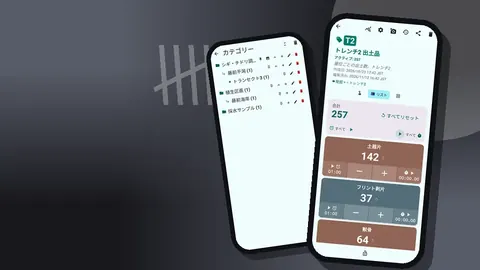
- カテゴリーは最大3階層まで入れ子にできます。たとえば調査 → 日 → 地点のようにします。
- カウンターには、1つの地点での1回のセッション、または1つの区間を記録します。
- タグは数える区分で、それぞれに色、値、ボタンがあります。
リスト表示では、各区分がマイナスとプラスのボタン、値、目標の進捗付きの行として表示され、上部にカウンターの合計が表示されます。グリッド表示では色分けされたタイルが表示され、タイルが大きいので、車の流れを見ながらでもタップしやすくなります。日差しの下でも見分けやすい色を選び、タグの順番はどの地点でも同じにしておきましょう。
方向をタグにする
両方向のカウントでは、区分ごとに方向別のタグを作ります。「乗用車 北」「乗用車 南」「自転車 北」「自転車 南」のようにします。タグの数が2倍になるので、区分のリストが短い場合に向いています。より複雑なカウントでは、方向や流入部ごとに別のカウンターを使いましょう。
調査地点と位置
各タグには、GPS座標、地図上で選んだ地点、または入力テキストを保存できます。交通量調査では、報告書に載せるなら、調査地点の計画と一致する地点コード(「ST03 メインストリート/エルム通り 東側歩道」など)を入力するほうが、座標よりもわかりやすくなります。地点が広い範囲に散らばっていて、ほかの人が探す必要がある場合は、GPSを加えておくと便利です。地図タイルにはインターネットが必要ですが、入力した位置とGPSには必要ありません。
ここでも写真が役立ちます。各タグには最大6枚の写真を保存できるので、スクリーンラインがわかるように地点を手早く撮影し、フォトエディターで矢印とラベルを加えておけば、翌年も同じ方法で調査できます。
カウント
調査地点では、次のように数えます。
- 現在のセッションのカウンターを開く。
- スクリーンラインを横切る道路利用者ごとに、該当するタイルまたは行をタップする。
- 数えすぎたらマイナスで訂正する。訂正は記録に残る。
- セッションの終わりにカウンターをロックする。
タップするたびにステップの値が加算されます。ほとんどのカウントではステップは1ですが、歩行者の集団をまとめて数えることもあります。5人単位で数える方法なら、そのタグのステップを5に設定し、そのルールを説明書に書いておきましょう。
カウント音は、車の騒音の中では気が散る原因になり、通行人にとっては耳障りなこともあります。アプリには13種類のカウント音と8種類の振動パターンがあり、多くの観察者は振動だけを選んでいます。
歩行者の多い流れを数える
歩行者の多い歩道では、画面のタップでは追いつかなくなります。初期設定ではオフの音量ボタンカウントを有効にすると、本体の物理ボタンで数えられます。音量アップを加算、音量ダウンを減算(訂正)に割り当て、それぞれに別の振動を設定すれば、視線を横断地点から離さずに済みます。フォアグラウンドサービスによって画面ロック中でも使え、ロック画面の通知にもマイナス、プラス、「停止」のボタンが表示されます。スマートフォンによっては、ボタンを押したときにシステムの音量バーが表示されることがあります。
どちらのキーも選択中のタグにだけ作用するため、この方法は、たとえば一方向の歩行者のように、1つの区分を数えるのに向いています。方向別や車種別に分けて数えるには、引き続き画面操作が必要です。
交通量を15分間隔で数えるには
区間ごとのデータは、交通分析の基礎です。実用的な方法は2つあります。
区間ごとに1つのカウンターを使う。 地点のカテゴリーの中で、カウンターに「ST03 08:00」「ST03 08:15」のように名前を付け、区間の区切りごとにカウンターを切り替えます。概要のエクスポートをそのまま使えますが、15分ごとに素早く切り替える必要があります。
セッションごとに1つのカウンターを使う。 続けて数え、後から区間ごとに集計します。履歴のイベントにはすべて正確なタイムスタンプがあり、イベントのエクスポートにもその時刻が含まれるので、短いスクリプトや表計算ソフトの数式で、カウントを15分ごとに集計できます。現場での手間が少なく、後から5分間隔や60分間隔で集計し直すこともできます。
どちらの方法でも、タグのタイマーが区間の終わりを知らせるのに役立ちます。プリセットは30秒から10分までで、15分のようなそれ以外の時間は入力して設定できます。カウントダウン音と、選べるアラーム音や振動で区切りを知らせます。
状況のメモ
交通量の調査結果は、現場の状況に左右されます。状況が発生したら、その場でカウント記録にメモを付けましょう。「配送車がバス停をふさいでいる」「雨が降り始めた」「通学路の交通誘導員が立っている」「8:20〜8:35 信号機故障」などです。「すべてのメモ」画面では、メモがタグのラベルと時刻付きで一覧表示され、エクスポートにメモのセクションを含めることもできます。
交差点の方向別交通量を数えるには
四枝交差点で方向別交通量をすべて数える場合、1つの区分につき最大12の方向別交通があります。これを1台のスマートフォンで数えるのは困難です。よく使われる方法は次のとおりです。
- 流入部ごとに1人の観察者を配置し、それぞれのカウンターのタグを、区分ごとの左折・直進・右折にする。
- たとえば小型車、大型車、自転車のように区分のリストを減らし、タグの数を扱いやすくする。
- タグ表示を「折りたたみ」または「折りたたみ(最新10件を除く)」にして、画面の領域を節約する。
方向別交通量の調査は、必ず事前に動画で試しておきましょう。1人で追跡できる動きの数は、つい多く見積もりがちだからです。
ログを確認する
調査地点を離れる前に、履歴を開きましょう。各イベントには、時刻、ステップ、変更前と変更後の値、タグのラベル、メモのアイコンが表示されます。休憩と合わない空白や、ポケットの中での誤タップかもしれない急なタップのまとまりがないか確認します。履歴には検索機能がないので、1日分をまとめて点検するのではなく、各セッションが終わったらすぐに確認しましょう。
セッションを振り返る
ダッシュボードでは、カウンターの合計と目標、増加と減少、7日間の活動グラフ、タグ別の円グラフを確認できます。区分別のカウントでは、円グラフがそのセッションの交通手段分担をすぐに示してくれるので、予想との比較による妥当性の確認に役立ちます。
分析用にエクスポートする
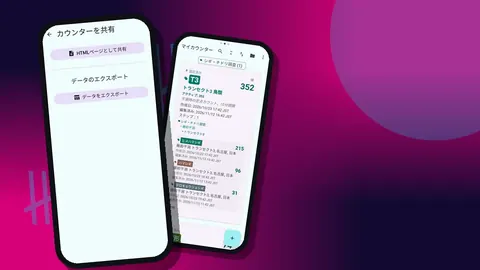
CSV、Excel、HTMLレポートでエクスポートできます。エクスポートオプションでは、次のセクションを選びます。
- 概要:区分ごとの合計
- イベント:タイムスタンプ付きのカウント。区間ごとの集計に必要
- メモ:状況
- ロケーション:調査地点の参照情報
分析には、イベントとロケーションを含めたCSVが最も柔軟です。地点の写真が埋め込まれたHTMLレポートは、簡単な報告書の付録に適しています。カウントはスマートフォンに保存され、アカウント不要で、Counter App独自のクラウドもないので、セッションが終わるたびにエクスポートとバックアップを行いましょう。
複数の観察者による調査
スマートフォン同士のリアルタイム同期はありません。観察者ごとに専用の地点カテゴリーとセッションのカウンターを割り当て、共通の命名パターンを使いましょう。1日の終わりに、各観察者はCSVをエクスポートし、バックアップZIPを作成します。バックアップは自分のカテゴリーだけに絞ったり、写真を圧縮したりできます。取りまとめ役がZIPをインポートすると、プレビューに中身が表示され、重複を置換、コピー、スキップから選べます。
手動カウントで自動カウンターを検証するには
手動カウントを行うよくある理由の1つは、自動カウンターやセンサーの確認です。方法は簡単で、センサーと同じスクリーンラインで、同じ時間帯に手動で数え、区間ごとの合計を比較します。
正確なタイミングが重要です。手動カウントにはすべて正確なタイムスタンプが付くので、センサーの集計区間の区切りがちょうど15分単位でなくても、イベントのエクスポートをそれに合わせて集計できます。開始と終了の時刻を記録し、スクリーンライン上で立ち止まる人や歩道を走る自転車など、センサーを混乱させそうなことがあれば、該当するイベントにメモとして残しましょう。こうしたメモは、合計よりもうまく差異を説明してくれることがよくあります。
手動カウントの区分のリストは、センサーが識別できるとしている区分に合わせておきましょう。センサーが電動キックボードを自転車とひとまとめにしているなら、その誤分類を見つけることが確認の目的でない限り、電動キックボードを別に数えても意味がありません。
道路脇での安全
車道から十分に離れて立ち、組織の規定で求められる場合は高視認性安全服を着用し、よく見ようとして車道に踏み出すことは絶対にやめましょう。歩道からスクリーンラインがはっきり見える地点を選びます。交通の近くで数える際は、地元の自治体や所属機関の規則に従ってください。
想定される調査の例
住民グループが、信号機の設置を求める前に、メインストリートの横断歩道を調査する場面を想像してみてください。2人のボランティアが、平日の朝7:30から9:30まで数えます。1人は歩行者と自転車を担当し、歩行者は音量ボタンで、自転車は画面のタップで数えます。もう1人は、乗用車、バス、スクーターをグリッド表示の画面で数えます。2人ともセッションごとに1つのカウンターを使い、配送車で視界がさえぎられたときにはメモを加え、最後にイベントをエクスポートします。表計算ソフトでカウントを15分間隔に集計します。通り、グループ、計画は、説明のために作ったものです。
アプリはcounterapp.onlineから入手できます。
よくある質問
異なる車種を同時に数えることはできますか?
はい。各車種はそれぞれのプラスとマイナスのボタンを持つタグになり、リスト表示では行として、グリッド表示では色分けされたタイルとして表示されます。
交通量調査を15分間隔で数えられますか?
区間ごとに1つのカウンターを使うか、セッションごとに1つのカウンターを使い、タイムスタンプ付きのイベントのエクスポートを後から区間ごとに集計します。各区間の終わりは、タグのタイマーで知らせることができます。
交通量カウンターで、上下両方向の通行を記録できますか?
はい。「乗用車 北行き」「乗用車 南行き」のように区分と方向ごとに別々のタグを作るか、流入部ごとに別々のカウンターを作ります。
交通量調査の各地点を位置付きで記録できますか?
はい。タグにはGPS、地図上で選んだ地点、または交差点名などの入力テキストを保存でき、エクスポートにロケーションのセクションを含めることもできます。
スマートフォンの音量ボタンで歩行者を数えられますか?
はい、設定で有効にすれば可能です。キーの割り当ては変更でき、画面ロック中もカウントを続けられます。ただし、どちらのキーも選択中のタグに作用するため、方向別に分けるのではなく、1つの区分を加算と訂正で数える用途に向いています。
1人の観察者が交差点で追跡できる方向別交通量はいくつですか?
四枝交差点では、1つの区分につき最大12の方向別交通があり、1台のスマートフォンで扱うのは困難です。流入部ごとに1人の観察者を配置するか、区分のリストを減らせば、無理なく数えられます。
手動カウントと自動交通量センサーはどう比較すべきですか?
同じスクリーンラインで同じ時間帯に数え、イベントのエクスポートをセンサーの集計区間の区切りに合わせて集計し、合計を比較します。差異の説明にはメモを使います。