Counter App

Androidで使う研究用の集計カウンター
要点
研究用の集計カウンターアプリがあれば、複数の機械式数取り器を1台のスマートフォンにまとめられます。Android向けのCounter App — Tally & Clickerでは、行動コードごとにセッションのカウンター内のタグを作ります。タップや訂正にはすべてタイムスタンプが付き、タイマーでセッションの長さを決められ、音量ボタンで画面を見ずに数えられます。イベントはCSVやExcelでエクスポートして分析できます。
- 研究用の集計カウンターには、複数の区分を独立して数え、訂正を目に見える形で記録し、時刻を残し、誤入力を防ぎ、画面を見ずに操作でき、きれいにエクスポートできることが求められます。
- Counter App — Tally & Clickerでは、エソグラム(行動目録)を、セッションや対象個体ごとのカウンターの中のタグに置き換えられます。すべてのタップとマイナスによる訂正は、タイムスタンプ付きで履歴に残ります。
- Counter Appの音量ボタンカウントでは、画面ロック中でも画面を見ずに使える入力が2つ得られます。ただし、どちらのキーも選択中のタグに作用するため、複数のコードを使う研究では画面操作が必要です。
- Counter Appはカウントとタイムスタンプを記録しますが、観察者間の一致度は計算しません。観察者がイベントをCSVかExcelでエクスポートし、統計ソフトで比較します。
- Counter Appの観察データはスマートフォンに保存され、アカウント不要でCounter App独自のクラウドもないため、バックアップと保管の責任は研究者にあります。
機械式の数取り器は素晴らしい道具です。手のひらに収まり、感覚だけで操作でき、充電の必要もなく、故障して止まることもありません。ただし、数えられるのは1つの対象だけです。研究で2つの区分が必要になった途端、研究者は2つの数取り器を、あるいは数取り器と鉛筆を同時に扱うことになり、ミスが増えていきます。
スマートフォンで複数の区分を数える集計カウンターは、この問題から生まれました。この記事では、研究用の集計カウンターに何が求められるか、Android向けのGiveMeMoodのCounter Appがそれにどう応えるか、そしてどこに限界があるかを見ていきます。
研究用の集計カウンターに求められること
聞こえのよい機能を取り除いてみると、研究用のカウンターがきちんとこなすべきことは、ほんのいくつかです。
- 複数の区分を同時に数えられること。それぞれを独立して数え、区分の境目がはっきりしている必要があります。
- ミスを目に見える形で訂正できること。マイナスは、タップが消えてなくなるのではなく、訂正として記録される必要があります。
- 時刻を記録できること。観察ごとの時刻とセッション全体の時間の両方です。
- 誤入力を防げること。スマートフォンはポケットの中や手袋をした手で扱われるからです。
- 画面を見ずに操作できること。対象から目を離せない観察のためです。
- きれいにエクスポートできること。統計ソフトが読み込める形式で出力できる必要があります。
- データを端末内に置き、研究者の管理下に保てること。倫理審査や、電波の届かない調査地で重要になります。
機械式の数取り器は4と5では高く評価できますが、それ以外は苦手です。紙は7では優れていますが、3と6は苦手です。
Counter Appはこれらの要件にどう応えるか
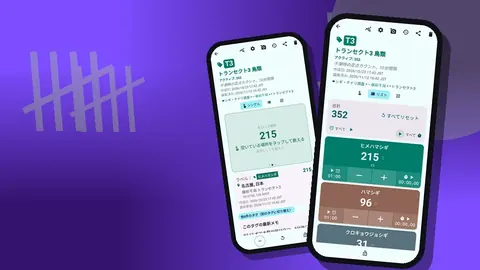
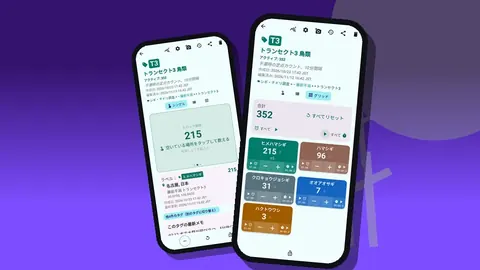
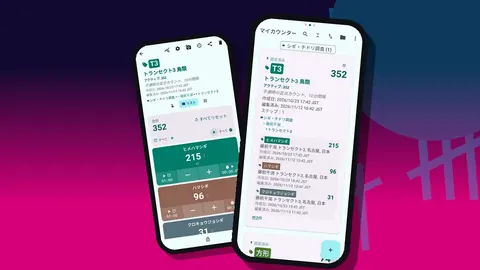
アプリは、タグを含むカウンターで構成されています。カウンターは無制限に作成できます。カウンター内の各タグは1つの区分で、それぞれに値、ステップ、目標、色、タイマー、ストップウォッチ、メモ、さらに任意で位置とバーコードを持ちます。
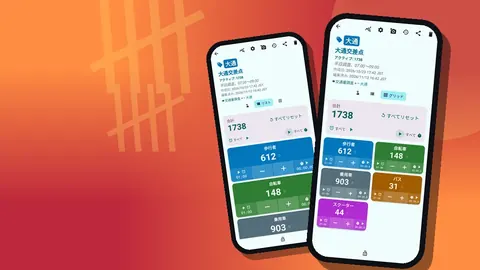
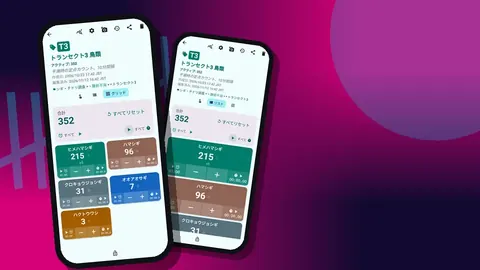
- 複数の区分:タグはシングル、リスト、グリッドのいずれかで表示できます。リスト表示では各タグがそれぞれのマイナスとプラスのボタン付きの行として表示され、グリッド表示では色分けされたタイルとして表示されます。
- 目に見える訂正:マイナスは記録されるイベントで、時刻と変更前・変更後の値とともに履歴に表示されます。
- 時刻:すべてのカウントにタイムスタンプが付き、各タグにはタイマーとストップウォッチがあります。
- 誤入力:カウンターはロックでき、カウンターの目標に達したら「自動ロック」で自動的にロックすることもできます。
- 画面を見ない操作:画面ロック中でも音量ボタンで数えられ、フィードバックを振動だけにすることもできます。
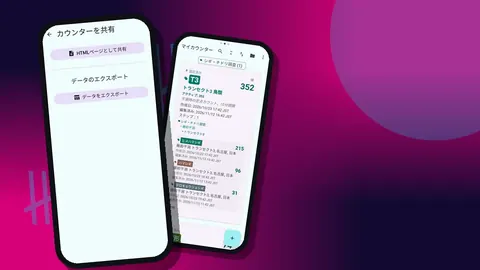
- エクスポート:CSV、Excel、HTMLレポートに対応しています。
- 端末内のデータ:カウントはスマートフォンに保存され、アカウント不要で、Counter App独自のクラウドもありません。
観察セッションはどう設計するか
エソグラムやコーディングスキームから始めましょう。行動コードはそれぞれ1つのタグに、観察セッションや対象個体はそれぞれ1つのカウンターにします。
コードのリストは、使う表示方法で画面に収まる程度の短さにしておきましょう。ほとんどのスマートフォンでは、グリッド表示に6〜10個のコードが無理なく収まります。それより長いスキームは、リスト表示にするか、タグ表示を「折りたたみ(最新10件を除く)」にすると扱いやすくなります。
互いに排他的なコードには、はっきり異なる色を付けましょう。注意が対象に向いているとき、似た色合いは押し間違いのよくある原因になります。ステップを使うのは、スキームが決まった単位で数える場合だけにしましょう。頻度のカウントなら、ステップは1が適切です。
カウンターの説明は、「個体追跡、10分間、コードA〜Fの全生起を記録」のようなセッションのプロトコルを書いておくのに適した場所で、背景情報がデータと一緒にエクスポートされます。
セッションの長さと区間
長さの決まったセッションでは、タグのタイマーをセッションの長さに設定します。プリセットは30秒、1分、2分、3分、5分、10分で、それ以外の長さは入力できます。カウントダウン音で終了が近いことを知らせ、7種類のアラーム音と8種類のアラーム振動を選べるので、音が対象の邪魔になる場合は、音の出ない振動を選べます。
観察者が短い時間枠を繰り返して記録するインターバルサンプリングでは、短いタイマーを使い、区間ごとにリセットします。タイマーは個別にも、すべて一度にもリセットできます。「対象がいなくなるまで観察する」のように終わりが決まっていないプロトコルでは、ストップウォッチで経過時間を記録します。
実用上の注意として、アプリは数えるだけで、サンプリングのルールを守らせてはくれません。瞬間スキャンサンプリングを使う場合、ビープ音が鳴った瞬間だけを記録するという規律を守るのは、引き続きあなた自身です。
画面を見ずに数える
音量ボタンカウントは初期設定ではオフで、設定で有効にします。オンにすると、フォアグラウンドサービスによって、バックグラウンドでもロック画面でも音量ボタンで数えられます。キーの割り当ては変更でき、キーごとに別のサウンドとバイブレーションを設定できます。ロック画面の通知には、マイナス、プラス、「停止」のボタンも表示されます。
音量ボタンで使える入力は2つです。どちらのキーも選択中のタグに作用するため、1つの主要コードとその訂正を記録する研究に向いています。それ以上のコードを使う場合は、引き続き画面操作が必要です。端末によってはシステムの音量バーが一瞬表示されますが、カウントには影響しません。
フィードバックには13種類のカウント音と8種類の振動パターンがあります。プラスとマイナスで振動を変えておけば、どちらのキーを押したかを感触で判断できます。
設定を試験運用する
試験運用をしていない設定で研究を始めてはいけません。短い試験運用、理想的には数え直せるように動画も撮りながら行う試験運用で、次のことがわかります。
- 素早く操作してもコードを正確に押せるか
- 野外の光の下で色を見分けられるか
- タイマーの合図が気づきやすく、かつ邪魔にならないか
- マイナスによる訂正がどのくらいの頻度で発生するか
終わったら履歴を開きましょう。各イベントには、時刻、ステップ、変更前と変更後の値、タグのラベルが表示されます。1つのコードにマイナスのイベントが集中している場合は、配置が悪いか、隣のコードと混同されている可能性があります。履歴は検索できないので、長い試験運用ではイベントをエクスポートし、表計算ソフトで絞り込みましょう。
セッションをひと目で読み取る
ダッシュボードでは、カウンターの合計と目標、増加と減少、7日間の活動棒グラフ、タグ別の円グラフを確認できます。セッションの直後に円グラフを見れば、行動の内訳がもっともらしいかどうかを手早く確認できます。めったに見られない行動が突然大半を占めているセッションは、データとして使う前に見直す価値があります。
これは妥当性の確認であって、分析ではありません。頻度、バウトの長さ、比較は統計ソフトで行いましょう。
観察者間での作業
信頼性の確認には、2人の観察者が同じセッションを独立してコーディングする必要があります。別々のスマートフォンを使う場合の手順は次のとおりです。
- テンプレートとなるカウンターを1つ作り、バックアップZIPとして共有して、2人の観察者のタグを同一にする。
- インポート時のプレビューで中身が表示され、重複を置換、コピー、スキップで扱える。
- 各観察者が自分のスマートフォンでセッションをコーディングする。
- 2人ともイベントのセクションをCSVかExcelでエクスポートする。
- タイムスタンプでファイルを照合し、分析ソフトで一致度を計算する。
アプリは一致度の統計を計算しません。また、スマートフォン同士のリアルタイム同期もないので、事前に決めた合図でセッションを開始しましょう。後でタイムスタンプを照合するときに役立ちます。
研究全体を整理する
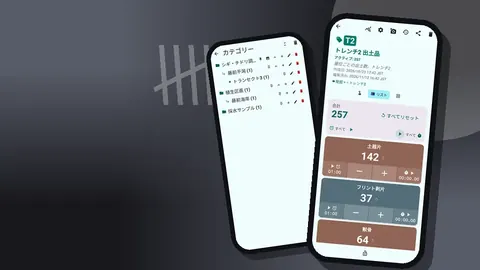
対象個体やセッションが多い研究では、カウンターがすぐに数十個になります。カテゴリーは研究 → グループ → 対象個体のように最大3階層まで入れ子にでき、色分けやピン留めもできます。カウンターリストには、検索、日付範囲フィルター、6種類の並べ替え順があり、昨日のセッションや特定の対象個体のカウンターを簡単に見つけられます。
カウンターには「G2-S07-2026-05-14」のような固定のパターンで名前を付けましょう。名前順に並べ替えたときに自然な順序になり、名前そのものが主要な変数をエクスポートに持ち込んでくれます。
観察データはどこに保存され、誰が責任を負うのか
倫理審査委員会やデータマネジメントプランでは、観察データの保存場所を尋ねられることがよくあります。この場合の答えは簡潔です。アプリには同期のコードが含まれていないため、データはスマートフォンに保存され、アカウント不要で、Counter App独自のクラウドもありません。アプリがインターネットに接続するのは、任意の通知、更新の確認、地図タイルのときだけです。ただし、Androidの端末バックアップがオンになっている場合、システムがアプリのデータを、そのスマートフォンに紐づいたバックアップ用アカウントにコピーすることがあります。
そのため、責任はあなたにあります。セッションを行った日ごとにバックアップZIPを作成し、スマートフォンにほかのデータもある場合はその研究のカウンターやカテゴリーだけを選んで、プランで指定された保存先に移しましょう。対象者の名前が機微な情報にあたる場合は、最初からカウンター名にコードを使いましょう。名前はすべてのエクスポートとバックアップに含まれるからです。
削除したカウンターはゴミ箱に移り、復元できるので、うっかりミスからは守られます。データプランで保管期間のルールが定められている場合は、スマートフォンだけでなく、バックアップやエクスポートしたファイルにどう適用されるかも確認してください。
研究にスマートフォンの集計カウンターを使う場合の限界は
- 本格的なイベントレコーダーではない。 タイムスタンプ付きでカウントを記録するだけで、状態の持続時間は記録しません。状態行動には、ストップウォッチとメモを使うか、専用のイベント記録ツールを使いましょう。
- 物理ボタンは2つ。 画面を見ずに数えられる入力は最大2つまでです。
- リアルタイム同期はない。 複数のスマートフォンを使う研究では、後でデータを統合します。
- アプリ内の履歴は検索できない。
- 電池と画面。 スマートフォンは充電が必要ですが、機械式の数取り器は不要です。
想定される研究の例
学生が、公園の池にいるカモの群れの警戒行動を研究しているとしましょう。各セッションは日付と追跡個体で名前を付けたカウンターで、頭を上げての周囲警戒、採食バウト、羽繕い、攻撃的相互作用の4つのタグがあります。セッションごとに5分のタイマーを動かし、頭を上げての周囲警戒を選択中のタグにしておいて、音量アップで画面を見ずに数え、ほかの3つのコードは画面をタップして数えます。毎日の終わりに、学生は履歴を確認し、終わったセッションをロックし、イベントをCSVでエクスポートします。研究室の仲間が、信頼性の確認のために3つのセッションを並行してコーディングします。この研究は説明のためのもので、数値はいずれも実際のデータに基づくものではありません。
実用情報
- Android 12以降に対応しています。無料でダウンロードでき、広告は表示されません。3日間無料で試した後、年額プランか月額プラン、または買い切りのライフタイム購入を選べます。
- カウント機能はすべてオフラインで使えます。
- 削除したものがすぐに失われることはありません。カウンターはゴミ箱に残り、復元できます。
- 37言語に対応し、アプリ内で言語を選べます。
アプリはcounterapp.onlineから入手できます。
よくある質問
1つの研究用カウンターで、いくつの行動コードを扱えますか?
カウンターは無制限に作成でき、各カウンターには多数のタグを設定できます。タグにはそれぞれ、値、ステップ、目標、タイマー、ストップウォッチがあります。
集計カウンターで、長さを決めた観察セッションの時間を計れますか?
はい。各タグには30秒、1分、2分、3分、5分、10分のプリセットか手動で設定した時間で使えるタイマーと、ストップウォッチがあります。
観察中の誤カウントを防ぐにはどうすればよいですか?
カウンターをロックして誤タップを防ぎ、カウンターの目標には「自動ロック」を使いましょう。すべてのカウントが記録されるので、誤タップがあっても見つけて訂正できます。
研究用の集計アプリの料金体系はどうなっていますか?
Counter App — Tally & Clickerは無料でダウンロードでき、広告はありません。3日間無料で試した後、年額プランか月額プラン、または買い切りのライフタイム購入を選べます。
この集計カウンターは観察者間の一致度を計算しますか?
いいえ。Counter Appはカウントとタイムスタンプを記録するだけで、一致度の統計は、エクスポートしたCSVやExcelファイルから後で計算します。
データマネジメントプランには、集計データの保存場所について何と書けばよいですか?
Counter Appはカウントをスマートフォンに保存し、アカウント不要で、Counter App独自のクラウドもありません。ただし、Androidの端末バックアップがオンになっている場合、システムがアプリのデータをユーザーのバックアップ用アカウントにコピーすることがあるため、プランではエクスポートに加えてこの設定も扱うべきです。
行動状態の持続時間を記録できますか?
イベントレコーダーのようにはできません。Counter Appはタイムスタンプ付きでカウントを記録するものなので、状態の持続時間を記録するには、ストップウォッチとメモを使うか、専用のイベント記録ツールが必要です。