Counter App

Androidのカウンターアプリで野外データを収集
要点
Androidのカウンターアプリによる野外データ収集が最も力を発揮するのは、区分ごとの数を出すことが目的のプロトコルです。Counter App — Tally & Clickerでは、カテゴリーにプロジェクト・調査地・調査回を入れ、カウンターを標本単位、タグを種や区分にします。タップのたびにタイムスタンプが付き、データはCSV、Excel、HTMLレポートでエクスポートできます。
- Androidで野外データを収集するカウンターは、定点カウント、コドラートカウント、トラップの見回り、行動の頻度、通行量の集計など、個体数や回数を数える方法に適しています。
- Counter App — Tally & Clickerでは、野外調査のプロトコルを、プロジェクト・調査地・調査回のカテゴリー、標本単位となるカウンター、数える対象となるタグに落とし込めます。
- Counter Appでは、すべてのカウントが正確な時刻、ステップ、変更前と変更後の値とともに記録されます。転記の手間がなくなり、紙の用紙にはない観察ごとのタイムスタンプも残ります。
- Counter Appのカウント機能はオフラインで使えます。初期設定ではオフの音量ボタンカウントを有効にすれば、フォアグラウンドサービスによって画面ロック中でも数えられます。
- 1件の観察ごとに多くの測定値や自由記述欄が必要なプロトコルには、フォーム型のツールや紙が適しています。その場合も、集計用にカウンターを併用できます。
紙の集計用紙は何世代にもわたって野外研究者を支えてきましたし、今でも長所があります。電池も画面も要らず、アップデートも必要ありません。一方で、よく知られた欠点もあります。用紙は濡れ、正の字の数え間違いが起こり、観察ごとの時刻が記録されることはまれで、拠点に戻ってからすべての数値を入力し直さなければなりません。
Androidスマートフォンのカウンターアプリが、あらゆる種類の野外記録用紙の代わりになるわけではありません。しかし、個体数や回数を数えるプロトコルであれば、転記の手間をなくし、タイムスタンプを自動で付けられます。このガイドでは、GiveMeMoodのCounter Appを使って、プロトコルの準備からファイルのエクスポートまでを順に説明します。
カウンターアプリに向いている野外調査の方法は?
カウントアプリが向いているのは、主な成果が「区分ごとにいくつあるか」である方法です。
- 動物の定点カウントやトランセクトカウント
- 植物や無脊椎動物のコドラートカウント
- 種別や性別の集計を伴うトラップの見回り
- 時間を決めたセッション中の行動の頻度カウント
- 交通量、通行量、来訪者のカウント
- 出土品、試料、標本の種類別の集計
一方、測定値、自由記述、多肢選択の項目など、1件の観察ごとに多くの属性が必要な方法にはあまり向いていません。その場合はフォーム型のツールや紙の用紙が適していますが、集計用にカウンターを併用することはできます。
手順1:プロトコルを構造に落とし込む
プロトコルを階層として書き出し、各階層をアプリの構成要素に対応させます。
- カテゴリーは最大3階層まで入れ子にできます。プロジェクト・調査地・調査回や、地域・調査地・季節などに使います。
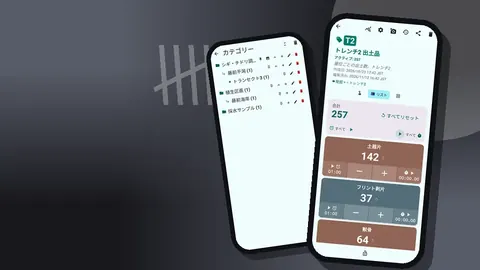
- カウンターは標本単位です。調査地点、トランセクト、コドラート、トラップ、セッションなどにあたります。
- タグは各単位の中で数える対象です。種、区分、行動などにあたります。
まずカウンターを1つ手作業で作って入念に確認し、それから残りを作りましょう。各カウンターにはコード、説明、メモを設定できます。説明には「半径50 m以内の全個体を数える」のようなプロトコルの注意事項を書いておくと、データと一緒に残ります。
タグのリストをそろえる
1つの調査のすべてのカウンターに、同じタグを、同じ順番、同じ色で設定します。画面上の位置を覚えられるのでカウントが速くなり、エクスポートも整った表になります。
位置
タグには、GPS座標、地図上で選んだ地点、または調査地点のコードなどの入力テキストを保存できます。地図タイルにはインターネットが必要なので、電波の届かない場所に行く場合は、GPSか入力コードを選びましょう。
目標と固定のサンプルサイズ
決まった数まで数えるプロトコルもあります。100個体を観察して行動を記録する、50枚の葉を調べる、20基のトラップを見回る、といったものです。カウンターとタグの目標は、目標値に向けたカウントアップとカウントダウンに対応しています。カウンターの目標に達するとサウンドやバイブレーションで、タグの目標に達するとバイブレーションで知らせます。カウンターの目標では、「自動リセット」を使えば値をクリアして次のサンプルに備えられ、「自動ロック」を使えば値を固定して、サンプルが誤って計画した数を超えないようにできます。
値そのものを記録として残す必要がある場合は、「自動リセット」ではなく「自動ロック」を使いましょう。
手順2:野外の条件に合わせてスマートフォンを設定する
屋外では、いくつかの設定で使い勝手が大きく変わります。
- 音量ボタンカウント。 初期設定ではオフです。有効にすると、フォアグラウンドサービスによって、バックグラウンドや画面ロック中でも本体の音量ボタンで数えられます。キーの割り当ては変更でき、キーごとにサウンドとバイブレーションを設定できます。端末によっては、システムの音量バーが一瞬表示されることがあります。
- フィードバック。 13種類のカウント音と8種類の振動パターンから選べます。音の出ない振動なら、野生動物にも同僚にも配慮できます。
- 見やすさ。 3つのサイズプリセット、0.7〜1.5のフォント倍率、10種類のフォント、コントラストの高いものを含む6つのテーマスキンに加え、ライト、ダーク、システム設定に従うモードがあります。
- ロック画面の通知。 スマートフォンのロックを解除しなくても、マイナス、プラス、「停止」のボタンを使えます。
スマートフォンはフル充電し、モバイルバッテリーを持っていきましょう。音量ボタンカウントは、野外で頼る前に事務所で試しておいてください。
手順3:数える
カウンターを開き、タグの表示方法を選びます。
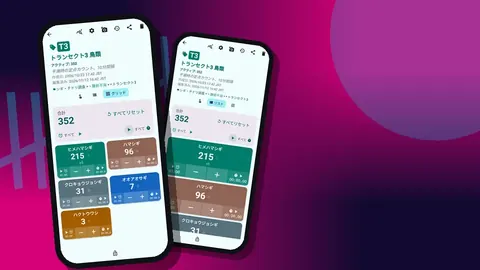
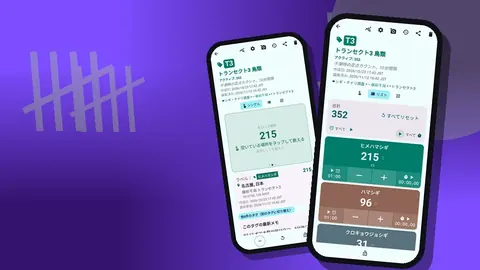
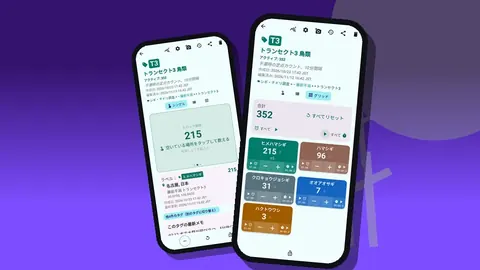
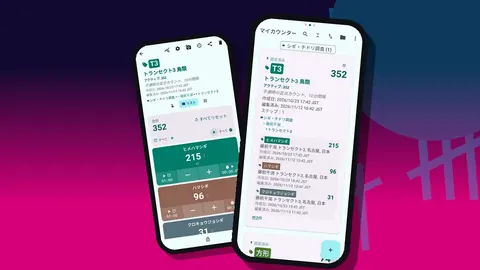
- シングルは、1つのタグを大きな円形カウンターとして表示し、目標の進捗とタグカードも表示します。
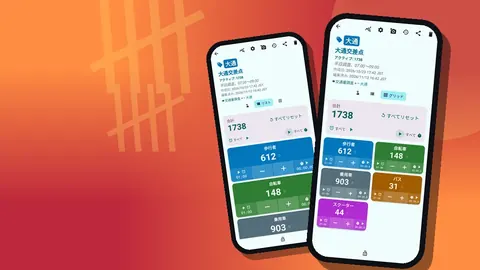
- リストは、すべてのタグをマイナスとプラスのボタンと値付きの行で表示し、カウンター全体の合計と目標も表示します。
- グリッドは、値、目標の達成率、ボタンを備えた色分けされたタイルで表示します。
タグ表示は「展開」「折りたたみ」「折りたたみ(最新10件を除く)」から選べます。タグが多い場合、小さな画面で役立ちます。
タップするたびにステップの値が加算されます。ステップは1〜100の任意の値にできますが、ほとんどのプロトコルでは1を使います。数えすぎたらマイナスをタップします。訂正は隠されず、記録として残ります。1つの単位を数え終えたらカウンターをロックし、ポケットの中での誤タップで値が変わらないようにしましょう。
時間を決めたカウント
どのタグにも、タイマーとストップウォッチがそれぞれ付いています。タイマーのプリセットは30秒、1分、2分、3分、5分、10分で、それ以外の時間は手動で入力できます。終了はカウントダウン音、7種類のアラーム音、8種類のアラーム振動で知らせます。リスト表示とグリッド表示では、すべてのタグのタイマーを一度に開始、停止、リセットすることもできるので、カウントを複数の区間に分けるプロトコルに適しています。
ストップウォッチは、一定の時間ではなく、コドラートごとの探索時間のような努力量を記録するプロトコルで役立ちます。
手順4:現地で見直す
次の調査地に移る前に、履歴を開きましょう。すべてのカウントが、正確な時刻、ステップ、変更前と変更後の値、タグのラベル、メモ・写真・位置のアイコンとともに一覧表示されます。実際に見たものと合わないタップのまとまりや、覚えのないマイナスのイベントがないか確認します。
履歴には検索機能がないので、こまめに少しずつ見直しましょう。ダッシュボードでは、合計と目標、増加と減少、7日間の活動グラフ、タグ別の円グラフで、よりすばやく概要を把握できます。
メモと写真
メモは個々のカウント記録に付けられるので、「犬の散歩者により飛び立った」「同定不確実」などを記録するのに最適です。各タグには最大6枚の写真を保存でき、フォトエディターで矢印、テキスト、回転を加えられます。「すべてのメモ」画面とすべての写真のギャラリーには、夕方の見直し用にすべてがまとめて表示されます。
手順5:データを取り出す
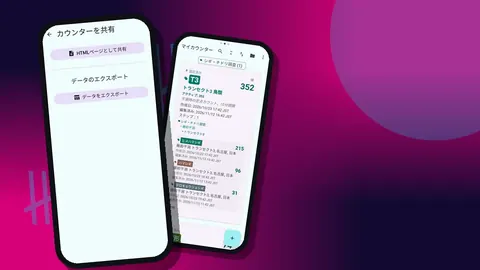
エクスポートの形式は、CSV、Excel(XLSX)、写真が埋め込まれたHTMLレポートです。エクスポートオプションで、必要なセクションにチェックを入れます。
- 概要:タグごとの合計
- イベント:タイムスタンプ付きのログ
- メモ:背景情報
- ロケーション:保存した場所
カウントはスマートフォンに保存され、アカウント不要で、Counter App独自のクラウドもないので、エクスポートとバックアップはご自身で行う必要があります。バックアップZIPには写真が含まれ、選んだカウンターやカテゴリーだけに絞ることも、容量を節約するために写真を圧縮することもできます。野外調査の日ごとに1つ作成しましょう。
野外調査チームが一貫した方法で数えるには、どう訓練すればよいか
複数の人が別々のスマートフォンで数える場合は、シーズンが始まる前に方法を標準化しておきましょう。
- 1台のスマートフォンでテンプレートを作り、バックアップZIPとして共有する。
- 各観察者がそれをインポートする。インポート時のプレビューで中身が表示され、重複を置換、コピー、スキップから選べる。
- 命名、メモの接頭辞、日付形式を取り決める。
- 一緒に試験的なカウントを行い、合計を比較する。
- 各機能の詳細については、全員にアプリ内のユーザーガイドを案内する。
スマートフォン同士のリアルタイム同期はないので、観察者ごとに専用のカウンターやカテゴリーを割り当て、後でエクスポートを統合しましょう。
紙の集計用紙のほうが適しているのはどんな場合か
新しいプロトコルを始めてから最初の数日は、予備として、またアプリの構造がどれだけ合っているかを確認するために、紙の用紙も持っていきましょう。スマートフォンの電池が切れたとき、プロトコルでスケッチが必要なとき、調査地の規則でスマートフォンの使用が禁止されているときも、紙のほうが有利です。多くのチームは、カウントはスマートフォン、スケッチや長い記述は紙という併用に落ち着きます。
出発前のチェックリスト
野外調査の前日の晩に、次の項目を確認しましょう。
- スマートフォンとモバイルバッテリーは充電済みで、ケーブルも準備できている。
- 当日のカテゴリーを作成してピン留めし、すべてのカウンターに取り決めたパターンで名前を付けた。
- タグのリストがすべてのカウンターでそろっていて、ステップと目標も確認済み。
- 音量ボタンカウントを使う予定なら、画面ロック中の動作を確認済み。
- 音を立てたくない場面に備えて、フィードバックを振動に設定した。
- 前日のデータをエクスポートし、バックアップZIPをスマートフォン以外の場所にコピーした。
- 念のため、紙の用紙と鉛筆を防水袋に入れた。
5分ほどで終わり、ほかの方法では最初の調査地で表面化してしまい、直す時間もない問題の大半を防げます。
天候と取り扱い
一部のスマートフォンでは、タッチスクリーンに雨粒が当たると、意図しないタップが発生します。計数を終えたカウンターをロックし、雨の日は音量ボタンを使うようにすれば被害を抑えられます。透明な防水ケースに入れておけば、スマートフォンを使い続けられます。寒いときは電池の消耗が早くなるので、カウントの合間はスマートフォンを内ポケットに入れておきましょう。
想定される最初の1週間
小さなチームが、決まった巡回ルートでチョウの個体数をモニタリングしている場面を想像してみてください。初日、ルートの区間ごとにカウンターを作って8種のタグを設定し、音の出ない振動を有効にし、予備として紙を持っていきます。2日目、日差しの下では画面が読めないことがわかり、フォント倍率を上げます。4日目には紙の用紙をカウントに使うのをやめ、天候とスケッチ用にだけ残します。週の終わりには概要とメモをCSVでエクスポートし、表計算ソフトでファイルを統合します。これらの詳細は、典型的な習熟の過程を示すために作ったものです。
実用情報
- Android 12以降が必要です。無料でダウンロードでき、広告はありません。3日間無料で試した後、年額プランか月額プラン、または買い切りのライフタイム購入を選べます。
- カウンターは無制限に作成でき、フリーフォームとマルチウィンドウの表示にも対応しています。
- 削除したカウンターはゴミ箱に残るので、誤って消した調査用カウンターも元に戻せます。
アプリはcounterapp.onlineから入手できます。
よくある質問
野外用のカウンターアプリは、携帯電話の電波がなくても使えますか?
はい。Counter Appのカウント機能はすべてオフラインで使えます。インターネットが必要なのは、任意の通知、更新の確認、地図タイルだけです。
防水手袋をしたままでも数えられますか?
グリッド表示ではタイルが大きく、タップしやすくなります。また、音量ボタンカウントでは本体の物理ボタンを使い、画面ロック中でも数えられます。音量ボタンカウントは初期設定ではオフになっており、設定で有効にします。
野外での観察にはタイムスタンプが付きますか?
はい。履歴には、すべてのカウントが正確な時刻、ステップ、変更前と変更後の値、タグとともに記録されます。
野外での履歴ログは検索できますか?
いいえ。履歴には検索機能がなく、検索はカウンターリストでのみ使えます。長いログを絞り込みたい場合は、イベントのセクションをエクスポートしてください。
カウンターアプリは本格的なフォーム型のデータ収集ツールですか?
いいえ。Counter Appは、タグ、メモ、写真、位置を扱えるカウンターです。自由記述や多肢選択の項目が多いプロトコルでは、フォーム型のツールや紙を併用する必要があります。
サンプルが計画した数を超えないように、カウンターを止めることはできますか?
はい。カウンターに目標を設定して「自動ロック」をオンにすれば、目標に達した時点で値が固定されます。サウンドやバイブレーションで知らせることもできます。
定点カウントを時間区間に分けることはできますか?
はい。各タグには30秒から10分までのプリセットを備えたタイマーがあり、リスト表示とグリッド表示では、すべてのタグのタイマーをまとめて開始、停止、リセットできます。