Counter App

Androidで行う野生生物調査のカウント
要点
Counter App — Tally & Clickerのような野生生物調査のカウントアプリを使えば、観察者はAndroidスマートフォンで、トランセクト、定点カウント、時間を決めた区域カウントを、種ごとに1つのタグで記録できます。タグにステップを設定すれば群れをまとめて数えられ、タイマーで定点カウントの時間を決められます。カウントはCSVでエクスポートして、調査の取りまとめ役に送れます。
- 野生生物調査のカウントアプリは、トランセクト、定点カウントの地点、時間を決めた区域、トラップなど、調査方法で固定される単位をそのまま反映させるべきです。
- Counter App — Tally & Clickerでは、野生生物調査を、調査・調査地・調査回のカテゴリー、トランセクトや地点ごとに1つのカウンター、種ごとに1つのタグという形で設定します。
- Counter Appは、カウント音のミュート、振動のみのフィードバック、画面ロック中でも使える音量ボタンカウントによって、ほぼ無音で数えられます。
- Counter Appのタグごとのタイマーを使えば、3分のタイマーに続けて7分のタイマーを動かすような分割した定点カウントにも対応でき、カウントダウン音や振動のアラームで知らせます。
- Counter Appが数えるのは観察者が識別したものです。種の同定と重複カウントの防止は、引き続き観察者の役割です。
野生生物調査は、慎重で再現性のあるカウントにかかっています。チョウのトランセクトを歩くときも、夜明けに定点カウントの地点に立つときも、干潟でシギ・チドリ類を探すときも、調査方法が成り立つのは、調査回の間でも観察者の間でもカウントが一貫している場合だけです。長い間、その役割を果たしてきたのは紙の野帳でしたが、Androidスマートフォンなら、タイムスタンプ、位置、エクスポートが最初から備わった状態で同じことができます。
このガイドでは、GiveMeMoodのCounter Appを使った野生生物調査のカウントについて、調査方法の選び方、種のタグの設定、静かに数える方法、取りまとめ役へのきれいなデータの送り方を説明します。
どの野生生物調査の方法に合わせて設定すべきか
アプリが調査方法を選んでくれるわけではありません。調査事業や研究でどの方法を使うかを決め、それに合わせて設定を組み立てましょう。
- ライントランセクト。 決まったルートを一定のペースで歩き、帯状の範囲内の個体を数えるか、距離帯ごとに記録します。
- 定点カウント。 決まった地点に決まった時間とどまり、見えたものや聞こえたものをすべて数えます。
- 時間を決めた区域カウント。 決まった時間内に区域内の全個体を数えます。水鳥でよく使われます。
- トラップや地点の見回り。 蛾のライトトラップやカメラの設置地点など、決まった地点で捕獲数や痕跡を数えます。
どの方法でも、ルート、時間、区域、地点のいずれかが固定されます。カウンターは、その固定された単位をそのまま反映させるべきです。
Counter Appの設定
構成は3層です。
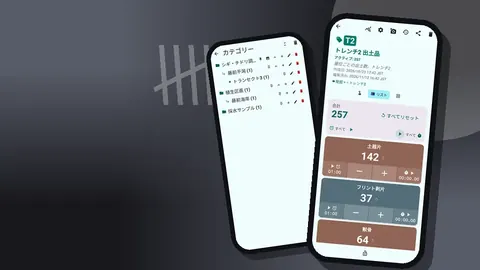
- カテゴリー:最大3階層まで。調査 → 調査地 → 調査回のようにします。
- カウンター:トランセクト、区間、地点ごとに1つ。
- タグ:数える種やグループごとに1つ。
カウンターには「T3」や「PC07」のような変わらないコードで名前を付け、カウンターの説明には「25 m帯の内側のみ数える」「10分間のカウント、見聞きしたすべての鳥」のような方法の注意事項を書いておきます。現在の調査回のカテゴリーはピン留めして、リストの一番上に表示されるようにしましょう。
種のタグ
対象種のリストにある種ごとに1つのタグを作ります。タグにはそれぞれ、値、ステップ、色、目標、タイマー、ストップウォッチ、位置、バーコード、メモがあります。
いくつかのコツを紹介します。
- すべてのカウンターに同じタグを設定する。 カウントが速くなり、エクスポートもそろいます。
- 出現しやすい順に並べる。 最もよく見る種を、親指を置いている位置に配置します。
- 意味のある色を使う。 たとえば、シギ・チドリ類は同系統の色に、カモメ類は別の系統の色にまとめます。
- リストにない種のために「その他」のタグを用意し、種名を書いたメモを付けます。こうすれば、メインのリストを短く保ちながら、記録を失わずに済みます。
- プロトコルで距離帯を使い、種のリストが短い場合は、「ハマシギ 0-25 m」「ハマシギ 25-100 m」のように、距離帯を別のタグにすることもできます。
大きな群れをまとめて数えるには、タグのステップを10、20、50(100までの任意の値)に設定し、そのルールをカウンターの説明に書いておきましょう。
定点カウントの時間を計る
各タグには、30秒、1分、2分、3分、5分、10分のプリセットがあるタイマーがあり、それ以外の時間も入力できます。カウントダウン音で残り数秒を知らせ、終了時のアラームには7種類のアラーム音と8種類のアラーム振動があります。最初の3分間と残りの7分間のように分割した定点カウントでは、3分のタイマーを開始し、区切りをメモしてから、7分のタイマーを動かします。
ストップウォッチは、時間ではなく努力量が固定されるトランセクトに向いています。区間の始めに開始し、終わりに停止して、かかった時間を記録します。
野生生物を驚かせずに数えるには
音や動きは動物を驚かせ、数える結果も変えてしまいます。アプリはほぼ無音にできます。
- カウント音をミュートにし、8種類の振動パターンから1つを選びます。
- 設定で音量ボタンカウントを有効にします。初期設定ではオフです。キーの割り当てを変更し、それぞれに別の振動を設定します。フォアグラウンドサービスによって、バックグラウンドでも画面ロック中でもカウントできます。
- ロック画面の通知にあるマイナス、プラス、「停止」のボタンを使えば、画面全体を点灯させずに済みます。
- 夜明けや夕暮れの調査ではダークテーマを選び、画面の光が目立たないようにします。
スマートフォンによっては、キーを押したときにシステムの音量バーが一瞬表示されます。2つのキーで素早く入力できるのは2種類の操作で、どちらも選択中のタグに作用します。そのため、下を見ずに1種を数えながら訂正もする、という使い方に向いています。
野外で数える
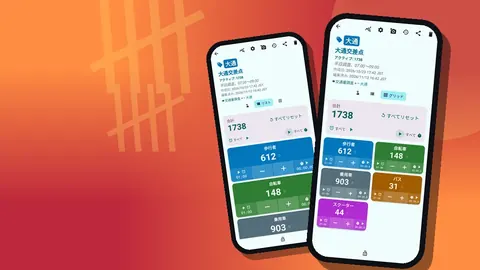
トランセクトや地点のカウンターを開き、タグの表示方法を選びます。グリッド表示では値とボタン付きの色分けされたタイルが表示され、短いリストに最適です。長いリストにはリスト表示が合い、タグ表示を「折りたたみ」や「折りたたみ(最新10件を除く)」にして、画面の領域を節約できます。
1個体ごと、またはひとまとまりごとにプラスをタップします。訂正にはマイナスを使います。訂正は時刻とともに記録されるので、記録の正確さが保たれます。数え終えたらカウンターをロックし、帰り道の誤タップで値が変わらないようにしましょう。
数の多い1種を数える
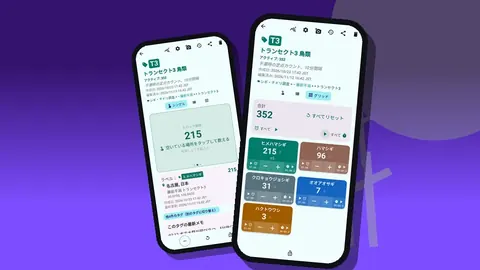
大きな群れや密集したコロニーでは、シングル表示で1つのタグに画面全体を使えます。大きな円形カウンターと目標の進捗、位置と最新のメモを表示したタグカード、マイナス・リセット・ロックのボタンが表示されます。音量ボタンカウントと組み合わせれば、望遠鏡から目を離さずに、群れをひとまとまりずつ数えられます。
位置を記録する
各タグには、GPS、地図上で選んだ地点、または入力テキストを保存できます。固定の地点では、調査地の地図と一致する入力コードが最もわかりやすいでしょう。希少種を偶然記録した場合は、「その他」のタグにGPS座標とメモを残しておくと、取りまとめ役の役に立ちます。地図タイルにはインターネットが必要ですが、GPSと入力テキストには必要ありません。
判定の難しい記録の写真
1つのタグには最大6枚の写真を保存できます。珍しい鳥を遠くから撮った記録写真や蛾の接写は、記録を検証する際の裏付けになります。フォトエディターには、ブラシ、4種類のフォントとスタイルを選べるテキスト、6色、回転があるので、鳥を丸で囲み、地点コードを画像に書き込めます。すべての写真のギャラリーでは、すべての写真がタグのラベルと日付付きで表示されます。
各カウントの後で
次へ移る前に、30秒かけて確認しましょう。
- 履歴を開き、直前のカウントのイベントを見る。時刻、ステップ、変更前と変更後の値、タグのラベル、メモ・写真・位置のアイコンが表示される。
- 攪乱、天候の変化、リードを外した犬など、普段と違うことがあればメモを加える。
- カウンターをロックする。
履歴には検索機能がないので、後で長時間かけて点検するより、地点ごとにこの短い確認をするほうが楽です。
動物の重複カウントを避けるには
重複カウントは、野生生物調査の典型的なミスです。アプリが役立つのは、意識して使った場合だけです。
- 移動をメモする。 群れが自分の区間から隣の区間へ飛んでいったら、イベントにメモを付けておき、隣の区間のカウントを調整できるようにします。
- 決まったタイミングで1回だけ数える。 ねぐらで休む水鳥なら、多くの観察者は満潮時にだけ数えます。
- スクリーンラインを使う。 トランセクトでは、ルートに垂直な線を通過する個体を数えます。
- 境界を取り決める。 隣接する区域を複数のチームで分担する場合は、境界上の鳥を誰が数えるかを事前に決めておきます。
1日の終わりに
ダッシュボードでは、各カウンターの合計と目標、増加と減少、7日間の活動グラフ、種のタグ別の円グラフを確認できます。減少の数が多い場合は、何か問題があった可能性があるので、履歴を見てみましょう。
次に、すべてのメモをタグのラベルと時刻付きで一覧表示する「すべてのメモ」画面を読み、写真付きのバックアップZIPを作成します。必要ならその日のカテゴリーだけに絞り、写真を圧縮することもできます。調査データはスマートフォンに保存され、アカウント不要で、Counter App独自のクラウドもないので、毎日のバックアップを別の端末にコピーしておけば、データの消失を防げます。
取りまとめ役にデータを送る
エクスポートの形式は、CSV、Excel、写真が埋め込まれたHTMLレポートです。エクスポートオプションで、調査に必要なセクションにチェックを入れます。
- 概要:カウンターごと・種ごとの合計
- イベント:時刻付きの記録
- メモ:背景情報とリストにない種
- ロケーション:地点とGPSの記録
多くの取りまとめ役は表計算ソフトのファイルを求めますが、土地の所有者や会報向けには、HTMLレポートのほうが親しみやすい概要になります。
ボランティアとチーム
ボランティアによる調査で何より必要なのは一貫性です。1台のスマートフォンでテンプレートを一度設定し、バックアップZIPとして調査チームのほかのメンバーに渡しましょう。各ボランティアがそれをインポートすると、プレビューに中身が表示され、重複を置換、コピー、スキップから選べます。スマートフォン同士のリアルタイム同期はないので、ボランティアごとに担当の調査地を割り当て、調査回ごとにエクスポートやバックアップを集めましょう。
アプリの37の表示言語は、さまざまな言語を話すメンバーがいるチームに役立ち、設定に関する疑問のほとんどには、アプリ内のユーザーガイドが答えてくれます。
シーズンを通した繰り返し調査
繰り返し調査の結果をうまく比較できるのは、毎回の調査を同じ方法で設定した場合だけです。調査回ごとに新しいカテゴリーを作り、同じ名前、タグ、色、ステップでカウンターを作り直すか、まっさらなテンプレートのバックアップをコピーとしてインポートしましょう。前回の調査回のカテゴリーは残しておけば、始める前にその地点の先月の合計をちらっと確認できます。そうすれば、単に数え方が違っただけなのか、本当に何かが変わったのかに気づきやすくなります。
想定される調査の例
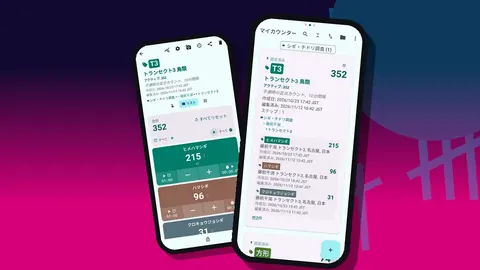
ボランティアが干潮時に海岸のトランセクトでシギ・チドリ類を数える場面を思い浮かべてください。カウンター「トランセクト3 鳥類」には、ヒメハマシギ、ハマシギ、クロキョウジョシギ、オオアオサギ、ハクトウワシの5つのタグがあります。ヒメハマシギは大きな群れで現れるので、そのタグのステップは10にしています。ヒメハマシギを選択中のタグにしておき、音量アップでそのひとまとまりを数え、音量ダウンで訂正し、残りの種は画面をタップして数えます。群れが飛び立ってトランセクト4に移ったことはメモに記録します。帰宅後、ボランティアは履歴を確認し、概要とロケーションをCSVでエクスポートして、取りまとめ役に送ります。このシナリオと数値は、作業の流れを説明するために作ったものです。
アプリはcounterapp.onlineから入手できます。
よくある質問
鳥を驚かせないように、静かに数えることはできますか?
はい。8種類の振動パターンから振動のみのフィードバックを選び、カウント音をミュートにします。設定で有効にすれば、音量ボタンで数えることもできます。
アプリで野鳥の定点カウントの時間を計れますか?
はい。各タグには、30秒、1分、2分、3分、5分、10分のプリセットか入力した時間で使えるタイマーがあり、カウントダウン音や振動のアラームで知らせます。
野生生物調査の各地点を位置付きで保存できますか?
はい。タグには、GPS、地図上で選んだ地点、または地点コードなどの入力テキストを保存できます。エクスポートにロケーションのセクションを含めることもできます。
この調査用カウンターは種を同定してくれますか?
いいえ。Counter Appが数えるのは観察者が識別したもので、種の同定は観察者が行います。
調査ボランティアの間で、種のテンプレートを1つ共有できますか?
はい。テンプレートをバックアップZIPとして共有し、各ボランティアが、重複の扱いを選べるプレビューを確認してからインポートします。リアルタイム同期はありません。
シギ・チドリ類の大きな群れを素早く数えるにはどうすればよいですか?
種のタグのステップを10、20、50に設定し、ひとまとまりごとに1回タップします。望遠鏡から目を離さずに済むよう、シングル表示で音量ボタンカウントを使うのが理想的です。
調査中、リストにない種はどう記録すればよいですか?
「その他」のタグを追加し、カウント記録に種名を書いたメモを付けます。こうすれば、メインのリストを短く保ちながら、記録を失わずに済みます。