Counter App

出土遺物をコンテクスト・層位別にカウントする方法
要点
Counter App — Tally & Clickerのような出土遺物のカウンターアプリを使えば、遺物担当チームはAndroidスマートフォンで、一括遺物をトレンチ、コンテクスト、材質の分類ごとに集計できます。タップのたびにタイムスタンプが記録され、タグにはグリッド位置、遺物袋のコード、写真を保存でき、カウントはプロジェクトのデータベース用にCSVやExcelへエクスポートできます。
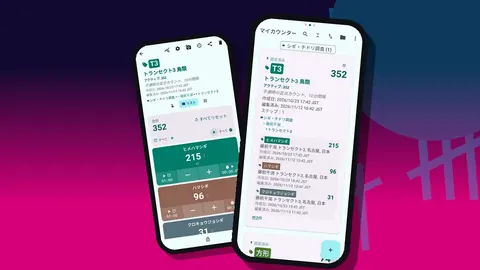
- Counter App — Tally & Clickerでは、遺跡、調査区、トレンチをカテゴリーにし、コンテクストごとに1つのカウンター、遺物の分類ごとに1つのタグを割り当てることで、発掘調査の構成をそのまま再現できます。
- Counter Appでの出土遺物の集計では、タップのたびにタイムスタンプが記録されるため、調査担当者は1日の終わりに合計を遺物袋のラベルと照合できます。
- Counter Appの遺物タグには、グリッド位置またはGPSの地点、遺物袋のバーコードまたはQRコード、そして時期判定に役立つ遺物の写真を最大6枚まで保存できます。
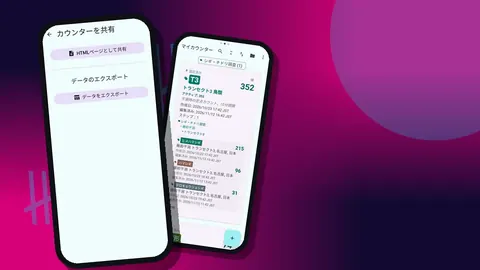
- 発掘調査のカウントは、Counter AppからCSV、Excel(XLSX)、または写真を埋め込んだHTMLレポートとしてエクスポートでき、「概要」「イベント」「メモ」「ロケーション」のセクションを選んで含められます。
- スマートフォンでの一括遺物の集計は、コンテクストシート、各種台帳、プロジェクトのデータベースを補うものであり、正式な発掘記録に代わるものではありません。
一括で取り上げる遺物(一括遺物)は、袋詰めして重さを量る前に、分類ごとに数えるのが一般的です。ある種類の土器片が何点、石器製作で生じた剥片が何点、獣骨がどれだけ、といった具合です。これらの数字は、年代の見当づけや分布図、そして最終的には遺物の報告書の基礎になります。それなのに、多くの現場では、いまだに湿った遺物袋のラベルに鉛筆で書き込まれるところから始まっています。
このガイドでは、GiveMeMoodのCounter Appを使って、こうした集計をAndroidスマートフォンで管理する方法の一例を紹介します。数字を読み替えることなく、そのまま発掘記録に戻せるように整理するのがポイントです。
適用範囲についての注記:プロジェクトにはそれぞれ独自の記録マニュアルがあります。カウントアプリは、移植ゴテを動かすその場や遺物トレーの前での集計に使うものです。コンテクストシート、各種台帳、小型遺物の目録、プロジェクトのデータベースに代わるものではありません。
なぜ発掘調査でスマートフォンを使って集計するのか?
紙での集計がうまくいかなくなるパターンは決まっています。正の字はにじみ、同じコンテクストの2袋目は別の用紙で数えられ、ラベルの「34」が篩試料を加える前に書かれたのか後に書かれたのか、後になって誰にも答えられません。スマートフォンでの集計で解決できるのはその一部にすぎませんが、いちばん痛いところは解決できます。タップのたびにタイムスタンプが記録され、累計は常に表示され、エクスポートは夕方に打ち直すのではなく数秒で作成できます。
もちろん限界もあります。スマートフォンは、充電して清潔に保たなければならない機器がまた1つ増えることを意味しますし、強い日差しの下では、鉛筆で書いた用紙よりも画面のほうが読みにくくなります。アプリは記録システムではなく、より速い集計用紙として扱いましょう。そうすれば、期待外れに終わることはまずありません。
発掘調査の階層をそのまま再現する
発掘記録は入れ子構造になっています。遺跡、調査区、トレンチ、その下にコンテクスト(遺構や層などの記録単位)やユニットがあり、さらにレベルや人為的な掘り下げ単位(スピット)に分かれることもあります。アプリには、この構造にすっきり対応する3つの要素があります。
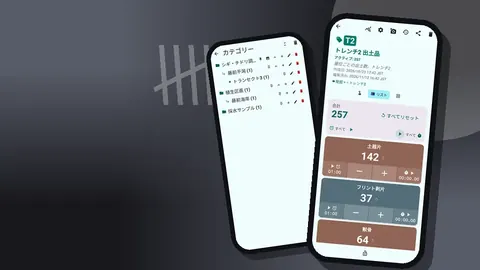
- カテゴリー:最大3階層まで入れ子にでき、遺跡 → 調査区 → トレンチ に使います。
- カウンター:コンテクスト、ユニット、またはユニットとレベルの組み合わせごとに1つ作ります。
- タグ:各カウンターの中に、遺物の分類ごとに1つ作ります。
カテゴリーには独自の色を付けられ、ピン留めすれば作業中のトレンチを一番上に置いておけます。調査が遺跡内を移動するのに合わせて並べ替えることもできます。トレンチの調査が終わっても、そのカテゴリーは参照用にそのまま残り、誤って削除したものはカテゴリーのゴミ箱から復元できます。
コンテクストの名前の付け方
各カウンターには、記録用紙に書かれているとおりのコンテクスト番号を付けます。たとえば「Tr2 Ctx 2041」や「EU14 L3」です。カウンターのコード欄には短い識別子を、説明欄にはコンテクストの1行の要約(「土坑2040の暗色シルト質の埋土」など)を入れ、メモ欄には「この堆積から篩試料112を採取」のように、遺物担当チームが知っておくべきことを何でも書いておけます。
どんな形式にするかよりも、統一することのほうが大切です。データベースが「Ctx 2041」ではなく「2041」という形式を想定しているなら、初日からその形でカウンターに名前を付けましょう。調査期間の途中で何十ものカウンターの名前を変えれば、間違いのもとになります。
遺物の分類をタグにする
代表的な分類は、土器(胎土や種類で大まかに分けることもあります)、加工痕のあるフリント、被熱フリント、獣骨、貝、瓦・れんがなどの建築用陶材、金属、ガラス、鉱滓です。エクスポートした列が目録の見出しと一致するように、プロジェクトの遺物マニュアルにある分類を使いましょう。
各タグには、それぞれの色、値、ステップ、任意の目標があります。分類ごとに色を1つ決めて、すべてのカウンターで同じ色を使いましょう。土器はいつも同じ色、骨は別の色、金属はまた別の色、という具合です。1週間もすれば、チームの誰もがラベルに目を凝らさなくても、スマートフォンをちらっと見るだけで読み取れるようになります。
ステップは1〜100の任意の整数にできます。手で選別する分類のほとんどはステップ1です。フローテーションや篩で回収した細片を10個単位で数える方法をとっているなら、そのタグのステップを10にし、その取り決めをカウンターの説明欄に書いておきます。そうすれば、合計を1点ずつの数と誤解する人はいません。
遺物トレーの前で数える
トレーの前での実際的な手順は次のとおりです。
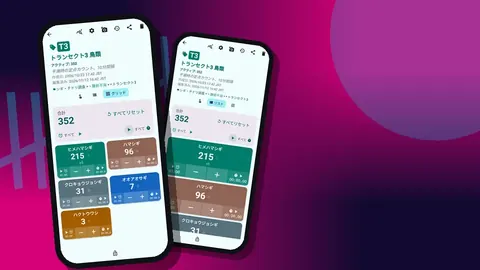
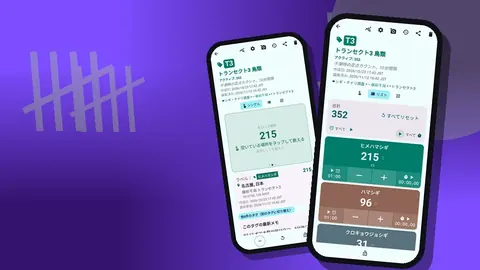
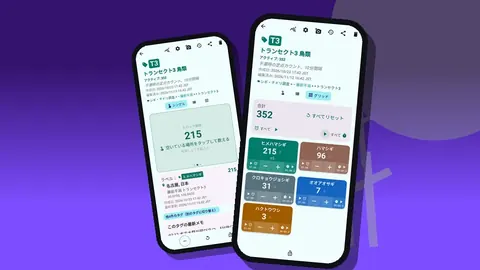
- コンテクストのカウンターを開き、タグの表示をリストまたはグリッドに切り替えます。
- 遺物を分類ごとに仕分けてから、1点ごとに該当するタグを1回タップします。
- 数えすぎたらマイナスをタップします。訂正は黙って消されるのではなく、記録として残ります。
- トレーの作業が終わったらカウンターをロックし、手袋をした手が画面に触れても数字が変わらないようにします。
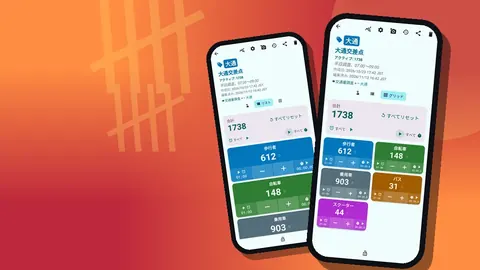
グリッド表示では分類ごとに大きな色付きのタイルが表示されるので、指が泥だらけのときやニトリル手袋をしているときでも押しやすくなります。リスト表示は一度に多くの分類を表示できるので、材質の種類が多いコンテクストに向いています。
画面を見ずに数える
バケツ1杯分のフリント剥片のように、1つの分類を延々と数え続けるときは、音量ボタンでカウントするように設定できます。この機能は初期状態ではオフで、設定で有効にします。キーの割り当ては変更でき、それぞれに個別のサウンドやバイブレーションを設定できます。オンにすると、フォアグラウンドサービスによって画面がロックされた状態でも動作するので、スマートフォンを胸ポケットに入れたままにしておけます。ロック画面の通知にも、マイナス、プラス、「停止」のボタンがあります。機種によっては、キーを押したときにシステムの音量バーが一瞬表示されることがありますが、見た目だけの問題です。
遺物の出土位置を記録する
各タグには、GPS座標、地図上で選んだ地点、または入力したテキストの3つの方法のいずれかで位置を保存できます。ほとんどの現場で役に立つのは入力する方法です。「E14グリッド北西区」のようなグリッド名やトータルステーションの測点番号のほうが、生の座標よりも遺物担当チームにとってはるかに意味があるからです。GPSは、表面採集や踏査のように、各タグが1つの採集単位を表す場合に便利です。
地図タイルの表示にはインターネット接続が必要ですが、入力した位置情報とGPSには必要ありません。トレンチに電波が届かないなら、位置は入力で記録するつもりでいましょう。
遺物袋のラベルとバーコード
遺物袋やトレーにすでにバーコードやQRコードが付いているなら、それをタグに保存できます。カメラでスキャンすることも、手入力することもできます。2週間雨にさらされたラベルなら、手入力のほうが確実です。袋のコードをタグに保存しておけば、集計と実際の袋とを結ぶ、失われにくい相互参照ができます。
時期判定に役立つ遺物を撮影する
1つのタグには最大6枚の写真を保存でき、資料をはっきり示すには十分です。報告書に掲載するための写真記録にはなりませんが、時期判定に役立つ口縁部片、珍しいフリント、専門家の意見が必要な金属片などを手早く撮っておくのに便利です。
内蔵のフォトエディターには、ブラシ、4種類のフォントと書式を選べるテキスト、6色の色、回転の機能があります。コンテクスト番号と方位の矢印を画像に直接書き込んでおけば、何か月も後にエクスポートの中でその写真を見ても、意味がわかります。すべての写真のギャラリーには、すべての画像がタグのラベルと日付付きで表示されるので、「先週の火曜日に出た、あの変わった玉」をすぐに探せます。
個々のカウント記録にメモを付ければ、新しい分類を作らなくても、特定の遺物に印を付けられます(「混入の可能性がある土器片、担当者に確認」など)。「すべてのメモ」画面には、カウンターをまたいでこうしたメモが集まり、並べ替えもできるので、遺物担当の責任者は一度にまとめて確認できます。
1日の終わりの確認
遺物袋をトレンチから運び出す前に、アプリの合計と袋のラベルに書かれた数を照合します。履歴画面には、すべてのカウントが、正確な時刻、ステップ、変更前後の値、タグのラベル、そしてメモ・写真・位置情報のアイコンとともに一覧表示されます。合計がおかしいと思ったら、さかのぼってスクロールし、誰かが2秒間に20回タップしていないか、トレーが片付いたずっと後にまとめてカウントを追加していないかを確認できます。
履歴には検索ボックスがないので、遺物の多いコンテクストでは、調査期間全体を一度に点検しようとするよりも、毎日確認するほうが効果的です。
トレンチの状況をひと目で把握する
ダッシュボードには、カウンターの概要がまとめられます。合計と目標、増加と減少の比較、7日間のアクティビティ棒グラフ、タグ別の円グラフです。まだ発掘中のコンテクストなら、円グラフを見れば、その堆積が土器を多く含むのか骨を多く含むのかを早い段階でつかめます。堆積がまだ地中にあるうちに、サンプリングの方針を見直すきっかけにもなります。
目標の設定は任意です。篩試料の量に目標を設定するプロジェクトもあります。たとえば、篩にかけるバケツの数をカウンターの目標として決まった数まで数え上げ、達したらバイブレーションで知らせるようにします。さらにカウンターの目標の「自動ロック」を使えば、カウンターが固定され、誤ってバケツが1杯余分に加算されることもありません。
遺物のカウントをプロジェクトのデータベースに取り込むには?
エクスポート画面では、CSV、Excel(XLSX)、または写真を埋め込んだHTMLレポートを作成できます。エクスポートオプションで、含めるセクションを「概要」「イベント」「メモ」「ロケーション」から選びます。
- 概要:一括遺物の集計表には、たいていこれで十分です。コンテクストごと、分類ごとに1つの合計が出ます。
- イベント:すべてのタップがタイムスタンプ付きで出力されます。プロジェクトで作業のタイミングを点検する場合や、選別作業の流れを再現したい場合に役立ちます。
- メモとロケーション:遺物担当の責任者が、印を付けた遺物やグリッド位置を突き合わせるのに役立ちます。
HTMLレポートはファイルの中に画像が含まれているので、毎日の調査日誌や、専門家への手早いメール送付に便利です。データベースそのものには、CSVやExcelをいつもの作業手順で取り込むほうが安全です。カウントはスマートフォンに保存され、アカウントは不要で、Counter Appのクラウドもないので、定期的にエクスポートやバックアップを行いましょう。
複数の遺物整理担当者で1つの記録を共有するには?
スマートフォン間のリアルタイム同期はありません。遺物整理担当者が複数いる現場では、どのコンテクストを誰が担当するかを最初に決めておきます。1日の終わりに、各自が自分のカウンターをエクスポートするか、バックアップZIPを作成します。バックアップZIPには写真を含めることができ、選んだカウンターやカテゴリーだけに絞ることも、任意で写真を圧縮することもできます。
バックアップをインポートすると、プレビューに中身が表示され、重複をどう扱うか(置換、コピー、スキップ)を尋ねられます。「コピー」を選ぶとカウンターが重複して作られるので、日常的な統合には、たいてい「スキップ」か「置換」が適しています。1台のスマートフォンかノートパソコンの1つのフォルダーをマスターとし、ZIPファイルは、誰から何を受け取ったかの記録として保管しておきましょう。
架空のトレンチの例
8つのコンテクストがある、2週間の試掘トレンチを想像してみてください。調査担当者は 河岸地区試掘調査 → A区 → 第2トレンチ というカテゴリーの階層を作り、コンテクストを掘り始めるたびに、そのコンテクストのカウンターを1つずつ作ります。どのカウンターにも同じ5つのタグがあります。土器片、フリント剥片、獣骨、金属、小型遺物で、色もすべて共通です。
トレーの前では、ボランティアが1袋ずつタップして数え、混入らしきものがあればメモを追加し、時期判定に役立つ口縁部片2点を、画像にコンテクスト番号を書き込んで撮影します。毎晩、調査担当者は履歴を遺物袋のラベルと照合し、遺物の表計算シート用に「概要」をCSVでエクスポートし、ノートパソコンにバックアップZIPを保存します。最終日には、写真入りのHTMLレポートが遺物袋とともに土器の専門家へ送られます。ここでの数字や名前は説明のためのもので、実際のプロジェクトから取ったものではありません。
実際に使うときのポイント
- Android 12以降に対応。無料でダウンロードでき、広告はありません。3日間無料で試した後、年額プランか月額プラン、または買い切りのライフタイム購入を選べます。
- カウンターは無制限に作成でき、タグはそれぞれ独自のステップ、目標、タイマー、ストップウォッチを持てます。
- テーマスキン、ダークモード、サイズプリセット、文字サイズの調整で、強い日差しの下でも読みやすくできます。
- 現場で誤って削除したカウンターは、復元するまでゴミ箱に残ります。
- アプリ内のユーザーガイドで、各機能を説明しています。
アプリはcounterapp.onlineから入手できます。
よくある質問
遺物集計アプリは、コンテクストシートや遺跡のデータベースの代わりになりますか?
いいえ。Counter Appは一括遺物を分類ごとに数えるための集計ツールであり、正式な記録はこれまでどおり、プロジェクトの記録マニュアル、各種台帳、データベースに従って行います。
遺物タグに、その遺物が出土したグリッドを記録できますか?
はい。各タグには、GPS座標、地図上で選んだ地点、またはグリッド名などの入力した場所を保存でき、エクスポートには「ロケーション」セクションを含められます。
時期判定に役立つ遺物を、集計の中で撮影できますか?
はい。各タグには最大6枚の写真を保存でき、内蔵のフォトエディターで文字やブラシの書き込み、回転ができます。たとえば画像にコンテクスト番号を書き込めます。
電波の届かない遠隔地の発掘現場でも、遺物カウンターは使えますか?
カウント機能はすべてオフラインで動作します。地図タイルの表示にはインターネットが必要なので、トレンチではグリッド位置を入力するのが現実的な代替手段です。
複数の遺物整理担当者のカウントは、どうやってまとめるのですか?
スマートフォン同士がリアルタイムで同期することはありません。各担当者がCSVやExcelをエクスポートするか、バックアップZIPを送ります。ZIPは、プレビューで中身を確認し、重複の扱いを選んだうえでインポートできます。
篩で回収した細片のトレーを、10個単位で数えられますか?
はい。タグのステップは1〜100の任意の整数にできるので、ステップを10にすればまとめて数えられます。ただし、その取り決めをカウンターの説明欄に書いておくことが前提です。
発掘調査のカウントはどこに保存されますか?チームにアカウントは必要ですか?
カウントはスマートフォン本体に保存されます。Counter Appはアカウント不要で、Counter Appのクラウドもないため、端末の紛失に備えるには、定期的なエクスポートやバックアップZIPが頼りになります。