Counter App

Felddaten mit einer Zähler-App auf Android erheben
Das Wichtigste in Kürze
Felddaten mit einer Zähler-App auf Android zu erheben funktioniert am besten bei Protokollen, deren Ergebnis lautet, wie viele es von jeder Kategorie gibt. In Counter App — Tally & Clicker nehmen Kategorien Projekt, Gebiet und Begehung auf, Zähler sind Stichprobeneinheiten und Tags sind Arten oder Klassen. Jeder Tipp trägt einen Zeitstempel, und die Daten lassen sich als CSV, Excel oder HTML-Bericht exportieren.
- Ein Zähler für die Felddatenerhebung auf Android passt zu zählbasierten Methoden wie Punktzählungen, Quadratzählungen, Fallenkontrollen, Verhaltenshäufigkeiten und Passantenzählungen.
- Counter App — Tally & Clicker bildet ein Feldprotokoll auf Kategorien für Projekt, Gebiet und Begehung ab, auf Zähler für Stichprobeneinheiten und auf Tags für das, was gezählt wird.
- Jede Zählung in Counter App wird mit exakter Uhrzeit, Schrittweite sowie Wert davor und danach protokolliert; das erspart das Abtippen und liefert Zeitstempel pro Beobachtung, die Papierbögen fehlen.
- Das Zählen in Counter App funktioniert offline, und das standardmäßig deaktivierte Zählen mit den Lautstärketasten kann über einen Vordergrunddienst auch bei gesperrtem Bildschirm zählen.
- Protokolle, die pro Beobachtung viele Messwerte oder Freitextfelder brauchen, sind mit einem Formularwerkzeug oder Papier besser bedient, mit einem Zähler daneben für die Strichlisten.
Strichlisten auf Papier dienen Feldforschenden seit Generationen, und sie haben immer noch Vorzüge: keine Akkus, keine Bildschirme, nichts zu aktualisieren. Sie haben aber auch bekannte Schwächen. Bögen werden nass, Strichbündel werden falsch ausgezählt, die Uhrzeit wird selten pro Beobachtung notiert, und jede Zahl muss zurück im Büro noch einmal abgetippt werden.
Eine Zähl-App auf einem Android-Smartphone kann nicht jede Art von Geländebogen ersetzen, aber bei zählbasierten Protokollen erspart sie das Abtippen und liefert Zeitstempel ganz nebenbei. Dieser Leitfaden zeigt, wie das mit Counter App von GiveMeMood geht, vom Protokoll bis zur exportierten Datei.
Welche Feldmethoden passen zu einer Zähl-App?
Zähl-Apps passen zu Methoden, deren wichtigstes Ergebnis „wie viele von jeder Kategorie“ lautet:
- Punkt- und Transektzählungen von Tieren;
- Quadratzählungen von Pflanzen oder Wirbellosen;
- Fallenkontrollen mit Strichlisten nach Art oder Geschlecht;
- Zählungen von Verhaltenshäufigkeiten in zeitlich begrenzten Beobachtungsphasen;
- Verkehrs-, Passanten- und Besucherzählungen;
- Strichlisten von Funden, Proben oder Belegexemplaren nach Typ.
Weniger gut passen sie, wenn jede Beobachtung viele Merkmale braucht, etwa Messwerte, Freitextbeschreibungen oder Auswahlfelder. Dafür ist ein Formularwerkzeug oder ein Papierbogen besser, und ein Zähler kann trotzdem daneben die Strichlisten übernehmen.
Schritt 1: Das Protokoll in eine Struktur übersetzen
Schreib dein Protokoll als Hierarchie auf und bilde dann jede Ebene auf die Bausteine der App ab.
- Kategorien lassen sich bis zu drei Ebenen tief verschachteln. Nutze sie für Projekt, Gebiet und Begehung oder für Region, Gebiet und Saison.
- Zähler sind Stichprobeneinheiten: ein Zählpunkt, ein Transekt, ein Quadrat, eine Falle, eine Beobachtungsphase.
- Tags sind das, was du in jeder Einheit zählst: Arten, Klassen, Verhaltensweisen.
Leg einen Zähler von Hand an, prüf ihn sorgfältig und bau erst dann den Rest. Jeder Zähler kann ein Kürzel, eine Beschreibung und Notizen tragen; nutze die Beschreibung für Erinnerungen ans Protokoll („alle Individuen im Umkreis von 50 m zählen“), damit sie mit den Daten mitwandern.
Tag-Listen identisch halten
Gib jedem Zähler einer Erhebung dieselben Tags, in derselben Reihenfolge und mit denselben Farben. Das macht das Zählen schneller, weil die Positionen auf dem Bildschirm vertraut werden, und lässt die Exporte zu einer ordentlichen Tabelle zusammenpassen.
Standorte
Tags können GPS-Koordinaten, einen auf der Karte gewählten Punkt oder eingetippten Text wie einen Zählpunktcode speichern. Kartenkacheln brauchen Internet; bist du ohne Empfang unterwegs, wähle GPS oder eingetippte Codes.
Ziele und feste Stichprobengrößen
Manche Protokolle zählen bis zu einer festen Zahl: hundert Individuen auf ein Verhalten hin absuchen, fünfzig Blätter untersuchen, zwanzig Fallen kontrollieren. Ziele für Zähler und Tags unterstützen das Hoch- oder Herunterzählen auf einen Wert; ein Tag-Ziel lässt das Smartphone beim Erreichen vibrieren, das Ziel des Zählers kann zusätzlich einen Ton abspielen. Für das Zählerziel kann Auto-Reset den Wert für die nächste Stichprobe auf null setzen, und die Auto-Sperre kann ihn einfrieren, damit die Stichprobe nicht versehentlich über die geplante Größe hinauswächst.
Nimm die Auto-Sperre statt Auto-Reset, wenn der Wert selbst die Daten sind, die du behalten musst.
Schritt 2: Das Smartphone fürs Gelände einrichten
Ein paar Einstellungen machen draußen einen großen Unterschied:
- Zählen mit den Lautstärketasten. Standardmäßig deaktiviert. Ist es aktiviert, zählen die echten Lautstärketasten, über einen Vordergrunddienst auch im Hintergrund und bei gesperrtem Bildschirm. Die Tasten lassen sich neu belegen und mit eigenem Ton und eigener Vibration pro Taste versehen. Manche Geräte blenden trotzdem kurz die Lautstärkeleiste des Systems ein.
- Feedback. Wähle aus 13 Zähltönen und 8 Vibrationsarten. Lautlose Vibration schont Wildtiere und Kollegen.
- Lesbarkeit. Drei Größenvorgaben, eine Schriftskalierung von 0,7 bis 1,5, zehn Schriftarten und sechs Design-Skins, darunter kontrastreichere Varianten, dazu heller, dunkler oder System-Modus.
- Benachrichtigung auf dem Sperrbildschirm. Minus-, Plus- und Stopp-Tasten sind verfügbar, ohne das Smartphone zu entsperren.
Lade das Smartphone vollständig, nimm eine Powerbank mit und teste das Zählen mit den Lautstärketasten im Büro, bevor du dich im Gelände darauf verlässt.
Schritt 3: Zählen
Öffne den Zähler und wähle eine Ansicht für seine Tags:
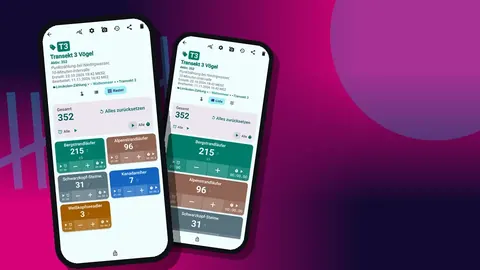
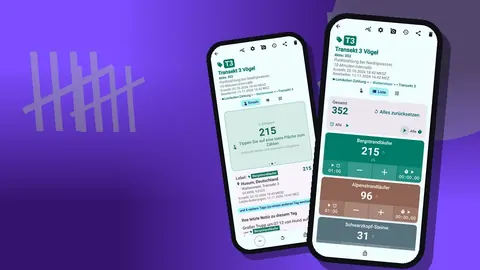
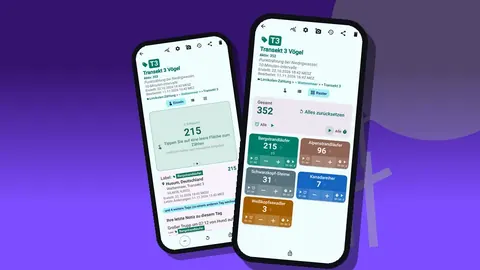
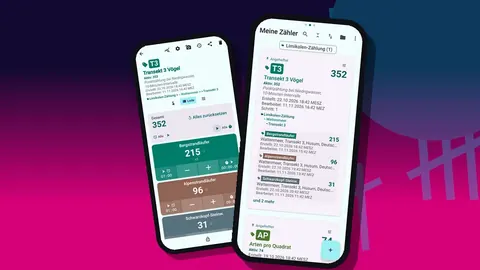
- Einzeln zeigt ein Tag als großen runden Zähler mit Zielfortschritt und Tag-Karte.
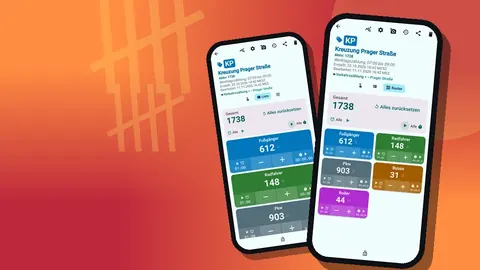
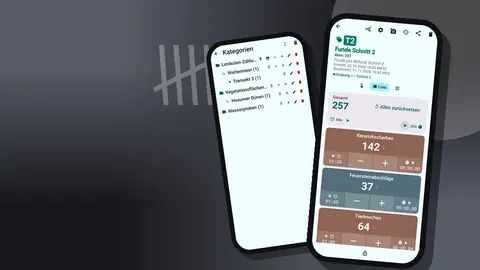
- Liste zeigt alle Tags als Zeilen mit Minus- und Plus-Tasten und ihren Werten, dazu die Summe des Zählers im Vergleich zu seinem Ziel.
- Raster zeigt farbige Kacheln mit Werten, Zielprozentsätzen und Tasten.
Die Tag-Anzeige kennt „Alle aufklappen“, „Alle zuklappen“ und „Letzte 10 aufklappen“, was auf kleinen Bildschirmen mit vielen Tags hilft.
Jeder Tipp addiert die Schrittweite, die jeden Wert von 1 bis 100 haben kann. Die meisten Protokolle nutzen 1. Hast du dich verzählt, tippe auf Minus; die Korrektur wird festgehalten, nicht versteckt. Sperr den Zähler, wenn eine Einheit fertig ist, damit Tipps in der Hosentasche nichts mehr ändern können.
Zählungen mit fester Dauer
Jedes Tag hat einen eigenen Timer und eine eigene Stoppuhr. Die Timer-Vorgaben sind 30 Sekunden sowie 1, 2, 3, 5 und 10 Minuten, andere Dauern lassen sich manuell eingeben. Countdown-Pieptöne, sieben Alarmtöne und acht Alarmvibrationen signalisieren das Ende. In der Listen- und Rasteransicht kannst du außerdem die Timer aller Tags auf einmal starten, stoppen oder zurücksetzen, was zu Protokollen passt, die eine Zählung in Intervalle aufteilen.
Die Stoppuhr ist nützlich, wenn das Protokoll den Aufwand erfasst, etwa die Suchzeit pro Quadrat, statt einer festen Dauer.
Schritt 4: Im Gelände prüfen
Öffne den Verlauf, bevor du zum nächsten Gebiet weiterziehst. Er listet jede Zählung mit exakter Uhrzeit, Schrittweite, Wert davor und danach, Tag-Label und Symbolen für Notizen, Fotos und Standorte auf. Achte auf Tippserien, die nicht zu dem passen, was du gesehen hast, oder auf Minus-Ereignisse, an die du dich nicht erinnerst.
Der Verlauf hat keine Suche, prüf also lieber oft und in kleinen Portionen. Das Dashboard liefert eine schnellere Zusammenfassung: Summe und Ziel, Zugänge gegenüber Abgängen, ein Aktivitätsdiagramm über sieben Tage und ein Kreisdiagramm nach Tag.
Notizen und Fotos
Notizen lassen sich an einzelne Zählereignisse anhängen – der natürliche Ort für „von Hundehalter aufgescheucht“ oder „Bestimmung unsicher“. Jedes Tag fasst bis zu sechs Fotos, und im Fotoeditor kannst du Pfeile und Text hinzufügen und das Bild drehen. Der Bildschirm „Alle Notizen“ und die Galerie mit allen Fotos sammeln alles für eine Durchsicht am Abend.
Schritt 5: Die Daten herausholen
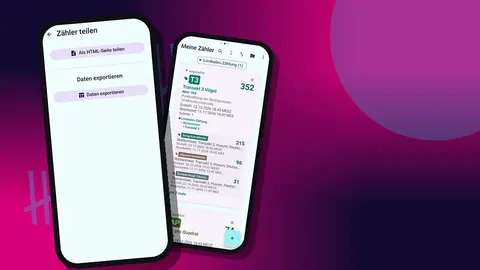
Exporte gibt es als CSV, Excel (XLSX) oder HTML-Bericht mit eingebetteten Fotos. Kreuz in den Exportoptionen die gewünschten Abschnitte an:
- Zusammenfassung für die Summen pro Tag;
- Ereignisse für das Protokoll mit Zeitstempeln;
- Notizen für den Kontext;
- Standorte für gespeicherte Orte.
Die Zählungen liegen auf dem Smartphone, ohne Konto und ohne Counter-App-Cloud; für Export und Sicherung bist also du verantwortlich. Ein Sicherungs-ZIP enthält Fotos, lässt sich auf ausgewählte Zähler oder Kategorien beschränken und kann Fotos komprimieren, um Platz zu sparen. Erstelle eines am Ende jedes Geländetags.
Wie schult man ein Feldteam für einheitliches Zählen?
Zählen mehrere Personen auf getrennten Smartphones, standardisiere vor Saisonbeginn:
- Bau die Vorlage auf einem Smartphone auf und teile sie als Sicherungs-ZIP.
- Jeder Beobachter importiert sie; die Importvorschau zeigt den Inhalt und lässt Duplikate ersetzen, kopieren oder überspringen.
- Einigt euch auf Benennung, Notizpräfixe und Datumsformat.
- Macht gemeinsam eine Probezählung und vergleicht die Summen.
- Verweis alle auf das Benutzerhandbuch in der App für die Einzelheiten jeder Funktion.
Es gibt keine Live-Synchronisierung zwischen Smartphones; gib also jedem Beobachter eigene Zähler oder Kategorien und führ die Exporte hinterher zusammen.
Wann ist eine Strichliste auf Papier noch das bessere Werkzeug?
Behalte in den ersten Tagen jedes neuen Protokolls einen Papierbogen, als Absicherung und als Kontrolle, wie gut die Struktur in der App passt. Papier gewinnt auch, wenn der Akku leer ist, wenn das Protokoll Skizzen braucht oder wenn eine Regel vor Ort Smartphones verbietet. Viele Teams landen bei einer Mischform: Zählungen auf dem Smartphone, Skizzen und lange Beschreibungen auf Papier.
Eine Checkliste vor dem Geländetag
Geh diese Liste am Abend vor jedem Geländetag durch:
- Smartphone geladen, Powerbank geladen, Kabel eingepackt.
- Kategorie für das Tag angelegt und angeheftet; jeder Zähler nach dem vereinbarten Muster benannt.
- Tag-Listen in allen Zählern identisch; Schrittweiten und Ziele geprüft.
- Zählen mit den Lautstärketasten bei gesperrtem Bildschirm getestet, falls du es nutzen willst.
- Feedback auf Vibration gestellt, wo Geräusche stören.
- Daten vom Vortag exportiert und ein Sicherungs-ZIP vom Smartphone kopiert.
- Papierbogen und Bleistift in einer wasserdichten Hülle, für alle Fälle.
Das dauert fünf Minuten und verhindert die meisten Probleme, die sonst am ersten Zählort auftauchen, wenn keine Zeit ist, sie zu beheben.
Wetter und Handhabung
Regen auf einem Touchscreen erzeugt bei manchen Smartphones Phantomtipps. Wer fertige Zähler sperrt und sich bei Nässe auf die Lautstärketasten verlässt, begrenzt den Schaden, und eine durchsichtige wasserdichte Hülle hält das Smartphone bedienbar. Bei Kälte entladen sich Akkus schneller, steck das Smartphone zwischen den Zählungen also in eine Innentasche.
Eine hypothetische erste Woche
Stell dir ein kleines Team vor, das die Häufigkeit von Tagfaltern entlang eines festen Transekts erfasst. Am ersten Tag legt es für jeden Abschnitt des Transekts Zähler mit acht Arten-Tags an, aktiviert lautlose Vibration und nimmt Papier als Absicherung mit. Am zweiten Tag stellt es fest, dass der Bildschirm in der Sonne unlesbar ist, und erhöht die Schriftskalierung. Ab dem vierten Tag nutzt es den Papierbogen nicht mehr zum Zählen, sondern nur noch für Wetter und Skizzen. Am Ende der Woche exportiert es Zusammenfassung und Notizen als CSV und führt die Dateien in einer Tabellenkalkulation zusammen. Die Details sind erfunden, um eine typische Lernkurve zu zeigen.
Praktische Details
- Braucht Android 12 oder neuer; kostenlos herunterladen, ohne Werbung; 3 Tage gratis testen, dann Jahres- oder Monatsabo oder einmaliger Lifetime-Kauf.
- Unbegrenzt viele Zähler; Freiform- und Mehrfenster-Layouts werden unterstützt.
- Der Papierkorb hebt gelöschte Zähler auf, sodass ein versehentlich entfernter Erhebungszähler zurückkommt.
Hol dir die App auf counterapp.online.
Häufig gestellte Fragen
Funktioniert eine Zähl-App im Gelände ohne Mobilfunkempfang?
Ja. Alle Zählfunktionen in Counter App arbeiten offline; Internet braucht es nur für optionale Benachrichtigungen, die Suche nach Updates und Kartenkacheln.
Kann man im Gelände mit wasserdichten Handschuhen zählen?
Die Rasteransicht bietet große Kacheln, die leichter zu treffen sind, und das Zählen mit den Lautstärketasten nutzt die echten Tasten, auch bei gesperrtem Bildschirm. Das Zählen mit den Lautstärketasten ist anfangs ausgeschaltet und wird in den Einstellungen aktiviert.
Bekommen Beobachtungen im Gelände einen Zeitstempel?
Ja. Der Verlauf hält jede Zählung mit exakter Uhrzeit, Schrittweite, Wert davor und danach und dem Tag fest.
Lässt sich der Verlauf durchsuchen?
Nein. Der Verlauf hat keine Suche; eine Suche gibt es nur in der Zählerliste. Exportiere den Abschnitt Ereignisse, wenn du ein langes Protokoll filtern musst.
Ist eine Zähl-App ein vollwertiges formularbasiertes Erfassungswerkzeug?
Nein. Counter App ist ein Zähler mit Tags, Notizen, Fotos und Standorten. Protokolle mit vielen Freitext- oder Auswahlfeldern brauchen daneben ein Formularwerkzeug oder Papier.
Kann ein Zähler verhindern, dass eine Stichprobe über ihre geplante Größe hinauswächst?
Ja. Setz ein Ziel am Zähler und schalte die Auto-Sperre ein, die den Wert beim Erreichen des Ziels einfriert, optional mit Ton- oder Vibrationsalarm; ein Tag-Ziel lässt das Smartphone beim Erreichen nur vibrieren.
Lässt sich eine Punktzählung in zeitlich begrenzte Intervalle aufteilen?
Ja. Jedes Tag hat einen Timer mit Vorgaben von 30 Sekunden bis 10 Minuten, und in der Listen- und Rasteransicht lassen sich die Timer aller Tags gemeinsam starten, stoppen oder zurücksetzen.