Counter App

جمع البيانات الميدانية بتطبيق عدّاد على Android
أهم النقاط
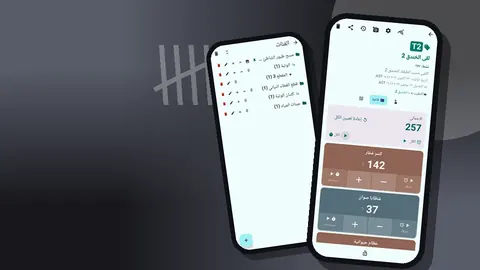
ينجح جمع البيانات الميدانية بتطبيق عداد على Android أكثر ما ينجح في البروتوكولات التي يكون ناتجها كم من كل فئة. في Counter App — Tally & Clicker تحمل الفئات المشروع والموقع والزيارة، والعدادات وحدات أخذ العيّنات، والوسوم الأنواع أو الأصناف. كل نقرة مسجّلة بوقتها، وتُصدَّر البيانات بصيغة CSV أو Excel أو تقرير HTML.
- يناسب عداد جمع البيانات الميدانية على Android المناهج القائمة على العدّ، مثل العدّ النقطي، وعدّ المربعات، وفحص المصائد، وتكرار السلوكيات، وعدّ حركة المشاة.
- يطابق Counter App — Tally & Clicker البروتوكول الميداني مع فئات للمشروع والموقع والزيارة، وعدادات لوحدات أخذ العيّنات، ووسوم للأشياء المعدودة.
- تُسجَّل كل عدّة في Counter App بوقتها الدقيق وخطوتها وقيمتيها قبل الحدث وبعده، فتنتفي الحاجة إلى إعادة الكتابة وتُضاف أوقات لكل رصد تفتقر إليها الأوراق.
- يعمل العدّ في Counter App دون اتصال، ويمكن للعدّ بأزرار مستوى الصوت، المعطّل افتراضيًا، أن يعمل والشاشة مقفلة عبر خدمة تعمل في المقدمة.
- البروتوكولات التي تتطلب قياسات كثيرة أو حقولًا نصية حرة لكل رصد تخدمها أداة نماذج أو الورق على نحو أفضل، مع عداد إلى جانبها للإحصاء.
خدمت أوراق العدّ الورقية الباحثين الميدانيين أجيالًا، ولا تزال لها مزاياها: لا بطاريات، ولا شاشات، ولا شيء يحتاج إلى تحديث. لكن لها أيضًا عيوبًا معروفة. تبتلّ الأوراق، وتُعَدّ علامات الحزم خطأً، ونادرًا ما يُسجَّل الوقت لكل رصد، ويجب إعادة كتابة كل رقم مرة أخرى عند العودة إلى المقر.
لا يستطيع تطبيق عداد على هاتف Android أن يحلّ محل كل أنواع الأوراق الميدانية، لكنه في البروتوكولات القائمة على العدّ يستطيع إلغاء إعادة الكتابة وإضافة الأوقات دون جهد. يشرح هذا الدليل كيف تفعل ذلك باستخدام Counter App من GiveMeMood، من البروتوكول إلى الملف المصدَّر.
ما المناهج الميدانية التي تناسب تطبيق العداد؟
تناسب تطبيقات العدّ المناهج التي يكون ناتجها الرئيسي "كم من كل فئة":
- العدّ النقطي وعدّ الحيوانات على المقاطع العرضية؛
- عدّ النباتات أو اللافقاريات في المربعات؛
- فحص المصائد مع الإحصاء حسب النوع أو الجنس؛
- عدّ تكرار السلوكيات خلال جلسات محدّدة المدة؛
- عدّ حركة المرور والمشاة والزوار؛
- إحصاء اللقى أو العيّنات أو النماذج حسب النوع.
وتقلّ ملاءمتها حين يحتاج كل رصد إلى سمات كثيرة، مثل القياسات أو الأوصاف النصية الحرة أو حقول الاختيار من متعدد. في هذه الحالات تكون أداة النماذج أو الورقة أفضل، ويمكن أن يبقى العداد إلى جانبها للإحصاء.
الخطوة 1: حوّل بروتوكولك إلى بنية
اكتب بروتوكولك على شكل تسلسل هرمي، ثم طابق كل مستوى مع وحدات البناء في التطبيق.
- الفئات تتداخل حتى ثلاثة مستويات. استخدمها للمشروع والموقع والزيارة، أو للمنطقة والموقع والموسم.
- العدادات هي وحدات أخذ العيّنات: محطة، أو مقطع عرضي، أو مربع، أو مصيدة، أو جلسة.
- الوسوم هي ما تعدّه داخل كل وحدة: أنواع، أو أصناف، أو سلوكيات.
أنشئ عدادًا واحدًا يدويًا، وافحصه بعناية، وبعد ذلك فقط ابنِ البقية. يمكن لكل عداد أن يحمل رمزًا ووصفًا وملاحظات؛ استخدم الوصف لتذكيرات البروتوكول ("عدّ كل الأفراد ضمن 50 م") لتنتقل مع البيانات.
أبقِ قوائم الوسوم متطابقة
أعطِ كل عداد في المسح الوسوم نفسها، بالترتيب نفسه والألوان نفسها. يجعل ذلك العدّ أسرع لأن المواضع على الشاشة تصبح مألوفة، ويجعل ملفات التصدير تصطفّ في جدول منظّم.
المواقع
يمكن للوسوم أن تحفظ إحداثيات GPS، أو نقطة تُختار على الخريطة، أو نصًا مكتوبًا مثل رمز المحطة. تحتاج مربعات الخريطة إلى الإنترنت، فإذا كنت ستعمل خارج التغطية فاختر GPS أو الرموز المكتوبة.
الأهداف وأحجام العيّنات الثابتة
تعدّ بعض البروتوكولات حتى رقم ثابت: مسح مئة فرد لرصد سلوك ما، أو فحص خمسين ورقة، أو تفقّد عشرين مصيدة. تدعم أهداف العداد والوسم العدّ تصاعديًا أو تنازليًا نحو هدف. يهتز الهاتف حين يبلغ وسمٌ هدفه، أما هدف العداد نفسه فله تنبيه اختياري بالصوت أو الاهتزاز، ويمكن لإعادة التعيين التلقائية فيه أن تصفّر القيمة استعدادًا للعيّنة التالية، ويمكن للقفل التلقائي أن يجمّدها حتى لا تتجاوز العيّنة حجمها المخطَّط له عن طريق الخطأ.
استخدم القفل التلقائي لا إعادة التعيين التلقائية حين تكون القيمة نفسها هي البيانات التي تحتاج إلى الاحتفاظ بها.
الخطوة 2: جهّز الهاتف لظروف الميدان
بضعة إعدادات تُحدث فرقًا كبيرًا في الهواء الطلق:
- العدّ بأزرار مستوى الصوت. معطّل افتراضيًا. عند تفعيله تعدّ أزرار مستوى الصوت المادية، حتى في الخلفية والشاشة مقفلة، عبر خدمة تعمل في المقدمة. يمكن إعادة تعيين الأزرار ومنح كل منها صوته واهتزازه. لا تزال بعض الأجهزة تُظهر شريط مستوى الصوت الخاص بالنظام لحظة.
- الاستجابة. اختر من بين 13 صوتًا للعدّ و8 أنماط للاهتزاز. الاهتزاز الصامت رفيق بالحياة البرية وبالزملاء.
- سهولة القراءة. ثلاثة إعدادات مسبقة للحجم، ومقياس للخط من 0.7 إلى 1.5، وعشرة خطوط، وستة أنماط للسمات منها خيارات أعلى تباينًا، إضافة إلى الوضع الفاتح أو الداكن أو وضع النظام.
- إشعار شاشة القفل. تتوفر أزرار الناقص والزائد والإيقاف دون فتح قفل الهاتف.
اشحن الهاتف كاملًا، واحمل بطارية خارجية، واختبر العدّ بأزرار مستوى الصوت في المكتب قبل الاعتماد عليه في الميدان.
الخطوة 3: عُدّ
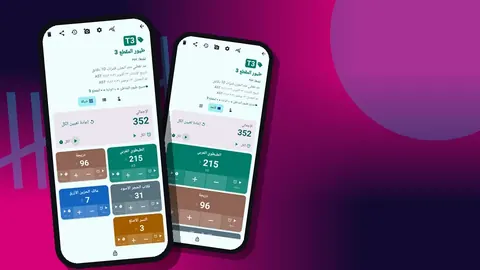
افتح العداد واختر طريقة عرض لوسومه:
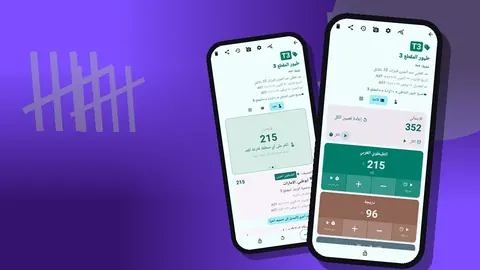
- "مفرد" يعرض وسمًا واحدًا عدادًا دائريًا كبيرًا مع تقدّمه نحو الهدف وبطاقة الوسم.
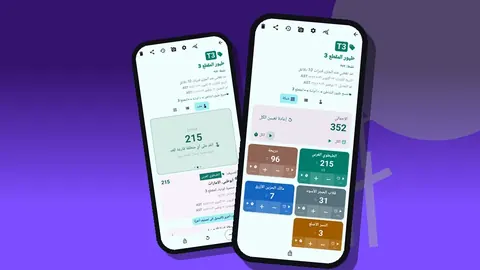
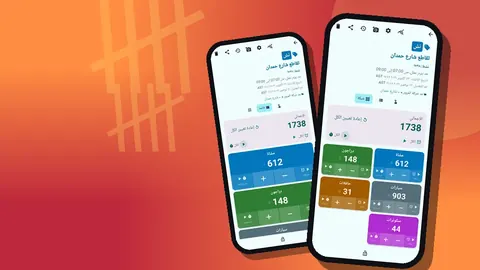
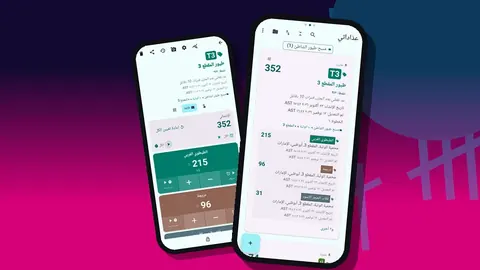
- "قائمة" يعرض كل الوسوم صفوفًا بأزرار الناقص والزائد وقيمها، إضافة إلى مجموع العداد مقابل هدفه.
- "شبكة" يعرض مربعات ملونة بالقيم ونسب الهدف والأزرار.
يمكن اختيار عرض الوسوم "موسّع" أو "مطوي" أو "مطوي (باستثناء آخر 10)"، وهذا يساعد على الشاشات الصغيرة ذات الوسوم الكثيرة.
تضيف كل نقرة الخطوة، التي يمكن أن تكون أي قيمة من 1 إلى 100. تستخدم معظم البروتوكولات 1. وإذا تجاوزت العدد فانقر الناقص؛ يُسجَّل التصحيح ولا يُخفى. اقفل العداد عند الانتهاء من الوحدة، حتى لا تغيّره نقرات الجيب.
العدّ المؤقَّت
يحمل كل وسم مؤقتًا منفصلًا وساعة إيقاف. الإعدادات المسبقة للمؤقت هي 30 ثانية و1 و2 و3 و5 و10 دقائق، ويمكن إدخال مدد أخرى يدويًا. وتشير نغمات العدّ التنازلي وسبعة أصوات للمنبّه وثمانية أنماط اهتزاز للمنبّه إلى النهاية. وفي عرضَي "قائمة" و"شبكة" يمكنك أيضًا تشغيل مؤقتات كل الوسوم أو إيقافها أو إعادة تعيينها دفعة واحدة، وهذا يناسب البروتوكولات التي تقسّم العدّ إلى فترات.
وساعة الإيقاف مفيدة حين يسجّل البروتوكول الجهد المبذول، مثل وقت البحث لكل مربع، بدلًا من مدة ثابتة.
الخطوة 4: راجع في الميدان
قبل الانتقال إلى الموقع التالي، افتح السجل. يسرد كل عدّة مع وقتها الدقيق، والخطوة، والقيمة قبلها وبعدها، وتصنيف الوسم، وأيقونات للملاحظات والصور والمواقع. ابحث عن دفعات من النقرات لا تطابق ما رأيته، أو أحداث إنقاص لا تتذكرها.
لا يحتوي السجل على بحث، فراجع قليلًا وكثيرًا. وتعطي لوحة المعلومات ملخصًا أسرع: المجموع والهدف، والزيادات مقابل الإنقاصات، ومخطط النشاط لسبعة أيام، ومخططًا دائريًا حسب الوسم.
الملاحظات والصور
يمكن إرفاق الملاحظات بأحداث عدّ منفردة، وهو المكان الطبيعي لتسجيل "أفزعه شخص يمشّي كلبه" أو "تعريف غير مؤكد". ويمكن لكل وسم أن يحمل ما يصل إلى ست صور، ويتيح محرر الصور إضافة الأسهم والنص والتدوير. وتجمع شاشة "جميع الملاحظات" ومعرض جميع الصور كل شيء لمراجعة مسائية.
الخطوة 5: أخرج البيانات
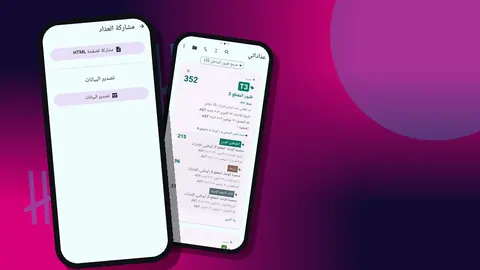
تأتي ملفات التصدير بصيغة CSV أو Excel (XLSX) أو تقرير HTML بصور مضمّنة. وفي خيارات التصدير حدّد الأقسام التي تريدها:
- الملخص للمجاميع لكل وسم؛
- الأحداث للسجل المؤرَّخ بالأوقات؛
- الملاحظات للسياق؛
- المواقع للأماكن المحفوظة.
تُحفظ الأعداد على الهاتف، دون حساب ودون سحابة خاصة بـ Counter App، لذا فإن روتين التصدير والنسخ الاحتياطي مسؤوليتك. تتضمن النسخة الاحتياطية بصيغة ZIP الصور، ويمكن قصرها على عدادات أو فئات مختارة، ويمكنها ضغط الصور لتوفير المساحة. أنشئ واحدة في نهاية كل يوم ميداني.
كيف تدرّب فريقًا ميدانيًا على العدّ المتّسق؟
حين يعدّ عدة أشخاص على هواتف منفصلة، وحّدوا الإعدادات قبل بدء الموسم:
- ابنِ القالب على هاتف واحد وشاركه نسخةً احتياطية بصيغة ZIP.
- يستورده كل راصد؛ تعرض معاينة الاستيراد المحتوى وتتيح له استبدال التكرارات أو نسخها أو تخطيها.
- اتفقوا على التسمية وبادئات الملاحظات وصيغة التاريخ.
- أجروا عدًّا تجريبيًا معًا وقارنوا المجاميع.
- وجّهوا الجميع إلى دليل المستخدم داخل التطبيق لتفاصيل كل ميزة.
لا توجد مزامنة مباشرة بين الهواتف، لذا أعطِ كل راصد عداداته أو فئاته الخاصة وادمج ملفات التصدير بعد ذلك.
متى تبقى ورقة العدّ الورقية الأداة الأفضل؟
احتفظ بورقة في الأيام القليلة الأولى من أي بروتوكول جديد، نسخةً احتياطية ووسيلةً للتحقق من مدى ملاءمة بنية التطبيق. ويتفوّق الورق أيضًا حين تنفد بطارية الهاتف، أو حين يتطلب البروتوكول رسومًا تخطيطية، أو حين تمنع قواعد الموقع الهواتف. وتستقر فرق كثيرة على نهج هجين: الأعداد على الهاتف، والرسوم التخطيطية والأوصاف الطويلة على الورق.
قائمة تحقق قبل الرحلة
راجع هذه القائمة مساء اليوم السابق لأي يوم ميداني:
- الهاتف مشحون، والبطارية الخارجية مشحونة، والكابل في الحقيبة.
- فئة اليوم منشأة ومثبّتة؛ وكل عداد مسمّى وفق النمط المتفق عليه.
- قوائم الوسوم متطابقة بين العدادات؛ والخطوات والأهداف مفحوصة.
- العدّ بأزرار مستوى الصوت مُختبَر والشاشة مقفلة، إذا كنت تخطط لاستخدامه.
- الاستجابة مضبوطة على الاهتزاز حيث يهمّ الهدوء.
- بيانات الأمس مصدَّرة ونسخة احتياطية بصيغة ZIP منسوخة خارج الهاتف.
- ورقة وقلم رصاص في كيس مقاوم للماء، تحسّبًا.
يستغرق ذلك خمس دقائق ويمنع معظم المشكلات التي تظهر لولا ذلك في الموقع الأول، حين لا يكون هناك وقت لإصلاحها.
الطقس والتعامل مع الهاتف
يُنتج المطر على شاشة اللمس نقرات وهمية في بعض الهواتف. ويحدّ قفل العدادات المنتهية والاعتماد على أزرار مستوى الصوت في الطقس الماطر من الضرر، كما يُبقي غلاف شفاف مقاوم للماء الهاتف صالحًا للاستخدام. وفي البرد تنفد البطاريات أسرع، فأبقِ الهاتف في جيب داخلي بين عدّة وأخرى.
أسبوع أول افتراضي
تخيّل فريقًا صغيرًا يرصد وفرة الفراشات على مسار مشي ثابت. في اليوم الأول يبني الفريق عدادات لكل مقطع من المسار بثمانية وسوم للأنواع، ويفعّل الاهتزاز الصامت، ويحمل الورق احتياطًا. وفي اليوم الثاني يكتشف أن الشاشة لا تُقرأ تحت الشمس فيرفع مقياس الخط. وبحلول اليوم الرابع يتوقف عن استخدام الورقة للعدّ ويحتفظ بها للطقس والرسوم التخطيطية فقط. وفي نهاية الأسبوع يصدّر الملخص والملاحظات بصيغة CSV ويدمج الملفات في جدول بيانات. هذه التفاصيل مختلقة لتوضيح منحنى تعلّم معتاد.
تفاصيل عملية
- يتطلب Android 12 أو أحدث؛ يُنزَّل مجانًا بلا إعلانات؛ جرّبه مجانًا لمدة 3 أيام، ثم اختر خطة سنوية أو شهرية أو شراءً لمرة واحدة مدى الحياة.
- عدادات غير محدودة؛ ودعم للتخطيطات الحرة الشكل والنوافذ المتعددة.
- تحتفظ سلة المحذوفات بالعدادات المحذوفة، فيعود عداد المسح الذي حُذف خطأً.
احصل على التطبيق من counterapp.online.
الأسئلة الشائعة
هل يعمل تطبيق العداد الميداني دون تغطية شبكة الهاتف؟
نعم. تعمل جميع ميزات العدّ في Counter App دون اتصال، ولا يُحتاج إلى الإنترنت إلا للإشعارات الاختيارية والتحقق من التحديثات ومربعات الخريطة.
هل يستطيع الراصد الميداني العدّ وهو يرتدي قفازات مقاومة للماء؟
يقدّم عرض "شبكة" مربعات كبيرة يسهل إصابتها، ويستخدم العدّ بأزرار مستوى الصوت الأزرار المادية، حتى والشاشة مقفلة. يبدأ العدّ بأزرار الصوت معطّلًا ويُفعَّل من الإعدادات.
هل تُسجَّل الأرصاد الميدانية بأوقاتها؟
نعم. يسجّل السجل كل عدّة مع وقتها الدقيق وخطوتها وقيمتيها قبلها وبعدها والوسم.
هل يمكن البحث في سجل البيانات الميدانية؟
لا. لا يحتوي السجل على بحث؛ فالبحث موجود في قائمة العدادات فقط. صدّر قسم الأحداث إذا احتجت إلى تصفية سجل طويل.
هل تطبيق العداد أداة كاملة لجمع البيانات بالنماذج؟
لا. Counter App عداد بوسوم وملاحظات وصور ومواقع. البروتوكولات ذات الحقول الكثيرة من النص الحر أو الاختيار من متعدد تحتاج إلى أداة نماذج أو ورق إلى جانبه.
هل يستطيع العداد منع العيّنة من تجاوز حجمها المخطَّط له؟
نعم. اضبط هدفًا على العداد نفسه وفعّل القفل التلقائي، الذي يجمّد القيمة عند بلوغ الهدف، مع تنبيه اختياري بالصوت أو الاهتزاز. أما هدف الوسم فيهتز الهاتف عند بلوغه فقط.
هل يمكن تقسيم العدّ النقطي إلى فترات زمنية؟
نعم. لكل وسم مؤقت بإعدادات مسبقة من 30 ثانية إلى 10 دقائق، وفي عرضَي "قائمة" و"شبكة" يمكن تشغيل مؤقتات كل الوسوم أو إيقافها أو إعادة تعيينها معًا.