Counter App

Collecte de données de terrain avec un compteur Android
À retenir
La collecte de données de terrain avec une application de comptage sur Android fonctionne le mieux pour les protocoles dont le résultat est « combien de chaque catégorie ». Dans Counter App — Tally & Clicker, les catégories contiennent le projet, le site et le passage, les compteurs sont les unités d'échantillonnage et les étiquettes les espèces ou les classes. Chaque appui est horodaté, et les données s'exportent en CSV, en Excel ou en rapport HTML.
- Un compteur Android pour la collecte de données de terrain convient aux méthodes fondées sur le comptage, comme les points d'écoute, les comptages en quadrats, les relevés de pièges, les fréquences de comportements et les comptages de fréquentation.
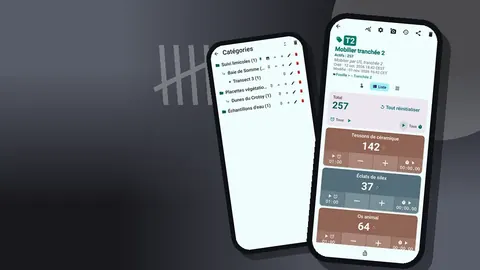
- Counter App — Tally & Clicker transpose un protocole de terrain en catégories pour le projet, le site et le passage, en compteurs pour les unités d'échantillonnage et en étiquettes pour ce que l'on compte.
- Chaque comptage dans Counter App est enregistré avec son heure exacte, son pas et ses valeurs avant et après, ce qui supprime la ressaisie et ajoute à chaque observation un horodatage que les feuilles papier n'ont pas.
- Le comptage dans Counter App fonctionne hors ligne, et le comptage par boutons de volume, désactivé par défaut, peut fonctionner écran verrouillé grâce à un service de premier plan.
- Les protocoles qui exigent de nombreuses mesures ou des champs de texte libre pour chaque observation sont mieux servis par un outil de formulaire ou par le papier, avec un compteur à côté pour les pointages.
Les feuilles de pointage papier servent les chercheurs de terrain depuis des générations, et elles ont toujours leurs qualités : pas de batterie, pas d'écran, rien à mettre à jour. Elles ont aussi des défauts bien connus. Les feuilles prennent l'eau, les bâtons sont mal comptés, l'heure est rarement notée pour chaque observation, et chaque chiffre doit être ressaisi au retour.
Une application de comptage sur un téléphone Android ne peut pas remplacer tous les types de fiches de terrain, mais pour les protocoles fondés sur le comptage, elle peut supprimer la ressaisie et ajouter l'horodatage sans effort. Ce guide montre comment procéder avec Counter App, de GiveMeMood, du protocole jusqu'au fichier exporté.
Quelles méthodes de terrain conviennent à une application de comptage ?
Les applications de comptage conviennent aux méthodes dont le résultat principal est « combien de chaque catégorie » :
- points d'écoute et comptages d'animaux sur transect ;
- comptages de plantes ou d'invertébrés en quadrats ;
- relevés de pièges avec décompte par espèce ou par sexe ;
- comptages de fréquence de comportements pendant des sessions minutées ;
- comptages routiers, de piétons et de visiteurs ;
- décomptes de mobilier, d'échantillons ou de spécimens par type.
Elles conviennent moins bien quand chaque observation demande de nombreux attributs, comme des mesures, des descriptions en texte libre ou des champs à choix multiples. Pour ces cas, un outil de formulaire ou une fiche papier fait mieux, et un compteur peut toujours l'accompagner pour les pointages.
Étape 1 : traduire le protocole en structure
Écrivez votre protocole sous forme de hiérarchie, puis faites correspondre chaque niveau aux briques de l'application.
- Les catégories s'emboîtent sur trois niveaux maximum. Utilisez-les pour le projet, le site et le passage, ou pour la région, le site et la saison.
- Les compteurs sont les unités d'échantillonnage : une station, un transect, un quadrat, un piège, une session.
- Les étiquettes sont ce que vous comptez dans chaque unité : espèces, classes, comportements.
Créez un compteur à la main, vérifiez-le soigneusement, et seulement ensuite construisez les autres. Chaque compteur peut avoir un code, une description et des notes ; servez-vous de la description pour les rappels de protocole (« compter tous les individus dans un rayon de 50 m ») afin qu'ils voyagent avec les données.
Garder des listes d'étiquettes identiques
Donnez à chaque compteur d'un même relevé les mêmes étiquettes, dans le même ordre et avec les mêmes couleurs. Le comptage va plus vite parce que les positions à l'écran deviennent familières, et les exports s'alignent en un tableau bien rangé.
Les lieux
Les étiquettes peuvent stocker des coordonnées GPS, un point choisi sur une carte ou un texte saisi, comme un code de station. Les fonds de carte nécessitent Internet ; si vous serez hors réseau, choisissez le GPS ou des codes saisis.
Objectifs et tailles d'échantillon fixes
Certains protocoles comptent jusqu'à un nombre fixe : observer cent individus pour un comportement, examiner cinquante feuilles, relever vingt pièges. Les objectifs de compteur et d'étiquette permettent de compter de façon croissante ou décroissante jusqu'à un but. Une étiquette fait vibrer le téléphone quand elle atteint le sien ; l'objectif du compteur ajoute une alerte sonore ou par vibration facultative et deux options : la réinitialisation automatique peut remettre la valeur à zéro pour l'échantillon suivant, et le verrouillage automatique peut la figer pour que l'échantillon ne dépasse pas par accident la taille prévue.
Préférez le verrouillage automatique à la réinitialisation automatique quand la valeur elle-même est la donnée à conserver.
Étape 2 : préparer le téléphone aux conditions de terrain
Quelques réglages font une grande différence en extérieur :
- Comptage par boutons de volume. Désactivé par défaut. Une fois activé, les touches physiques de volume comptent, y compris en arrière-plan et écran verrouillé, grâce à un service de premier plan. Les touches peuvent être réaffectées et recevoir un son et une vibration propres. Sur certains appareils, la barre de volume du système s'affiche encore brièvement.
- Retour. Choisissez parmi 13 sons de comptage et 8 styles de vibration. La vibration silencieuse ménage la faune comme les collègues.
- Lisibilité. Trois tailles prédéfinies, une échelle de police de 0,7 à 1,5, dix polices et six thèmes, dont des options à contraste renforcé, ainsi que les modes clair, sombre ou système.
- Notification sur l'écran de verrouillage. Les boutons moins, plus et Arrêter sont accessibles sans déverrouiller le téléphone.
Chargez complètement le téléphone, emportez une batterie externe et testez le comptage par boutons de volume au bureau avant de vous y fier sur le terrain.
Étape 3 : compter
Ouvrez le compteur et choisissez une vue pour ses étiquettes :
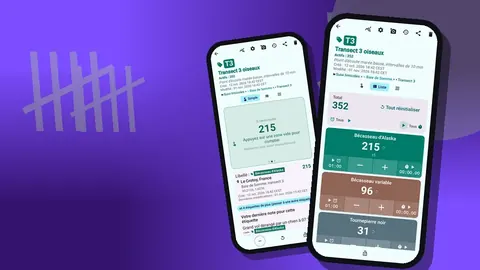
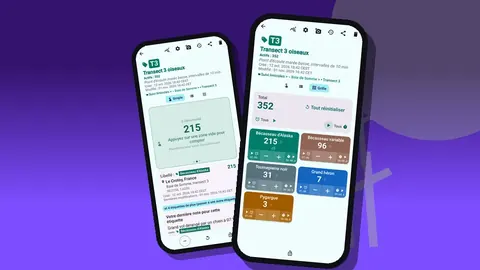
- Simple affiche une étiquette sous forme de grand compteur circulaire, avec sa progression vers l'objectif et sa fiche.
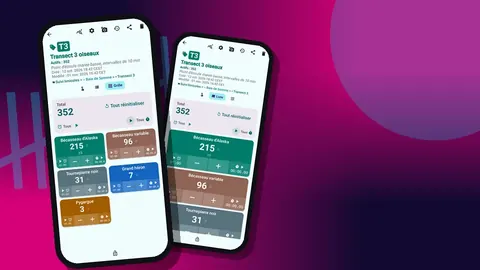
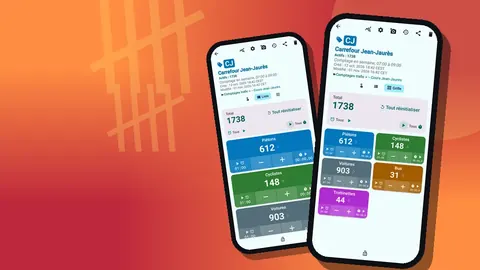
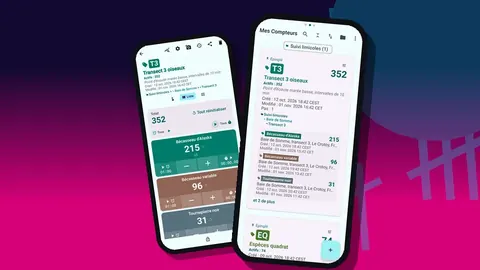
- Liste affiche toutes les étiquettes en lignes avec leurs boutons moins et plus et leurs valeurs, ainsi que le total du compteur par rapport à son objectif.
- Grille affiche des tuiles colorées avec les valeurs, les pourcentages d'objectif et les boutons.
L'affichage des étiquettes peut être « Développé », « Réduit » ou « Réduit (sauf 10 derniers) », ce qui aide sur les petits écrans quand les étiquettes sont nombreuses.
Chaque appui ajoute le pas, qui peut être n'importe quelle valeur de 1 à 100. La plupart des protocoles utilisent 1. En cas de surcomptage, appuyez sur moins : la correction est enregistrée, pas masquée. Verrouillez le compteur quand une unité est terminée, pour que les appuis en poche ne puissent pas la modifier.
Comptages minutés
Chaque étiquette dispose de son propre minuteur et d'un chronomètre. Les préréglages du minuteur sont 30 secondes et 1, 2, 3, 5 et 10 minutes, et d'autres durées peuvent être saisies à la main. Des bips de compte à rebours, sept sons d'alarme et huit vibrations d'alarme signalent la fin. Dans les vues Liste et Grille, vous pouvez aussi lancer, arrêter ou réinitialiser les minuteurs de toutes les étiquettes à la fois, ce qui convient aux protocoles qui découpent un comptage en intervalles.
Le chronomètre est utile quand le protocole enregistre l'effort, comme le temps de recherche par quadrat, plutôt qu'une durée fixe.
Étape 4 : vérifier sur le terrain
Avant de passer au site suivant, ouvrez l'historique. Il liste chaque comptage avec son heure exacte, le pas, la valeur avant et après, le libellé de l'étiquette et des icônes pour les notes, les photos et les lieux. Cherchez les rafales d'appuis qui ne correspondent pas à ce que vous avez vu, ou les événements moins dont vous ne vous souvenez pas.
L'historique n'a pas de recherche : vérifiez donc peu à la fois, mais souvent. Le tableau de bord donne un résumé plus rapide : total et objectif, incréments face aux décréments, un graphique d'activité sur sept jours et un diagramme circulaire par étiquette.
Notes et photos
Des notes peuvent être rattachées à des événements de comptage précis, l'endroit naturel pour noter « envol provoqué par un promeneur de chien » ou « identification incertaine ». Chaque étiquette accepte jusqu'à six photos, et l'éditeur photo permet d'ajouter flèches, texte et rotation. L'écran « Toutes les notes » et la galerie de toutes les photos rassemblent le tout pour une relecture le soir.
Étape 5 : sortir les données
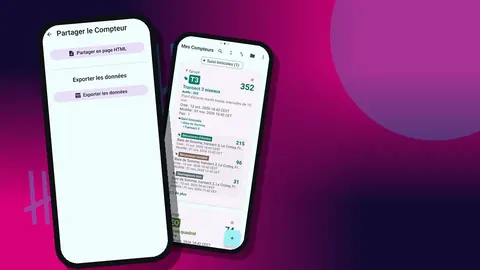
Les exports se font en CSV, en Excel (XLSX) ou en rapport HTML avec photos intégrées. Dans les options d'exportation, cochez les sections voulues :
- Résumé pour les totaux par étiquette ;
- Événements pour le journal horodaté ;
- Notes pour le contexte ;
- Emplacements pour les lieux enregistrés.
Les comptages sont stockés sur le téléphone, sans compte et sans cloud Counter App : la routine d'export et de sauvegarde relève donc de votre responsabilité. Un ZIP de sauvegarde inclut les photos, peut être limité aux compteurs ou catégories choisis et peut compresser les photos pour gagner de la place. Faites-en un à la fin de chaque journée de terrain.
Comment former une équipe de terrain à compter de façon homogène ?
Quand plusieurs personnes comptent sur des téléphones distincts, standardisez avant le début de la saison :
- Construisez le modèle sur un téléphone et partagez-le sous forme de ZIP de sauvegarde.
- Chaque observateur l'importe ; l'aperçu d'importation montre le contenu et permet de remplacer, copier ou ignorer les doublons.
- Mettez-vous d'accord sur le nommage, les préfixes de notes et le format de date.
- Faites ensemble un comptage pilote et comparez les totaux.
- Renvoyez chacun au guide d'utilisation intégré pour le détail de chaque fonction.
Il n'y a pas de synchronisation en direct entre les téléphones : attribuez à chaque observateur ses propres compteurs ou catégories et fusionnez les exports ensuite.
Quand la feuille de pointage papier reste-t-elle le meilleur outil ?
Gardez une feuille papier pendant les premiers jours de tout nouveau protocole, en secours et pour vérifier que la structure de l'application convient. Le papier l'emporte aussi quand la batterie du téléphone lâche, quand le protocole exige des croquis ou quand le règlement d'un site interdit les téléphones. Beaucoup d'équipes adoptent une solution hybride : les comptages sur le téléphone, les croquis et les longues descriptions sur papier.
Une liste de contrôle avant le départ
Parcourez cette liste la veille de chaque journée de terrain :
- Téléphone chargé, batterie externe chargée, câble dans le sac.
- Catégorie du jour créée et épinglée ; chaque compteur nommé selon le motif convenu.
- Listes d'étiquettes identiques d'un compteur à l'autre ; pas et objectifs vérifiés.
- Comptage par boutons de volume testé écran verrouillé, si vous comptez l'utiliser.
- Retour réglé sur la vibration là où le bruit compte.
- Données de la veille exportées et ZIP de sauvegarde copié hors du téléphone.
- Feuille papier et crayon dans une pochette étanche, au cas où.
Cela prend cinq minutes et évite la plupart des problèmes qui surgissent sinon au premier site, quand on n'a plus le temps de les régler.
Météo et manipulation
Sur certains téléphones, la pluie sur un écran tactile provoque des appuis fantômes. Verrouiller les compteurs terminés et s'appuyer sur les boutons de volume par temps humide limite les dégâts, et une pochette étanche transparente garde le téléphone utilisable. Par temps froid, les batteries se vident plus vite : gardez le téléphone dans une poche intérieure entre deux comptages.
Une première semaine fictive
Imaginez une petite équipe qui suit l'abondance des papillons le long d'un parcours fixe. Le premier jour, elle crée un compteur pour chaque tronçon du parcours avec huit étiquettes d'espèces, active la vibration silencieuse et emporte du papier en secours. Le deuxième jour, elle découvre que l'écran est illisible au soleil et augmente l'échelle de police. Dès le quatrième jour, elle cesse de compter sur papier et ne garde la feuille que pour la météo et les croquis. En fin de semaine, elle exporte « Résumé » et « Notes » en CSV et fusionne les fichiers dans un tableur. Ces détails sont inventés pour illustrer une courbe d'apprentissage typique.
Détails pratiques
- Nécessite Android 12 ou version ultérieure ; téléchargement gratuit et 3 jours d'essai, puis abonnement annuel ou mensuel ou achat à vie, sans publicité.
- Compteurs illimités ; les dispositions en fenêtres libres et en multifenêtre sont prises en charge.
- La corbeille conserve les compteurs supprimés : un compteur de relevé effacé par erreur peut donc revenir.
Téléchargez l'application sur counterapp.online.
Questions fréquentes
Une application de comptage de terrain fonctionne-t-elle sans réseau mobile ?
Oui. Toutes les fonctions de comptage de Counter App fonctionnent hors ligne ; Internet n'est nécessaire que pour les notifications facultatives, la recherche de mises à jour et les fonds de carte.
Un observateur peut-il compter avec des gants imperméables ?
La vue « Grille » offre de grandes tuiles plus faciles à toucher, et le comptage par boutons de volume utilise les touches physiques, y compris écran verrouillé. Le comptage par boutons de volume est désactivé au départ et s'active dans les paramètres.
Les observations de terrain sont-elles horodatées ?
Oui. L'historique enregistre chaque comptage avec son heure exacte, son pas, ses valeurs avant et après, et son étiquette.
Peut-on effectuer une recherche dans l'historique de terrain ?
Non. L'historique n'a pas de recherche ; la recherche n'existe que dans la liste des compteurs. Exportez la section « Événements » si vous devez filtrer un long journal.
Une application de comptage est-elle un véritable outil de collecte par formulaires ?
Non. Counter App est un compteur avec étiquettes, notes, photos et lieux. Les protocoles comportant de nombreux champs de texte libre ou à choix multiples nécessitent un outil de formulaire ou le papier en complément.
Un compteur peut-il empêcher un échantillon de dépasser la taille prévue ?
Oui. Fixez un objectif sur le compteur et activez le verrouillage automatique, qui fige la valeur lorsque l'objectif est atteint, avec une alerte sonore ou par vibration facultative ; une étiquette, elle, fait seulement vibrer le téléphone à son objectif.
Peut-on découper un point d'écoute en intervalles minutés ?
Oui. Chaque étiquette dispose d'un minuteur avec des préréglages de 30 secondes à 10 minutes, et dans les vues « Liste » et « Grille », les minuteurs de toutes les étiquettes peuvent être lancés, arrêtés ou réinitialisés ensemble.