Counter App

Digitaler Zähler für die Forschung auf Android
Das Wichtigste in Kürze
Eine Zähl-App für die Forschung ersetzt mehrere mechanische Handzähler durch ein Smartphone. In Counter App — Tally & Clicker für Android wird jeder Verhaltenscode zu einem Tag in einem Sitzungszähler, jeder Tipp und jede Korrektur bekommt einen Zeitstempel, Timer legen die Sitzungsdauer fest, die Lautstärketasten erlauben Zählen ohne Hinsehen, und die Ereignisse lassen sich zur Auswertung als CSV oder Excel exportieren.
- Ein Zähler für die Forschung muss mehrere Kategorien unabhängig zählen, Korrekturen sichtbar protokollieren, die Zeit erfassen, versehentlichen Eingaben widerstehen, ohne Hinsehen funktionieren und sauber exportieren.
- Counter App — Tally & Clicker macht aus einem Ethogramm Tags in einem Zähler pro Sitzung oder Individuum, wobei jeder Tipp und jede Minus-Korrektur im Verlauf einen Zeitstempel bekommt.
- Das Zählen mit den Lautstärketasten bietet in Counter App zwei Eingaben ohne Hinsehen, auch bei gesperrtem Bildschirm; eine Taste addiert und die andere korrigiert beim aktiven Tag, weitere Codes brauchen also den Bildschirm.
- Counter App erfasst Zählungen und Zeitstempel, berechnet aber keine Beobachterübereinstimmung; die Beobachter exportieren die Ereignisse als CSV oder Excel und vergleichen sie in einer Statistiksoftware.
- Beobachtungsdaten liegen in Counter App auf dem Smartphone, ohne Konto und ohne Counter-App-Cloud; Sicherung und Aufbewahrung liegen damit in der Verantwortung der Forschenden.
Ein mechanischer Handzähler ist ein wunderbares Werkzeug. Er passt in eine Handfläche, funktioniert nach Gefühl, muss nie geladen werden und stürzt nie ab. Er zählt aber auch genau eine Sache. Sobald eine Studie zwei Kategorien braucht, jonglieren Forschende mit zwei Handzählern oder mit Handzähler und Bleistift, und die Fehlerquote steigt.
Mehrfachzähler auf dem Smartphone sind aus genau diesem Problem entstanden. Dieser Artikel zeigt, was ein Zähler für die Forschung leisten muss, wie Counter App von GiveMeMood auf Android diese Anforderungen abdeckt und wo die Grenzen liegen.
Was ein Zähler für die Forschung leisten muss
Lässt man die Funktionen weg, die nur gut klingen, muss ein Forschungszähler eine Handvoll Dinge richtig machen:
- Mehrere Kategorien gleichzeitig zählen, jede unabhängig, klar voneinander getrennt.
- Fehler sichtbar korrigieren, damit ein Minus eine festgehaltene Korrektur ist und kein verschwundener Tipp.
- Die Zeit erfassen, sowohl für jede Beobachtung als auch für die Sitzung als Ganzes.
- Versehentlichen Eingaben widerstehen, weil Smartphones in Taschen und in Händen mit Handschuhen leben.
- Ohne Hinsehen funktionieren, bei Beobachtungen, bei denen der Blick beim beobachteten Individuum bleiben muss.
- Sauber exportieren, in ein Format, das Statistiksoftware liest.
- Daten lokal und unter der Kontrolle der Forschenden halten, was für Ethikanträge und Feldstandorte ohne Empfang wichtig ist.
Ein mechanischer Handzähler schneidet bei 4 und 5 gut ab und beim Rest schlecht. Papier schneidet bei 7 gut ab und bei 3 und 6 schlecht.
Wie Counter App diese Anforderungen abdeckt
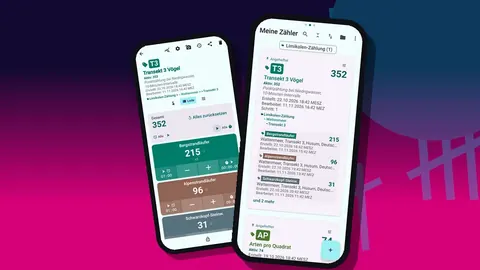
Die App ist in Zähler gegliedert, die Tags enthalten. Die Zahl der Zähler ist unbegrenzt. Jedes Tag in einem Zähler ist eine Kategorie mit eigenem Wert, eigener Schrittweite, eigenem Ziel, eigener Farbe, Timer, Stoppuhr, Notizen sowie optionalem Standort und Barcode.
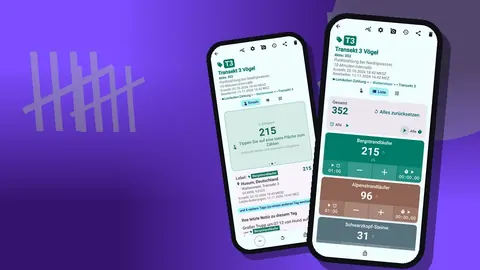
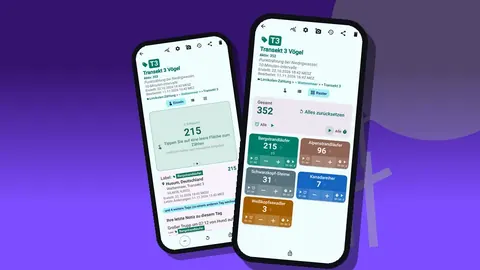
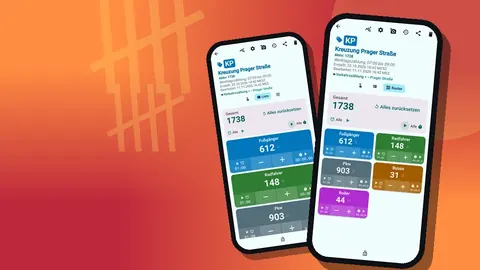
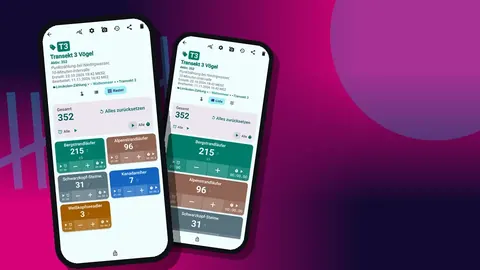
- Mehrere Kategorien: Tags erscheinen in der Einzel-, Listen- oder Rasteransicht. Die Listenansicht zeigt die Tags als Zeilen mit eigenen Minus- und Plus-Tasten; die Rasteransicht zeigt farbige Kacheln.
- Sichtbare Korrekturen: Minus ist ein protokolliertes Ereignis, das im Verlauf mit Uhrzeit sowie Wert davor und danach erscheint.
- Zeit: Jede Zählung bekommt einen Zeitstempel, und jedes Tag hat einen Timer und eine Stoppuhr.
- Versehentliche Eingaben: Zähler lassen sich sperren, und das Ziel des Zählers kann eine Auto-Sperre auslösen.
- Ohne Hinsehen: Die Lautstärketasten können zählen, auch bei gesperrtem Bildschirm, und das Feedback kann eine reine Vibration sein.
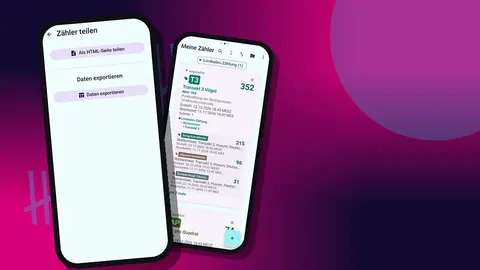
- Export: CSV, Excel und ein HTML-Bericht.
- Lokale Daten: Die Zählungen liegen auf dem Smartphone, ohne Konto und ohne Counter-App-Cloud.
Wie plant man eine Beobachtungssitzung?
Geh von deinem Ethogramm oder Kodierschema aus. Jeder Verhaltenscode wird ein Tag; jede Beobachtungssitzung oder jedes Individuum wird ein Zähler.
Halte die Codeliste so kurz, dass sie in der gewählten Ansicht auf den Bildschirm passt. Sechs bis zehn Codes passen auf den meisten Smartphones bequem in die Rasteransicht; längere Schemata lassen sich in der Listenansicht leichter handhaben oder mit das Tag-Anzeige „Letzte 10 aufklappen“.
Gib sich gegenseitig ausschließenden Codes deutlich unterschiedliche Farben. Ähnliche Farbtöne sind eine häufige Ursache für Fehltipps, wenn die Aufmerksamkeit beim beobachteten Individuum liegt. Nutze die Schrittweite nur, wenn dein Schema in festen Einheiten zählt; für Häufigkeitszählungen ist Schrittweite 1 richtig.
Die Beschreibung des Zählers ist ein guter Ort für das Sitzungsprotokoll („Fokustier, 10 min, alle Vorkommen der Codes A bis F“), damit der Kontext mit den Daten exportiert wird.
Sitzungsdauer und Intervalle
Für eine Sitzung mit fester Dauer stellst du ein Tag-Timer auf die Sitzungslänge. Die Vorgaben umfassen 30 Sekunden sowie 1, 2, 3, 5 und 10 Minuten, andere Längen lassen sich eintippen. Countdown-Pieptöne kündigen das Ende an, und es gibt sieben Alarmtöne und acht Alarmvibrationen, sodass du eine lautlose Vibration wählen kannst, wenn Töne die beobachteten Individuen stören würden.
Beim Intervall-Sampling, bei dem Beobachter in wiederholten kurzen Zeitfenstern erfassen, nutzt du einen kurzen Timer und setzt ihn bei jedem Intervall zurück. Timer lassen sich einzeln oder alle auf einmal zurücksetzen. Die Stoppuhr misst die verstrichene Zeit, wenn das Protokoll offen endet, etwa „beobachten, bis das Individuum den Bereich verlässt“.
Ein praktischer Hinweis: Die App zählt, sie setzt deine Erhebungsregel nicht durch. Arbeitest du mit Scan-Sampling zu festen Zeitpunkten, liegt die Disziplin, nur beim Piepton zu erfassen, weiterhin bei dir.
Zählen ohne Hinsehen
Das Zählen mit den Lautstärketasten ist standardmäßig deaktiviert und wird in den Einstellungen eingeschaltet. Danach zählen die Lautstärketasten über einen Vordergrunddienst sogar im Hintergrund und auf dem Sperrbildschirm. Die Tasten lassen sich neu belegen, mit eigenem Ton und eigener Vibration pro Taste. Eine Benachrichtigung auf dem Sperrbildschirm ergänzt Minus-, Plus- und Stopp-Tasten.
Die Lautstärketasten geben dir zwei Eingaben: Eine Taste addiert, die andere korrigiert (subtrahiert), und zwar immer beim aktiven Tag. Das passt zu Studien mit einem Hauptcode plus Korrekturen; für weitere Codes brauchst du den Bildschirm. Manche Geräte blenden kurz die Lautstärkeleiste des Systems ein, was das Zählen nicht beeinflusst.
Als Feedback stehen 13 Zähltöne und 8 Vibrationsarten zur Wahl. Eine unterschiedliche Vibration für Plus und Minus hilft dir zu spüren, welche Taste du gedrückt hast.
Die Einrichtung erproben
Führ nie eine Studie mit einer unerprobten Einrichtung durch. Ein kurzer Probelauf, idealerweise mit Video, damit du nachzählen kannst, zeigt:
- ob sich die Codes auch in schnellem Tempo leicht treffen lassen;
- ob die Farben im Licht vor Ort unterscheidbar sind;
- ob das Timersignal wahrnehmbar, aber nicht störend ist;
- wie oft Minus-Korrekturen vorkommen.
Öffne danach den Verlauf. Jedes Ereignis zeigt Uhrzeit, Schrittweite, Werte davor und danach und das Tag-Label. Häufen sich Minus-Ereignisse bei einem Code, ist er vermutlich schlecht platziert oder wird mit einem Nachbarn verwechselt. Der Verlauf lässt sich nicht durchsuchen; exportiere bei langen Probeläufen also die Ereignisse und filtere sie in einer Tabellenkalkulation.
Eine Sitzung auf einen Blick
Das Dashboard fasst einen Zähler mit Summe und Ziel, Zugängen gegenüber Abgängen, einem Aktivitätsbalkendiagramm über sieben Tage und einem Kreisdiagramm nach Tag zusammen. Direkt nach einer Sitzung bietet das Kreisdiagramm eine schnelle Prüfung, ob die Verhaltensverteilung plausibel aussieht. Eine Sitzung, in der ein seltenes Verhalten plötzlich dominiert, verdient einen zweiten Blick, bevor du dich auf sie verlässt.
Das ist eine Plausibilitätsprüfung, keine Auswertung. Raten, Phasenlängen und Vergleiche gehören in deine Statistiksoftware.
Arbeiten mit mehreren Beobachtern
Für Reliabilitätsprüfungen müssen zwei Beobachter dieselben Sitzungen unabhängig voneinander kodieren. Mit getrennten Smartphones:
- Bau einen Vorlagenzähler und teile ihn als Sicherungs-ZIP, damit beide Beobachter identische Tags haben.
- Beim Import zeigt die Vorschau den Inhalt und behandelt Duplikate mit Ersetzen, Kopieren oder Überspringen.
- Jeder Beobachter kodiert die Sitzung auf seinem eigenen Smartphone.
- Beide exportieren den Abschnitt Ereignisse als CSV oder Excel.
- Gleich die Dateien anhand der Zeitstempel ab und berechne die Übereinstimmung in deiner Auswertungssoftware.
Die App berechnet keine Übereinstimmungsstatistiken. Außerdem gibt es keine Live-Synchronisierung zwischen Smartphones; startet die Sitzung also auf ein vereinbartes Signal, das hilft später beim Abgleich der Zeitstempel.
Eine ganze Studie organisieren
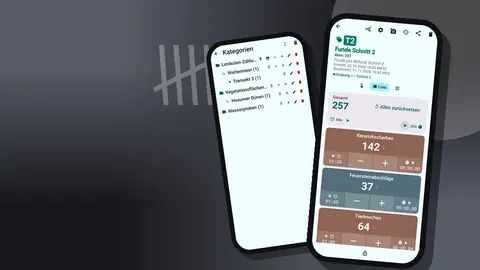
Eine Studie mit vielen Individuen und Sitzungen erzeugt schnell Dutzende Zähler. Kategorien lassen sich bis zu drei Ebenen tief verschachteln, etwa Studie → Gruppe → Individuum, mit Farben und Anheften. Die Zählerliste bietet eine Suche, einen Filter nach Datumsbereich und sechs Sortierungen, mit denen du die Sitzungen von gestern oder die Zähler eines Individuums leicht findest.
Benenne Zähler nach einem festen Muster wie „G2-S07-2026-05-14“, damit die Sortierung nach Namen eine sinnvolle Reihenfolge ergibt und der Name selbst die wichtigsten Variablen in den Export trägt.
Wo werden Beobachtungsdaten gespeichert, und wer ist dafür verantwortlich?
Ethikkommissionen und Datenmanagementpläne fragen oft, wo Beobachtungsdaten gespeichert werden. Hier ist die Antwort kurz: auf dem Smartphone, ohne Konto und ohne Counter-App-Cloud, weil die App keinen Synchronisierungscode enthält. Online geht die App nur für optionale Benachrichtigungen, die Suche nach Updates und Kartenkacheln. Ist allerdings die Android-Gerätesicherung eingeschaltet, kann das System App-Daten in das mit dem Smartphone verknüpfte Sicherungskonto kopieren.
Damit liegt die Verantwortung bei dir. Erstelle nach jedem Beobachtungstag ein Sicherungs-ZIP, wähle dabei nur die Zähler oder Kategorien der Studie, wenn das Smartphone noch andere Daten enthält, und verschieb es an den Speicherort, den dein Plan vorsieht. Sind Namen von Teilnehmenden sensibel, verwende von Anfang an Codes als Zählernamen, denn Namen wandern in jeden Export und jede Sicherung.
Gelöschte Zähler landen im Papierkorb und lassen sich wiederherstellen, was vor Ausrutschern schützt. Legt dein Datenmanagementplan Aufbewahrungsregeln fest, prüf, wie sie für Sicherungen und exportierte Dateien gelten und nicht nur für das Smartphone.
Wo liegen die Grenzen eines Smartphone-Zählers in der Forschung?
- Kein vollwertiger Ereignisrekorder. Er protokolliert Zählungen mit Zeitstempeln, keine Dauer von Zuständen. Für Zustandsverhalten nutzt du die Stoppuhr und Notizen oder ein eigenes Werkzeug zur Ereignisaufzeichnung.
- Zwei physische Tasten. Das Zählen ohne Hinsehen umfasst höchstens zwei Eingaben, Plus und Minus beim aktiven Tag.
- Keine Live-Synchronisierung. Studien mit mehreren Smartphones führen die Daten hinterher zusammen.
- Der Verlauf ist nicht durchsuchbar, zumindest nicht in der App.
- Akku und Bildschirm. Ein Smartphone muss geladen werden, ein mechanischer Handzähler nicht.
Eine hypothetische Studie
Angenommen, eine Studentin untersucht die Wachsamkeit in einem Entenschwarm auf einem Parkteich. Jede Sitzung ist ein Zähler, benannt nach Datum und Fokusvogel, mit vier Tags: „Sichern“, „Nahrungssuche“, „Gefiederpflege“ und „Aggression“. Pro Sitzung läuft ein 5-Minuten-Timer; das Tag „Sichern“ bleibt aktiv, sodass die Lauter-Taste das Sichern ohne Hinsehen zählt, und die anderen drei Codes werden auf dem Bildschirm angetippt. Nach jedem Beobachtungstag prüft die Studentin den Verlauf, sperrt fertige Sitzungen und exportiert die Ereignisse als CSV. Eine Kommilitonin aus dem Labor kodiert drei Sitzungen parallel, um die Reliabilität zu prüfen. Diese Studie dient der Veranschaulichung, und keine ihrer Zahlen stammt aus echten Daten.
Praktische Details
- Ab Android 12; kostenlos herunterladen, ohne Werbung; 3 Tage gratis testen, dann Jahres- oder Monatsabo oder einmaliger Lifetime-Kauf.
- Alle Zählfunktionen arbeiten offline.
- Nichts Gelöschtes ist sofort verloren: Zähler warten im Papierkorb und lassen sich wiederherstellen.
- 37 Sprachen, mit Sprachauswahl in der App.
Hol dir die App auf counterapp.online.
Häufig gestellte Fragen
Wie viele Verhaltenscodes passen in einen Forschungszähler?
Die Zahl der Zähler ist unbegrenzt, und jeder Zähler kann mehrere Tags enthalten, jeder mit eigenem Wert, eigener Schrittweite, eigenem Ziel, Timer und eigener Stoppuhr.
Kann ein Zähler Beobachtungssitzungen mit fester Länge timen?
Ja. Jedes Tag hat einen Timer mit Vorgaben von 30 Sekunden sowie 1, 2, 3, 5 und 10 Minuten oder einer manuellen Dauer, dazu eine Stoppuhr.
Wie vermeidet man versehentliche Zählungen während einer Beobachtung?
Sperr einen Zähler gegen versehentliche Tipps und nutze die Auto-Sperre beim Ziel des Zählers. Jede Zählung wird protokolliert, sodass sich verirrte Tipps finden und korrigieren lassen.
Braucht eine Zähl-App für die Forschung ein Abo?
Nicht zwingend. Counter App — Tally & Clicker lässt sich kostenlos herunterladen, ohne Werbung; 3 Tage gratis testen, dann Jahres- oder Monatsabo oder einmaliger Lifetime-Kauf.
Berechnet der Zähler die Beobachterübereinstimmung?
Nein. Counter App erfasst Zählungen und Zeitstempel; Übereinstimmungsstatistiken werden hinterher aus den exportierten CSV- oder Excel-Dateien berechnet.
Was sollte ein Datenmanagementplan dazu sagen, wo die Zählungen gespeichert sind?
Counter App speichert die Zählungen auf dem Smartphone, braucht kein Konto und hat keine Counter-App-Cloud. Ist die Android-Gerätesicherung eingeschaltet, kann das System App-Daten in das Sicherungskonto des Nutzers kopieren; der Plan sollte daher diese Einstellung ebenso abdecken wie Exporte.
Kann die App erfassen, wie lange ein Verhaltenszustand dauert?
Nicht so wie ein Ereignisrekorder. Counter App protokolliert Zählungen mit Zeitstempeln; für die Dauer von Zuständen braucht es die Stoppuhr und Notizen oder ein eigenes Werkzeug zur Ereignisaufzeichnung.