Counter App

Archäologische Funde nach Befund und Planum zählen
Das Wichtigste in Kürze
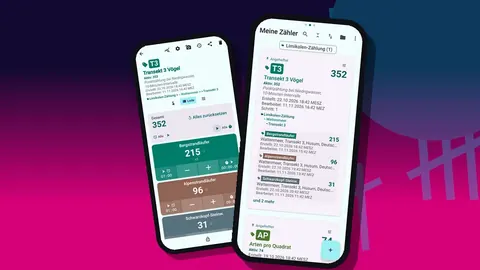
Mit einer Zähl-App für archäologische Funde wie Counter App — Tally & Clicker zählt ein Fundteam Massenfunde nach Schnitt, Befund und Materialgruppe auf einem Android-Smartphone. Jeder Tipp trägt einen Zeitstempel, Tags speichern Quadranten, Tütencodes und Fotos, und die Zählungen lassen sich für die Projektdatenbank als CSV oder Excel exportieren.
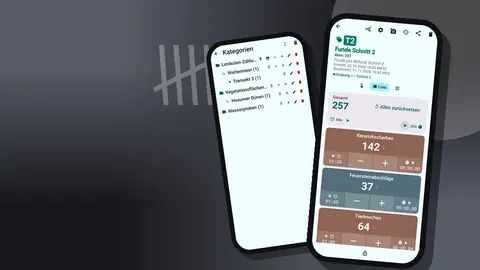
- Counter App — Tally & Clicker kann eine Grabung abbilden, mit Kategorien für Fundstelle, Fläche und Schnitt, einem Zähler pro Befund und einem Tag pro Fundgattung.
- Eine Fundzählung in Counter App protokolliert jeden Tipp mit Zeitstempel, sodass die Grabungsleitung die Summen am Ende des Tages mit den Fundzetteln abgleichen kann.
- Fund-Tags in Counter App können einen Quadranten oder GPS-Punkt, einen Barcode oder QR-Code der Fundtüte und bis zu sechs Fotos diagnostischer Stücke speichern.
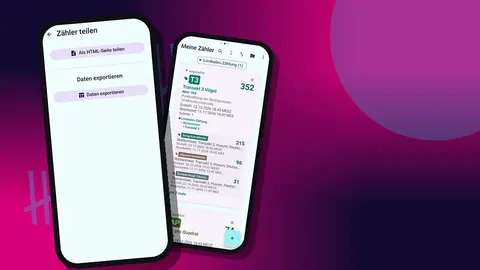
- Grabungszählungen lassen sich aus Counter App als CSV, Excel (XLSX) oder HTML-Bericht mit eingebetteten Fotos exportieren, mit Zusammenfassung, Ereignissen, Notizen und Standorten als optionalen Abschnitten.
- Eine Strichliste der Massenfunde auf dem Smartphone ergänzt Befundblätter, Fundlisten und die Projektdatenbank; sie ersetzt nicht die formale Grabungsdokumentation.
Massenfunde werden meist nach Fundgattung gezählt, bevor sie eingetütet und gewogen werden: so viele Scherben einer bestimmten Warenart, so viele Abschläge, so viel Tierknochen. Diese Zahlen fließen in die vorläufige Datierung, in Verteilungspläne und schließlich in die Fundauswertung ein. Und doch beginnen sie auf vielen Grabungen noch immer als Bleistiftstriche auf einem nassen Fundzettel.
Dieser Leitfaden zeigt einen Weg, diese Strichlisten mit Counter App von GiveMeMood auf einem Android-Smartphone zu führen, und zwar so organisiert, dass die Zahlen ohne Umrechnung in die Grabungsdokumentation zurückfließen.
Zum Rahmen: Jedes Projekt hat sein eigenes Dokumentationshandbuch. Eine Zähl-App ist für Strichlisten direkt an der Kelle oder an der Fundschale gedacht. Sie ersetzt keine Befundblätter, keine Fundlisten, keinen Einzelfundkatalog und keine Projektdatenbank.
Warum Strichlisten auf dem Smartphone bei einer Grabung?
Strichlisten auf Papier scheitern auf vorhersehbare Weise. Die Striche verschmieren, eine zweite Tüte aus demselben Befund wird auf einem anderen Blatt gezählt, und hinterher kann niemand sagen, ob die „34“ auf einem Zettel vor oder nach dem Hinzufügen der Siebprobe geschrieben wurde. Eine Strichliste auf dem Smartphone löst nur einen Teil davon, aber den Teil, der am meisten schmerzt: Jeder Tipp trägt einen Zeitstempel, die laufende Summe ist immer sichtbar, und ein Export ist in Sekunden erstellt, statt abends abgetippt zu werden.
Es gibt auch ehrliche Grenzen. Ein Smartphone ist ein weiteres Gerät, das geladen und sauber gehalten werden muss, und Bildschirme sind in praller Sonne schwerer zu lesen als ein Blatt mit Bleistiftstrichen. Behandle die App als schnellere Strichliste, nicht als Dokumentationssystem, dann bleiben dir die meisten Enttäuschungen erspart.
Die Grabungshierarchie abbilden
Grabungsdokumentationen sind verschachtelt: Fundstelle, Fläche, Schnitt, dann Befund oder Einheit, manchmal noch unterteilt in Plana oder Abträge. Die App bietet dir drei Bausteine, die sich sauber darauf abbilden lassen:
- Kategorien, bis zu drei Ebenen tief verschachtelt, für Fundstelle → Fläche → Schnitt.
- Zähler, einer pro Befund, Einheit oder Kombination aus Einheit und Planum.
- Tags in jedem Zähler, einer pro Fundgattung.
Kategorien können eigene Farben tragen, lassen sich anheften, damit der aktuelle Schnitt oben steht, und neu anordnen, wenn die Arbeit über die Fläche wandert. Wird ein Schnitt geschlossen, bleibt seine Kategorie zum Nachschlagen erhalten, und versehentlich Gelöschtes lässt sich aus dem Papierkorb für Kategorien wiederherstellen.
Befunde benennen
Gib jedem Zähler die Befundnummer genau so, wie sie auf dem Blatt steht, zum Beispiel „S2 Bef. 2041“ oder „F14 Pl. 3“. Das Kürzelfeld des Zählers eignet sich für die kurze Kennung, das Beschreibungsfeld für eine einzeilige Befundbeschreibung („dunkle schluffige Verfüllung von Grube 2040“), und im Notizfeld steht alles, was das Fundteam wissen sollte, etwa „Siebprobe 112 aus dieser Schicht entnommen“.
Einheitlichkeit ist wichtiger als ein bestimmtes Format. Erwartet die Datenbank „2041“ statt „Bef. 2041“, benenne die Zähler vom ersten Tag an so, denn Dutzende Zähler mitten in der Saison umzubenennen lädt zu Fehlern ein.
Tags als Fundgattungen
Typische Fundgattungen sind Keramik (vielleicht grob nach Machart oder Warenart getrennt), bearbeiteter Feuerstein, verbrannter Feuerstein, Tierknochen, Muscheln, Baukeramik, Metall, Glas und Schlacke. Verwende die Einteilung aus dem Fundhandbuch deines Projekts, damit die exportierten Spalten zu den Überschriften im Katalog passen.
Jedes Tag hat eigene Farbe, eigenen Wert, eigene Schrittweite und ein optionales Ziel. Wähle eine Farbe pro Fundgattung und nutze sie in jedem Zähler: Keramik immer im selben Farbton, Knochen in einem anderen, Metall in einem dritten. Nach einer Woche kann jeder im Team einen Blick aufs Smartphone werfen und es lesen, ohne die Beschriftungen entziffern zu müssen.
Die Schrittweite kann jede ganze Zahl von 1 bis 100 sein. Die meisten von Hand sortierten Fundgattungen nutzen eine Schrittweite von 1. Zählt deine Methode winzige Fragmente aus Flotation oder Siebung in Zehnergruppen, setz die Schrittweite dieses Tags auf 10 und halte die Konvention in der Beschreibung des Zählers fest, damit niemand die Summe als Einzelstücke liest.
Zählen an der Fundschale
Ein praktischer Ablauf an der Fundschale:
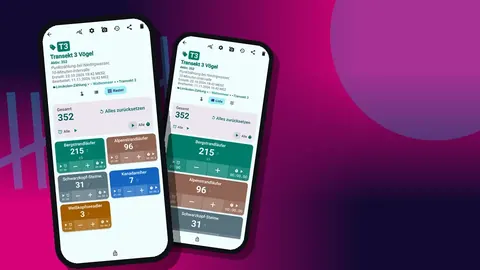
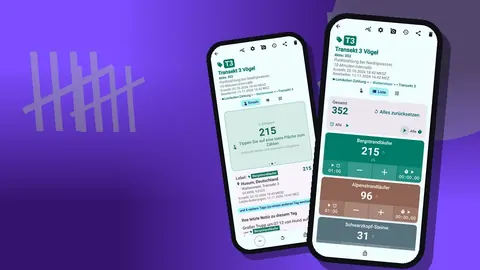
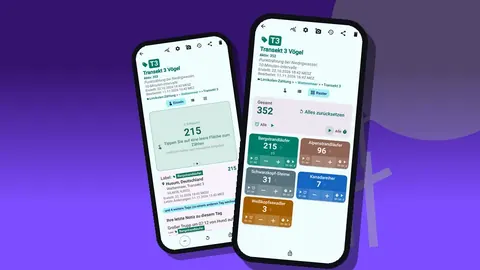
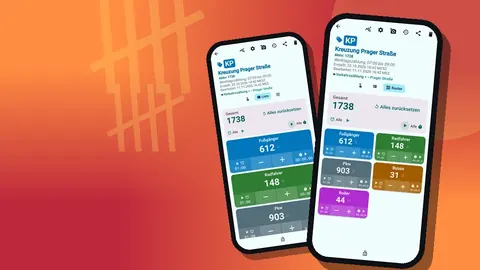
- Öffne den Zähler des Befunds und schalte die Tags in die Ansicht Liste oder Raster.
- Sortiere die Funde nach Gattungen und tippe dann pro Stück einmal auf den passenden Tag.
- Hast du dich verzählt, tippe auf Minus. Die Korrektur wird protokolliert, statt stillschweigend gelöscht zu werden.
- Sperr den Zähler, wenn die Schale fertig ist, damit eine behandschuhte Hand, die den Bildschirm streift, nichts ändern kann.
Die Rasteransicht gibt jeder Fundgattung eine große farbige Kachel, die sich leichter treffen lässt, wenn deine Finger schlammig sind oder du Nitrilhandschuhe trägst. Die Listenansicht zeigt mehr Gattungen auf einmal und passt zu Befunden mit einer langen Liste von Materialarten.
Zählen, ohne auf den Bildschirm zu schauen
Für eine lange Reihe einer einzigen Fundgattung, etwa einen Eimer Feuersteinabschläge, lassen sich die Lautstärketasten zum Zählen einsetzen. Das ist standardmäßig deaktiviert und wird in den Einstellungen eingeschaltet; die Tasten lassen sich neu belegen und mit eigenem Ton oder eigener Vibration versehen. Einmal aktiviert, funktioniert es über einen Vordergrunddienst auch bei gesperrtem Bildschirm, das Smartphone kann also in der Brusttasche bleiben. Eine Benachrichtigung auf dem Sperrbildschirm bietet zusätzlich Minus-, Plus- und Stopp-Tasten. Manche Geräte blenden beim Drücken einer Taste trotzdem kurz die Lautstärkeleiste des Systems ein, was rein optisch ist.
Festhalten, woher die Funde stammen
Jedes Tag kann einen Standort auf drei Arten speichern: als GPS-Koordinaten, als auf der Karte gewählten Punkt oder als eingetippten Text. Auf den meisten Grabungen ist die eingetippte Variante die nützliche, weil ein Quadrant wie „E14 NW-Viertel“ oder eine Tachymeter-Punktnummer dem Fundteam weit mehr sagt als reine Koordinaten. GPS ist praktisch bei Oberflächenaufsammlungen oder Feldbegehungen, wo jedes Tag eine Sammeleinheit darstellen kann.
Kartenkacheln brauchen eine Internetverbindung, eingetippte Orte und GPS dagegen nicht. Hat dein Schnitt keinen Empfang, plane mit eingetippten Angaben.
Fundzettel und Barcodes
Tragen deine Fundtüten oder Fundschalen bereits Barcodes oder QR-Codes, kann ein Tag einen davon speichern. Du kannst ihn mit der Kamera scannen oder von Hand eintippen. Eintippen ist der verlässliche Weg, wenn ein Etikett zwei Wochen Regen hinter sich hat. Steht der Tütencode im Tag, hast du einen Querverweis zwischen Strichliste und physischer Tüte, der kaum verloren geht.
Diagnostische Stücke fotografieren
Bis zu sechs Fotos passen auf ein Tag, genug, um die Stücke deutlich zu zeigen. Das ist keine fotografische Dokumentation für die Publikation, aber nützlich für eine schnelle Aufnahme einer diagnostischen Randscherbe, eines ungewöhnlichen Feuersteins oder eines Metallstücks, das eine Spezialistin begutachten sollte.
Der integrierte Fotoeditor bietet einen Pinsel, Text mit vier Schriftarten und Formatierung, sechs Farben und Drehen. Schreibst du die Befundnummer und einen Richtungspfeil direkt aufs Bild, ergibt das Foto auch dann noch Sinn, wenn es Monate später in einem Export auftaucht. Die Galerie mit allen Fotos zeigt jedes Bild mit Tag-Label und Datum – ein schneller Weg, um „diese seltsame Perle von letztem Dienstag“ zu finden.
Mit Notizen an einzelnen Zählereignissen kannst du ein bestimmtes Stück markieren („möglicherweise verlagerte Scherbe, mit Grabungsleitung klären“), ohne dafür eine neue Fundgattung zu erfinden. Der Bildschirm „Alle Notizen“ sammelt diese über alle Zähler hinweg mit Sortierung, sodass die Fundverantwortliche sie in einem Durchgang prüfen kann.
Die Kontrolle am Ende des Tages
Bevor die Tüten den Schnitt verlassen, vergleiche die Summen in der App mit dem, was auf den Fundzetteln steht. Der Verlaufsbildschirm listet jede Zählung mit exakter Uhrzeit, Schrittweite, Wert davor und danach, Tag-Label und Symbolen für Notizen, Fotos oder Standorte auf. Sieht eine Summe falsch aus, kannst du zurückscrollen und sehen, ob jemand zwanzigmal in zwei Sekunden getippt oder lange nach dem Leeren der Schale noch einen Block Zählungen hinzugefügt hat.
Der Verlauf hat kein Suchfeld; bei einem fundreichen Befund hilft es daher, täglich zu prüfen, statt zu versuchen, eine ganze Saison auf einmal zu kontrollieren.
Den Schnitt auf einen Blick
Das Dashboard fasst einen Zähler zusammen: Summe und Ziel, Zugänge gegenüber Abgängen, ein Aktivitätsbalkendiagramm über sieben Tage und ein Kreisdiagramm nach Tag. Bei einem Befund, der noch ausgegraben wird, vermittelt das Kreisdiagramm früh einen Eindruck, ob eine Schicht keramik- oder knochenreich ist – das kann Fragen zur Beprobungsstrategie aufwerfen, solange die Schicht noch im Boden liegt.
Ziele sind optional. Manche Projekte setzen am Zähler eines für den Umfang einer Siebprobe, zählen also etwa bis zu einer festen Zahl von Siebeimern hoch, mit Vibrationsalarm beim Erreichen. Die Auto-Sperre beim Zählerziel kann den Zähler dann einfrieren, damit nicht versehentlich ein Eimer zu viel dazukommt.
Wie gelangen die Fundzählungen in die Projektdatenbank?
Der Exportbildschirm erzeugt CSV, Excel (XLSX) oder einen HTML-Bericht mit eingebetteten Fotos. In den Exportoptionen wählst du, welche Abschnitte enthalten sind: Zusammenfassung, Ereignisse, Notizen und Standorte.
- Zusammenfassung reicht meist für die Tabelle der Massenfunde: eine Summe pro Fundgattung und Befund.
- Ereignisse liefert jeden Tipp mit Zeitstempel, nützlich, wenn dein Projekt Abläufe prüft oder Sortiersitzungen rekonstruieren will.
- Notizen und Standorte helfen der Fundverantwortlichen, markierte Stücke und Quadrantenangaben abzugleichen.
Der HTML-Bericht ist praktisch für ein tägliches Grabungstagebuch oder eine schnelle E-Mail an eine Spezialistin, weil die Bilder in der Datei stecken. Für die Datenbank selbst ist CSV oder Excel, eingelesen in deinen gewohnten Arbeitsablauf, die sicherere Wahl. Die Zählungen liegen auf dem Smartphone, ohne Konto und ohne Counter-App-Cloud; exportiere oder sichere also regelmäßig.
Wie teilen sich mehrere Fundbearbeiter eine Dokumentation?
Es gibt keine Live-Synchronisierung zwischen Smartphones. Auf Grabungen mit mehreren Fundbearbeitern legt vorher fest, wer für welche Befunde zuständig ist. Am Ende des Tages kann jede Person ihre Zähler exportieren oder ein Sicherungs-ZIP erstellen, das Fotos enthält und sich auf ausgewählte Zähler oder Kategorien beschränken lässt, optional mit Fotokomprimierung.
Beim Import einer Sicherung zeigt eine Vorschau, was sie enthält, und fragt, wie Duplikate behandelt werden sollen: ersetzen, kopieren oder überspringen. „Kopieren“ erzeugt doppelte Zähler; für das routinemäßige Zusammenführen willst du daher meist „Überspringen“ oder „Ersetzen“. Führe ein Smartphone oder einen Laptop-Ordner als Hauptbestand und bewahre die ZIP-Dateien als Archiv dafür auf, wer was geliefert hat.
Ein hypothetischer Schnitt
Stell dir einen zweiwöchigen Sondageschnitt mit acht Befunden vor. Die Grabungsleiterin legt den Kategoriepfad Sondage Flussufer → Fläche A → Schnitt 2 an und dann einen Zähler pro Befund, sobald dieser geöffnet wird. Jeder Zähler trägt dieselben fünf Tags: Keramikscherben, Feuersteinabschläge, Tierknochen, Metall und Kleinfunde, durchgehend in denselben Farben.
An der Fundschale tippt sich eine Freiwillige durch jede Tüte, fügt eine Notiz hinzu, wenn etwas verlagert wirkt, und fotografiert zwei diagnostische Randscherben mit der Befundnummer auf dem Bild. Jeden Abend gleicht die Grabungsleiterin den Verlauf mit den Fundzetteln ab, exportiert die Zusammenfassung als CSV für die Fundtabelle und legt ein Sicherungs-ZIP auf einem Laptop ab. Am letzten Tag geht der HTML-Bericht mit Fotos zusammen mit den Tüten an die Keramikspezialistin. Diese Zahlen und Namen dienen nur der Veranschaulichung und stammen nicht aus einem echten Projekt.
Praktische Details
- Android 12 oder neuer; kostenlos herunterladen, ohne Werbung; 3 Tage gratis testen, dann Jahres- oder Monatsabo oder einmaliger Lifetime-Kauf.
- Unbegrenzt viele Zähler; Tags mit eigener Schrittweite, eigenem Ziel, eigenem Timer und eigener Stoppuhr.
- Design-Skins, dunkler Modus, Größenvorgaben und Schriftskalierung helfen bei der Lesbarkeit in praller Sonne.
- Ein im Gelände versehentlich gelöschter Zähler wartet im Papierkorb, bis du ihn wiederherstellst.
- Ein Benutzerhandbuch in der App erklärt jede Funktion.
Hol dir die App auf counterapp.online.
Häufig gestellte Fragen
Ersetzt eine App zur Fundzählung Befundblätter oder die Grabungsdatenbank?
Nein. Counter App ist ein Zählwerkzeug für Massenfunde nach Fundgattung; die formale Dokumentation folgt weiterhin dem Handbuch, den Fundlisten und der Datenbank des Projekts.
Kann ein Fund-Tag festhalten, aus welchem Quadranten das Material stammt?
Ja. Jedes Tag kann GPS-Koordinaten, einen auf der Karte gewählten Punkt oder einen eingetippten Ort wie einen Quadranten speichern, und Exporte können einen Abschnitt Standorte enthalten.
Lassen sich diagnostische Funde direkt in der Strichliste fotografieren?
Ja. Jedes Tag fasst bis zu sechs Fotos, und der integrierte Editor kann Text, Pinselstriche und Drehung hinzufügen, etwa um eine Befundnummer aufs Bild zu schreiben.
Funktioniert der Fundzähler auf abgelegenen Grabungen ohne Empfang?
Alle Zählfunktionen arbeiten offline. Kartenkacheln brauchen Internet, im Schnitt ist ein eingetippter Quadrant daher die praktische Alternative.
Wie führen mehrere Fundbearbeiter ihre Zählungen zusammen?
Smartphones synchronisieren nicht live miteinander. Jeder Bearbeiter exportiert CSV oder Excel oder schickt ein Sicherungs-ZIP, das sich mit Vorschau und Duplikatbehandlung importieren lässt.
Lässt sich eine Schale gesiebter Fragmente in Zehnergruppen zählen?
Ja. Die Schrittweite eines Tags kann jede ganze Zahl von 1 bis 100 sein; eine Schrittweite von 10 eignet sich also für Gruppenzählungen, solange die Konvention in der Beschreibung des Zählers steht.
Wo werden die Grabungszählungen gespeichert, und braucht das Team Konten?
Die Zählungen werden auf dem Smartphone selbst gespeichert. Counter App braucht kein Konto und hat keine Counter-App-Cloud; regelmäßige Exporte oder Sicherungs-ZIPs sind daher der Schutz gegen ein verlorenes Gerät.