Counter App

Felddaten von Android als CSV exportieren

Das Wichtigste in Kürze
Um Felddaten auf Android mit Counter App — Tally & Clicker als CSV zu exportieren, legst du einen Zähler pro Stichprobeneinheit mit jeweils denselben Tags an, öffnest dann die Exportoptionen, kreuzt Zusammenfassung, Ereignisse, Notizen oder Standorte an und wählst CSV oder Excel. Einheitliche Namen und Schrittweiten halten die Datei mit wenig Bereinigung bereit für die Auswertung.
- Counter App — Tally & Clicker exportiert Feldzählungen von einem Android-Smartphone als CSV, Excel (XLSX) oder HTML-Bericht mit eingebetteten Fotos.
- Ein sauberer Export von Felddaten beginnt mit der Struktur, also einem Zähler pro Stichprobeneinheit und denselben Tags als Variablen in jedem Zähler.
- Der Exportdialog von Counter App hat vier unabhängige Abschnitte, Zusammenfassung, Ereignisse, Notizen und Standorte, wobei Ereignisse jede Zählung mit Zeitstempel enthält.
- Fotos aus Feldzählungen landen im HTML-Bericht und in Sicherungs-ZIP-Dateien, nie in einer CSV-Datei.
- Einheitliche Namen mit führenden Nullen, kurze, stabile Tag-Labels und ein gemeinsames Datumsformat auf allen Smartphones halten CSV-Dateien aus dem Feld sauber für R, Python oder Tabellenkalkulationen.
Wer im Gelände zählt, will am Ende Zahlen haben, die sich auswerten lassen. Das klingt selbstverständlich, aber viele Felddaten werden in einer Form erhoben, die man hinterher mühsam in eine Tabelle zwingen muss: uneinheitliche Namen, Einheiten im Freitext versteckt, zwei Beobachter mit unterschiedlichen Bezeichnungen für dieselbe Sache. Counter App von GiveMeMood kann auf einem Android-Smartphone nach CSV, Excel und HTML exportieren, aber der Export ist nur so ordentlich wie die Struktur, die du vor der ersten Zählung aufbaust.
Dieser Artikel arbeitet sich von der Datei, die du am Ende willst, rückwärts vor und zeigt, wie du Zähler so einrichtest, dass die CSV-Datei wenig oder gar keine Bereinigung braucht.
Welche Tabelle sollte ein Export von Felddaten liefern?
Bevor du in der App irgendetwas anlegst, skizziere die Tabelle, die deine Auswertung braucht. Bei den meisten zählbasierten Feldarbeiten sieht sie so aus: eine Zeile pro Stichprobeneinheit und Variable, mit Spalten für Gebiet, Einheit, Variablenname, Anzahl und vielleicht Ort oder Datum. Ein aufgeräumtes Layout („Long-Format“) lässt sich später am einfachsten in R, Python oder einer Pivot-Tabelle umformen.
Stell dir dann drei Fragen:
- Was ist meine Stichprobeneinheit? Ein Transekt, ein Quadrat, ein Zählpunkt, eine Falle, ein Zeitintervall?
- Was sind meine Variablen? Arten, Verhaltenscodes, Fahrzeugklassen, Materialarten?
- Welchen Kontext muss ich mitführen? Ort, Beobachter, Wetter, Nummer der Begehung?
Die Antworten entscheiden, wie du Kategorien, Zähler und Tags nutzt.
Die Struktur auf Spalten abbilden
Die App hat drei Strukturebenen:
- Kategorien lassen sich bis zu drei Ebenen tief verschachteln und wirken wie Gruppierungsspalten: Projekt, Gebiet, Begehung.
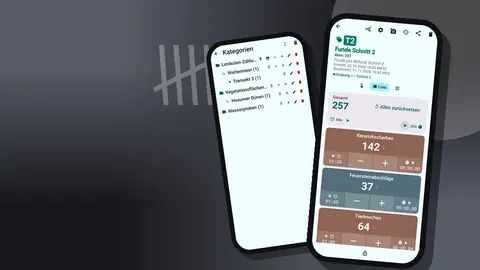
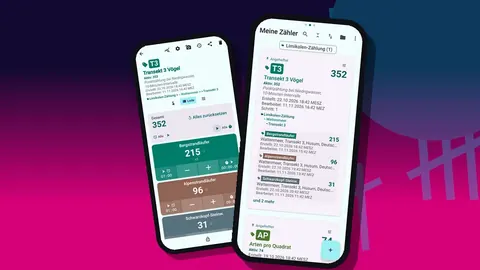
- Zähler sind deine Stichprobeneinheiten. Jeder hat Name, Farbe, Kürzel, Beschreibung, Notizen und Link.
- Tags in einem Zähler sind deine Variablen. Jedes Tag hat eigenen Wert, eigene Schrittweite, eigenes Ziel, eigene Farbe, eigenen Standort, Barcode, Timer, Stoppuhr und Notizen.
Eine sinnvolle Grundeinstellung ist ein Zähler pro Stichprobeneinheit und ein Tag pro Variable, mit denselben Tags in jedem Zähler. Ist die Tag-Liste überall identisch, fügt sich der Export der Zusammenfassung zu einem sauberen Raster.
Die Alternative, ein Zähler pro Variable mit den Einheiten als Tags, ist gelegentlich nützlich, etwa wenn die Variablenliste kurz ist und es viele Einheiten gibt. Wähle ein Layout für das ganze Projekt und bleib dabei.
Namenskonventionen, die die Auswertung überstehen
Namen werden zu Kennungen, und uneinheitliche Kennungen machen Auswertungen kaputt. Ein paar Regeln, die Stunden sparen:
- Nutze ein festes Muster. „S01-T2-Q05“ statt einer Mischung aus „Gebiet 1 T2 q5“ und „S1/T2/Q05“.
- Füll Zahlen mit führenden Nullen auf, damit die alphabetische Sortierung der numerischen Reihenfolge entspricht. Die Zählerliste bietet sechs Sortierungen, aber keine davon rettet dich, wenn „Q10“ vor „Q2“ einsortiert wird.
- Halte Variablennamen kurz und stabil. „Alpenstrandläufer“, nicht „Alpenstrandläufer (adult, Nahrungssuche)“. Zusätze gehören in Notizen oder in eigene Tags.
- Vermeide Kommas und Zeilenumbrüche in Namen. CSV kommt mit Text in Anführungszeichen zurecht, manche Werkzeuge und schnelle Skripte aber nicht.
- Nutze das Kürzelfeld des Zählers für die kompakte ID, die deine Datenbank erwartet, und das Namensfeld für etwas, das ein Mensch wiedererkennt.
Die Suche in der Zählerliste macht es im Gelände leicht, eine Einheit zu finden – aber nur, wenn die Namen einem Muster folgen, das du eintippen kannst.
Tags werden zu Variablen
Das Label jedes Tags wird in den exportierten Daten zu einem Wert, behandle Labels also wie Variablennamen. Gib jedem Tag in jedem Zähler dieselbe Schreibweise und Groß- und Kleinschreibung. Farben werden nicht als Daten exportiert, aber einheitliche Farben verringern Fehler beim Zählen, und das ist wichtiger.
Schrittweiten verdienen einen Vermerk in deinen Metadaten. Ein Tag mit Schrittweite 5 erfasst 5 pro Tipp, und der exportierte Wert ist die Summe, nicht die Zahl der Tipps. Nutzen einige Tags eine andere Schrittweite als 1, halte das in der Beschreibung des Zählers und in deinem README fest.
Standorte von Tags können GPS-Daten, ein auf der Karte gewählter Punkt oder eingetippter Text sein. Für die Auswertung sind eingetippte Codes, die zu deinem Gebietsverzeichnis passen, meist nützlicher als reine Koordinaten, es sei denn, du kartierst.
Welche Exportabschnitte braucht eine Auswertung von Felddaten?
Der Dialog „Exportoptionen“ bietet vier Abschnitte, die sich unabhängig voneinander ankreuzen lassen:
- Zusammenfassung: Summen pro Tag für jeden Zähler. Das ist für die meisten Auswertungen die Kerntabelle.
- Ereignisse: jede einzelne Zählung mit Zeitstempel, Schrittweite und resultierendem Wert. Nötig für alles Zeitbezogene: Raten, Intervalle, Aktivitätsmuster.
- Notizen: Freitextnotizen an Zählern, Tags und Ereignissen.
- Standorte: die gespeicherten Standorte der Tags.
Exportiere nur, was du brauchst. Eine CSV nur mit Zusammenfassung ist klein und leicht zu prüfen. Mit Ereignissen kann eine Datei viel länger werden, was für ein Skript kein Problem ist, mit bloßem Auge aber mühsam.
CSV, Excel oder HTML?
CSV ist der Standard für die Auswertung. Es ist reiner Text, überall lesbar und leicht zu versionieren.
Excel (XLSX) passt zu Mitwirkenden, die in Tabellenkalkulationen zu Hause sind, und vermeidet manche Überraschungen bei Zeichenkodierung und Trennzeichen, die CSV-Dateien in bestimmten Gebietsschemas verursachen.
Der HTML-Bericht ist nicht für die Auswertung gedacht. Er ist ein gut lesbares Dokument mit eingebetteten Fotos und damit ein guter Anhang für einen Geländebericht, für Flächeneigentümer oder ein Archiv.
Der Bildschirm „Teilen & Exportieren“ bietet an, einen Zähler als HTML-Seite zu teilen und Daten zu exportieren. Fotos kommen nie in eine CSV-Datei; dafür nutzt du den HTML-Bericht oder ein Sicherungs-ZIP.
Der Abschnitt Ereignisse in der Praxis
Der Export der Ereignisse enthält dieselben Informationen, die du auf dem Verlaufsbildschirm der App siehst: jedes Plus oder Minus mit exakter Uhrzeit, Schrittweite, Wert davor und danach und dem Tag. So kannst du die Zählung hinterher rekonstruieren: wie viele Nachweise auf die erste Minute einer Punktzählung fielen oder ob ein Beobachter schubweise gezählt hat.
Zwei Hinweise. Korrekturen erscheinen als Minus-Ereignisse; wenn deine Auswertung Ereignisse summiert, bezieh sie also ein, statt sie herauszufiltern. Und der Verlauf in der App hat keine Suche; willst du eine lange Zählung prüfen, exportiere die Ereignisse und filtere sie im Werkzeug deiner Wahl.
Notizen als qualitative Daten
In Notizen steckt der Kontext: Wetter, Störungen, unsichere Bestimmungen, Abweichungen von der Methode. Sie werden als Text exportiert und sind gerade deshalb wertvoll, weil sie unstrukturiert sind.
Ein wenig Disziplin hilft. Einigt euch auf ein paar Präfixe wie „WET:“ für Wetter und „ID?:“ für unsichere Bestimmungen, damit du Notizen später mit einer einfachen Textsuche filtern kannst. Lies vor dem Export den Bildschirm „Alle Notizen“ durch, der Notizen mit Tag-Labels und Uhrzeiten auflistet und sich sortieren lässt, und korrigiere Tippfehler an der Quelle.
Eine schnelle Plausibilitätsprüfung vor dem Export
Öffne vor dem Export das Dashboard jedes Zählers. Es zeigt Summe und Ziel, Zugänge gegenüber Abgängen, ein Aktivitätsbalkendiagramm über sieben Tage und ein Kreisdiagramm nach Tag. Sind die Abgänge ungewöhnlich hoch, hat vielleicht jemand stark korrigiert, oder ein Tipp in der Hosentasche ist durchgerutscht. Prüf den Verlauf und korrigiere die Daten in der App, bevor sie in deinen Dateien landen. Wer fertige Zähler sperrt, verhindert die meisten dieser Probleme von vornherein.
Wie bereinigt und verbindet man exportierte CSV-Dateien aus dem Feld?
Auch bei guter Struktur ist mit etwas Bereinigung zu rechnen:
- Vereinheitliche Spaltennamen, wenn du Exporte aus verschiedenen App-Versionen oder Einrichtungen kombinierst.
- Prüf die Zeichenkodierung, wenn Namen Umlaute oder Akzente enthalten; öffne die CSV-Datei als UTF-8.
- Lies Datumsangaben explizit ein. Sag deinem Werkzeug, welches Datumsformat es erwarten soll, statt dich auf die automatische Erkennung zu verlassen.
- Verbinde die Dateien zeilenweise und ergänze dann Kontextspalten wie Beobachter oder Begehung, die du in den Kategorienamen kodiert hast.
- Forme erst ganz am Ende vom Long- ins Wide-Format um, und nur für die Auswertung, die es braucht.
Lass die Rohexporte unangetastet und erledige die gesamte Bereinigung in einem Skript, damit du es erneut ausführen kannst, wenn du ein Problem findest.
Mehrere Beobachter
Es gibt keine Live-Synchronisierung zwischen Smartphones, Projekte mit mehreren Beobachtern brauchen also einen Plan:
- Gib jedem Beobachter eine eigene Kategorie oder ein eigenes Zählerpräfix, damit sich Dateien nie in die Quere kommen.
- Jeder Beobachter exportiert am Ende des Tages eine CSV-Datei und benennt sie mit Datum und Initialen.
- Alternativ erstellt jeder Beobachter ein Sicherungs-ZIP, das sich auf ausgewählte Zähler oder Kategorien beschränken lässt und Fotos komprimieren kann.
Beim Import eines Sicherungs-ZIPs zeigt eine Vorschau den Inhalt und fragt, wie Duplikate behandelt werden sollen: ersetzen, kopieren oder überspringen. Beachte, dass „Kopieren“ doppelte Zähler erzeugt – richtig, wenn beide Versionen erhalten bleiben sollen, falsch für das routinemäßige Zusammenführen.
Datumsformate und Gebietsschema
Die App bietet in den Einstellungen fünf Datumsformate. Wähle eines, das deine Auswertungswerkzeuge sauber einlesen, und nutze dieselbe Einstellung auf jedem Smartphone im Team. Arbeiten die Beteiligten in verschiedenen Sprachen, ändern die 37 Sprachen der App-Oberfläche zwar nichts an deinen Tag-Labels, aber jedes Smartphone behält seine eigene Einstellung für das Datumsformat; einigt euch also vor Saisonbeginn auf eines.
Deine Daten dokumentieren
Ein Datensatz ohne Dokumentation ist ein Rätsel für dein zukünftiges Ich. Führ neben den Exporten ein kurzes README, das Folgendes festhält:
- wofür jede Kategorie, jeder Zähler und jedes Tag steht;
- jedes Tag mit einer anderen Schrittweite als 1;
- Notizpräfixe und ihre Bedeutung;
- welches Smartphone und welcher Beobachter jede Datei erzeugt hat;
- das verwendete Datumsformat.
Sicherungen als Hauptbestand
Exporte sind Momentaufnahmen. Das Sicherungs-ZIP kommt einer vollständigen Aufzeichnung am nächsten, weil es Fotos enthält und sich später wieder importieren lässt. Felddaten liegen auf dem Smartphone, ohne Counter-App-Cloud; erstelle also am Ende jedes Geländetags eine Sicherung und kopiere sie an einen sicheren Ort. Gelöschte Zähler lassen sich aus dem Papierkorb wiederherstellen, aber das schützt nicht vor einem verlorenen Smartphone.
Ein hypothetischer Arbeitsablauf
Stell dir ein Zweierteam vor, das zwölf Teiche auf Laichballen von Amphibien kartiert. Die Kategorien sind Teichkartierung → Begehung → Beobachter, die Zähler heißen „P01“ bis „P12“, und jeder Zähler trägt dieselben vier Tags. Jeden Abend exportieren beide Beobachter Zusammenfassung und Notizen als CSV, erstellen ein Sicherungs-ZIP und kopieren alles in einen gemeinsamen, nach Datum benannten Ordner auf einem Laptop. Ein kurzes Skript verbindet die CSV-Dateien, ergänzt aus den Dateinamen Spalten für Begehung und Beobachter und schreibt eine aufgeräumte Tabelle. Aufbau und Zahlen sind ein Beispiel, keine Beschreibung eines echten Projekts.
Hol dir die App auf counterapp.online.
Häufig gestellte Fragen
In welche Dateiformate lassen sich Feldzählungen exportieren?
Counter App exportiert CSV- und Excel-Dateien (XLSX) für die Auswertung sowie einen HTML-Bericht, der die Fotos der Tags zum Lesen und Archivieren einbettet.
Kann man wählen, welche Abschnitte in einen CSV-Export kommen?
Ja. Zusammenfassung, Ereignisse, Notizen und Standorte sind getrennte Kontrollkästchen; man kann also nur die Summen exportieren oder das vollständige Ereignisprotokoll dazunehmen.
Sind Fotos aus dem Gelände in einem CSV-Export enthalten?
Nein. Fotos sind im HTML-Bericht eingebettet und in Sicherungs-ZIP-Dateien enthalten, nicht in CSV.
Wie führt man CSV-Exporte von den Smartphones mehrerer Beobachter zusammen?
Es gibt keine Live-Synchronisierung. Führ die exportierten CSV-Dateien in deinem Auswertungswerkzeug zusammen oder importiere Sicherungs-ZIPs mit einer Vorschau, die für Duplikate Ersetzen, Kopieren oder Überspringen anbietet.
Braucht der Export von Felddaten ein Konto oder einen Cloudspeicher?
Nein. Counter App braucht kein Konto und hat keine Counter-App-Cloud; die Daten liegen auf dem Smartphone, und du entscheidest, wann und wohin Exportdateien gehen.
Zeigt der exportierte Wert eines Tags mit Schrittweite 5 die Tipps oder die Summe?
Der Export zeigt die Summe. Ein Tag mit Schrittweite 5 addiert 5 pro Tipp; halte jede vom Standard abweichende Schrittweite daher in der Beschreibung des Zählers und im README des Datensatzes fest.
Erscheinen Minus-Tipps im Export der Ereignisse?
Ja. Korrekturen werden als Minus-Ereignisse protokolliert; eine Auswertung, die Ereignisse summiert, sollte sie daher einbeziehen statt herausfiltern.