Counter App

تتبّع العمل الميداني المجتمعي على Android حتى دون اتصال
أهم النقاط
ينبغي أن يلتقط تطبيق تتبّع العمل الميداني المجتمعي اللقاءات والخدمات لحظة حدوثها دون تسجيل هوية المستفيدين. ففي Counter App — Tally & Clicker، يضم عداد لكل مسار وسومًا للقاءات، واللقاءات الأولى، والمواد الموزعة، والإحالات، وتنبّه الملاحظات إلى المتابعات، وتغطي ملفات التصدير المؤرخة بالوقت التقارير الشهرية وتقارير المنح.
- ينبغي أن يعدّ عداد العمل الميداني المجتمعي اللقاءات والخدمات والإحالات واللقاءات الأولى والمتابعات، لا المستفيدين بأشخاصهم.
- يعمل Counter App — Tally & Clicker دون اتصال في مسارات العمل الميداني التي تختفي فيها الإشارة.
- ينبغي ربط مواقع العمل الميداني في Counter App بالأماكن لا بالأشخاص، ومراجعة قسم المواقع المصدَّر قبل مشاركته.
- تحوّل الملاحظات التي تبدأ بكلمة "متابعة:" مع شاشة "جميع الملاحظات" أعداد العمل الميداني إلى قائمة متابعة أسبوعية.
يجري العمل الميداني في أماكن لا تناسب الأعمال الورقية: تحت جسر في المطر، وعند مدخل مركز نهاري مزدحم، وعلى عتبة بيت أثناء جولة تفقّد في البرد. يجري الموظفون الحديث أولًا والتسجيل لاحقًا، وهذا يعني عادةً أن التسجيل يحدث في السادسة مساءً من الذاكرة. والأرقام الناتجة عن هذه العملية ليست خاطئة تمامًا، لكن أحدًا لن يرغب في أن يُقسم على صحتها.
يوضح هذا المقال كيف يمكن لفريق عمل ميداني صغير أن يستخدم Counter App على Android لعدّ اللقاءات والخدمات لحظة حدوثها، والاحتفاظ بملاحظات مفيدة للمتابعة، مع حماية الأشخاص الذين يخدمهم في الوقت نفسه. ويعمل التطبيق دون اتصال، وهذا مهم في المسارات التي تختفي فيها الإشارة.
ما الذي ينبغي أن يعدّه برنامج العمل الميداني؟
ابدأ بالأسئلة التي يطرحها المانحون والشركاء، ثم ارجع منها إلى ما يحتاج إلى نقرة. وتشمل مقاييس العمل الميداني المعتادة:
- اللقاءات — المحادثات أو المقابلات المستقلة خلال المناوبة.
- الخدمات المقدّمة — الوجبات، وحقائب النظافة الشخصية، والبطانيات، والمياه، ولوازم الحد من الضرر.
- الإحالات — إلى شركاء السكن أو الصحة أو الإعانات أو الشؤون القانونية.
- اللقاءات الأولى — أشخاص لم يلتقِ بهم الفريق من قبل.
- المتابعات المنجزة — زيارة ثانية وُعد بها ووُفي بالوعد.
قاوم الرغبة في عدّ كل شيء. فكل وسم إضافي قرار على عامل متعب أن يتخذه عند عتبة باب. وخمسة أو ستة وسوم محددة جيدًا أفضل من خمسة عشر وسمًا مبهمًا، وسيكون ملف التصدير أسهل في الشرح.
تنظيم العدادات
النمط الموثوق هو عداد لكل مسار أو موقع، ولكل منها مجموعة الوسوم نفسها. فلكل من "مسار النهر الشمالي" و"منطقة المحطة" و"المركز النهاري" عداد بوسوم خدمات متطابقة. ولأن الوسوم متطابقة، تتطابق ملفات التصدير عمودًا بعمود حين تقارن المواقع.
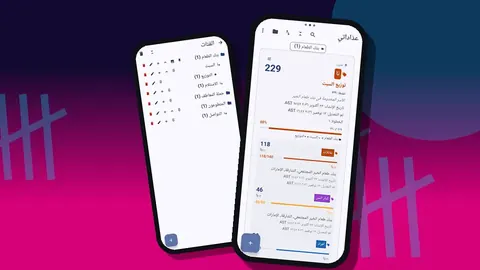
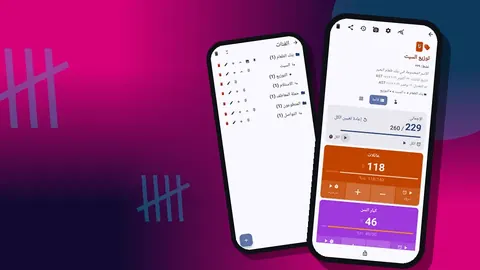
ضع كل هذه العدادات في فئة "العمل الميداني"، مع مستوى ثانٍ لكل برنامج إذا كنت تدير عدة برامج (مثل العمل الميداني الشتوي مقابل العمل على مدار السنة). والفئات تتداخل حتى ثلاثة مستويات ويمكن تثبيتها، فيبقى الموسم الحالي في أعلى القائمة.
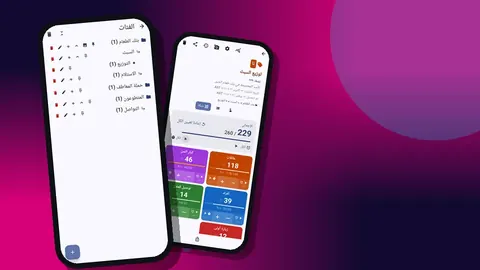
امنح كل عداد أحرفًا أولى مختصرة أو رمزًا ليتعرف عليه المتطوعون بنظرة. ففي شاشة القائمة، توضح شارة الرمز المسار الذي يفتحه العامل، وهذا يفيد حين يتشارك شخصان هاتفًا واحدًا عبر المناوبات.
لماذا تعدّ الخدمات لا الأشخاص؟
من المغري إنشاء وسم لكل مستفيد منتظم. لا تفعل. فتطبيق العدّ على هاتف العمل ليس المكان المناسب لمعلومات تكشف هوية أشخاص مستضعفين، ومن شبه المؤكد أن لدى منظمتك قواعد بشأن الأماكن التي يجوز حفظ مثل هذه البيانات فيها.
بدلًا من ذلك، اجعل الوسوم عمّا حدث:
- "لقاء" — كل محادثة.
- "لقاء أول" — يُنقر إضافة إلى "لقاء" حين يكون الشخص جديدًا.
- "حقيبة نظافة" و"وجبة" و"بطانية" — وسم لكل نوع من المواد التي توزعها.
- "إحالة" — نقرة لكل إحالة، مع اسم الشريك في ملاحظة عند الحاجة.
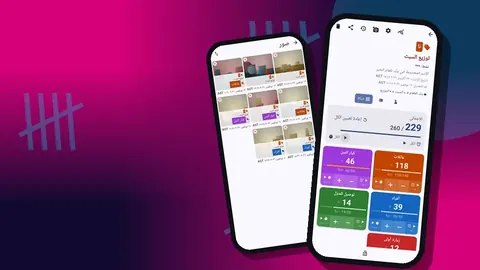
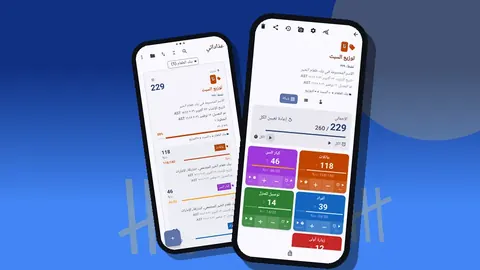
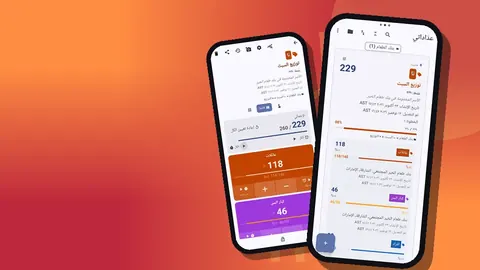
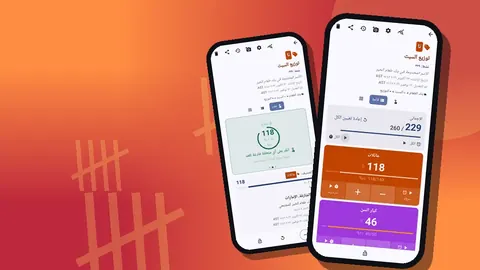
يناسب عرض الشبكة العمل الميداني جيدًا: يصبح كل وسم مربعًا ملونًا بزرّي −/+ الخاصين به، كبيرًا بما يكفي لنقره بإبهام بارد. واختر الألوان بعناية. فإذا كان "إحالة" بنفسجيًا دائمًا في كل العدادات، يتوقف العاملون عن قراءة التسميات بعد الأسبوع الأول.
يوم في الميدان
يبدو روتين المناوبة العملي هكذا:
- قبل الخروج، افتح عداد المسار وتحقق من أنه أُعيد تعيينه أو أن مجاميع المناوبة السابقة قد صُدّرت.
- عند كل لقاء، انقر "لقاء"، ثم أي وسوم خدمات. وإذا كان الشخص جديدًا، فانقر "لقاء أول".
- حين يحتاج أمر ما إلى متابعة، أضف ملاحظة قصيرة إلى ذلك الحدث. واجعلها خالية مما يكشف الهوية: "يحتاج إلى بدل فاقد لبطاقة الهوية، سيكون في الموقع يوم الخميس".
- عند العودة إلى المقر، راجع السجل بحثًا عن أخطاء واضحة، واستخدم زر الطرح بمقدار الخطوة لتصحيحها.
وللعاملين الذين يفضّلون ألا يُخرجوا الهاتف مرارًا، يساعد العدّ بأزرار مستوى الصوت. والميزة معطلة افتراضيًا. وبعد تفعيلها، تزيد أزرار مستوى الصوت العدّ أو تنقصه حتى في الخلفية وعلى شاشة القفل، عبر خدمة تعمل في المقدمة، ويمكنك إعادة تعيين وظائف الأزرار ومنح كل زر صوته واهتزازه الخاصين. وإشعار شاشة القفل بأزرار الطرح والإضافة بمقدار الخطوة والإيقاف طريق آخر. وتُظهر بعض الهواتف شريط مستوى الصوت الخاص بالنظام لحظيًا أثناء العدّ بهذه الطريقة.
ولا يحتاج العدّ في المسار إلى أي اتصال؛ فالتطبيق لا يتصل بالإنترنت إلا للإشعارات الاختيارية والتحقق من التحديثات وتحميل مربعات الخريطة.
الموقع للتخطيط لا لتتبّع الأشخاص
يمكن لكل وسم أن يحمل موقعًا: موقع GPS، أو نقطة مختارة على الخريطة، أو دولة أو مدينة أو مكانًا مكتوبًا. وفي العمل الميداني، اربط المواقع بالأماكن لا بالأفراد. فوسم "لقاءات — النفق الشرقي" المرتبط بذلك المكان يخبر المخطط بمواضع تركّز الطلب دون تسجيل تنقلات أي شخص.
وتفضّل بعض الفرق إبقاء الموقع على مستوى العداد بتخصيص عداد لكل موقع، وترك الوسوم بلا مواقع. وكلا النهجين يصلح؛ والمهم وجود قاعدة مكتوبة تحدد ما يعنيه الموقع.
وإذا صدّرت قسم المواقع، فراجعه قبل مشاركته خارج فريقك. فجدول بيانات بإحداثيات دقيقة أكثر حساسية مما يبدو.
ملاحظات تتحول إلى متابعات
الملاحظات هي حيث تتحول بيانات العمل الميداني إلى عمل ميداني فعلي. فللوسم ملاحظته الخاصة، ويمكن لأحداث العدّ المفردة أن تحمل ملاحظات أيضًا. وفي نهاية الأسبوع، تجمعها شاشة "جميع الملاحظات" من العدادات كلها، مع إمكانية الفرز، فيستطيع قائد الفريق تصفّح كل ما نُبّه إليه.
وعُرف بسيط يجعل هذه القائمة قابلة للتنفيذ:
- ابدأ ملاحظات المتابعة بكلمة "متابعة:" لتبرز.
- أضف اليوم أو الموقع الذي ستجري فيه المتابعة.
- وحين تُنجز، انقر وسم "متابعة منجزة" واذكر ذلك في الملاحظة.
والصور متاحة أيضًا، حتى ست صور لكل وسم، مع محرر مدمج لخطوط الفرشاة والنص. وفي العمل الميداني، استخدمها لأشياء مثل موقع مأوى متضرر أو مخزن إمدادات، ولا تستخدمها أبدًا لتصوير أشخاص دون موافقتهم وموافقة منظمتك.
تقارير الأثر الشهرية
التقارير الشهرية في معظمها مسألة تصدير الأقسام الصحيحة:
- الملخص يعطي مجاميع كل وسم مقابل الأهداف. وهذا هو العرض المناسب لمجلس الإدارة.
- الأحداث تعطي صفًا لكل نقرة بطابعها الزمني، وهذا يتيح لك التصفية حسب التاريخ.
- الملاحظات مفيدة داخليًا، لكنها تبقى عادةً خارج التقارير الخارجية.
- المواقع اختيارية، وينبغي مراجعتها أولًا.
صدّر إلى CSV أو Excel لجدول البيانات الذي يغذّي تقرير الأثر، أو إلى تقرير HTML بصور مضمّنة حين يريد شريك شيئًا مقروءًا دون فتح جدول بيانات. وسمِّ الملفات بنمط ثابت: المسار، ثم الشهر، ثم السنة.
كيف تُعدّ تقرير العمل الميداني لفترة منحة؟
نادرًا ما تتطابق فترات المنح مع تقويمك. ولأن كل عملية عدّ تُسجَّل بوقتها الدقيق، يتيح لك تصدير الأحداث التصفية وفق أي نافذة زمنية، كسنة مانح تمتد من أكتوبر إلى مارس مثلًا، دون إعادة تعيين العدادات في تواريخ خاصة.
وللتقارير السنوية، احتفظ بملفات التصدير الشهرية الاثني عشر واجمعها، بدلًا من الاعتماد على تصدير واحد في نهاية السنة. فإذا طُعن في رقم ما، يمكنك الإشارة إلى الشهر الذي جاء منه. وفي قائمة العدادات أيضًا تصفية حسب نطاق التاريخ وستة أنماط للترتيب، تساعدك على إيجاد العدادات القديمة بسرعة عند تجميع التقرير.
أهداف لالتزامات البرامج
تلتزم منح كثيرة للعمل الميداني بعدد معين من اللقاءات أو الإحالات. ضع هذا الرقم هدفًا على الوسم أو العداد المطابق، وعُدّ تصاعديًا نحوه. وإذا فضّلت أن ترى ما تبقى، فأدخل الرقم قيمةً للبداية عبر "تعيين قيمة العداد"، واختر "العد التنازلي" اتجاهًا للهدف. وعند بلوغ هدف الوسم تصاعديًا يهتز الهاتف؛ أما هدف العداد نفسه فيمكن أن يصدر تنبيهًا بالصوت أو الاهتزاز. ولا يصدر أي تنبيه أثناء العد التنازلي، لكن شريط التقدّم يُظهر ما تبقى.
وتساعد الأهداف أيضًا في ضبط الإيقاع. فإذا كان الالتزام السنوي 1200 لقاء، وهو رقم على سبيل المثال، وكان شريط التقدّم عند الربع في الشهر الخامس، فستعرف مبكرًا أن شيئًا ما يجب أن يتغير: مزيد من المناوبات، أو مسار مختلف، أو حديث مع المانح.
تدريب العاملين الميدانيين الجدد
يتعلم العاملون الجدد التطبيق أسرع مما يتعلمون قواعد العدّ، لذا درّبهم على القواعد. فورقة من صفحة واحدة تشرح ما يُعدّ لقاءً، ومتى يُنقر "لقاء أول"، وما يجوز وما لا يجوز كتابته في الملاحظة، تفيد أكثر من أي جولة في الواجهة.
اجعل العامل الجديد يرافق عاملًا متمرسًا في مناوباته الأولى، ودع الجديد يتولى النقر. وبعد ذلك، راجعا السجل معًا. فرؤية كل نقرة بوقتها طريقة لطيفة وملموسة لاكتشاف سوء الفهم. وحين يغيّر الموظفون هواتفهم، انقل العدادات بنسخة احتياطية بصيغة ZIP؛ فلا توجد مزامنة مباشرة، وتتيح لك معاينة الاستيراد استبدال العدادات الموجودة أصلًا أو نسخها أو تخطيها.
مشاركة هاتف واحد بين أفراد الفريق
لا تستطيع بعض الفرق منح كل عامل هاتفًا مخصصًا. فإذا كان هاتف عمل واحد ينتقل بين المناوبات، فبضع عادات تحافظ على نظافة البيانات. افتح عداد المسار في بداية المناوبة واقرأ المجاميع بصوت مسموع لزميلك، ليعرف كلاكما نقطة البداية. واقفل العداد حين يعود الهاتف إلى الحقيبة. وعند التسليم، يضيف العامل المغادر ملاحظة قصيرة إلى الحدث الأخير تلخّص كل ما ينبغي أن تعرفه المناوبة التالية. فيُقرأ السجل حينها تسلسلًا واضحًا من المناوبات لا سيلًا مجهولًا من النقرات.
قراءات ذات صلة
لن تلتقط أرقام العمل الميداني أبدًا القيمة الكاملة لهذا العمل. لكن الأعداد الدقيقة التي تُجمع دون إبطاء أحد تمنح البرنامج أرضًا صلبة يقف عليها حين تُتخذ قرارات التمويل. يعمل Counter App — Tally & Clicker من GiveMeMood على Android 12 أو أحدث، وهو مجاني التنزيل وبلا إعلانات، مع تجربة مجانية لمدة 3 أيام، ثم خطة سنوية أو شهرية أو شراء مدى الحياة. احصل على التطبيق من counterapp.online.
الأسئلة الشائعة
هل يمكن عدّ لقاءات العمل الميداني في مسار لا تغطيه شبكة الهاتف؟
نعم. كل ميزات العدّ تعمل دون اتصال في المسار؛ ولا يُستخدم الاتصال إلا للإشعارات الاختيارية والتحقق من التحديثات وتحميل مربعات الخريطة.
هل ينبغي للعاملين الميدانيين تسجيل أسماء المستفيدين في Counter App؟
Counter App أداة عدّ. عُدّ اللقاءات والخدمات، واحتفظ بالتفاصيل التي تكشف هوية المستفيدين في نظام إدارة الحالات لدى منظمتك، وفق سياسة الخصوصية لديكم.
هل يستطيع فريق العمل الميداني تسجيل أماكن اللقاءات؟
نعم. يمكن للوسم تخزين موقع GPS، أو نقطة مختارة على الخريطة، أو دولة أو مدينة أو مكان مكتوب يدويًا.
هل يستطيع العامل الميداني عدّ اللقاءات دون إخراج الهاتف؟
نعم، بعد تفعيل العدّ بأزرار مستوى الصوت من الإعدادات؛ فتعدّ الأزرار الجانبية حينها في الخلفية ومن شاشة القفل.
هل يمكن أن يستبعد تقرير العمل الميداني الملاحظات والمواقع؟
نعم. في كل تصدير بصيغة CSV أو Excel أو HTML مربعات اختيار للملخص والأحداث والملاحظات والمواقع، فيمكن إبقاء الأقسام الحساسة خارجه.
كم وسمًا ينبغي أن يضم عداد العمل الميداني؟
خمسة أو ستة وسوم محددة جيدًا أفضل عادةً من خمسة عشر وسمًا مبهمًا، لأن كل وسم إضافي قرار على عامل متعب أن يتخذه عند عتبة باب.