Counter App

امسح الرموز الشريطية لجرد القطع على Android
أهم النقاط
يقوم مسح جرد القطع على Android باستخدام Counter App — Tally & Clicker على منح كل رقم قطعة وسمًا خاصًا به، وتخزين الرمز الشريطي أو رمز QR الخاص بالصندوق فيه، فيحمل الوسم وملصق الصندوق المعرّف نفسه أثناء الجرد الدوري. وتسرّع خطوات حجم العبوة العدّ، وتغذّي ملفات التصدير بصيغة CSV أو Excel نظام المخزون لديك.
- يستخدم الجرد الدوري للقطع في Counter App — Tally & Clicker وسمًا لكل رقم قطعة، يحمل الاسم المكتوب على ملصق الرف تمامًا.
- يمكن تخزين ملصقات الصناديق في وسوم Counter App رمزًا شريطيًا أو رمز QR، يُمسح بالكاميرا أو يُكتب يدويًا إذا كان الملصق تالفًا.
- تتيح خطوة الوسم المساوية لكمية العبوة لأمين المخزن عدّ عبوات القطع المغلقة بنقرة واحدة لكل عبوة.
- يستطيع Counter App العدّ التنازلي لصندوق حتى نقطة إعادة الطلب وإظهار ما بقي على شريط التقدّم، لكنه لا يقدّم طلبات ولا يتصل بأي نظام ERP.
نادرًا ما يخفق مخزون القطع في المصنع بطريقة صاخبة. بل يخفق صندوقًا بعد صندوق: محامل كانت "متوفرة بالتأكيد" حتى احتاجها خط الإنتاج، وحشيات عُدّت مرتين لأن شخصين جردا الرف نفسه، ودرج مصاهر لم يفتحه أحد منذ آخر تدقيق. والجرد الدوري المنتظم يكتشف هذه المشكلات مبكرًا، والهاتف الذي يمسح الرموز الشريطية يجعل الجرد الدوري سريعًا بما يكفي ليقوم به الناس فعلًا.
يتناول هذا الدليل مسح جرد القطع على Android باستخدام Counter App: بناء ورقة الجرد، ووضع الملصقات على الصناديق، والعدّ بالدفعات، وإخراج الأرقام.
ما الذي يحتاجه الجرد الدوري للقطع؟
الجرد الدوري عدّ صغير ومتكرر لجزء من المواقع، بدلًا من إيقاف شامل مرة في السنة. ولكي ينجح، يحتاج إلى ثلاثة أشياء: قائمة ثابتة بما يُعدّ، وطريقة للعثور على السطر الصحيح في تلك القائمة بسرعة، وسجل بما عُدّ ومتى. والورق يوفّر الأول، ويتعثر في الثاني، ويُضيّع الثالث. أما تطبيق العداد بالوسوم والرموز فيتولى الثلاثة في شاشة واحدة.
ابنِ ورقة الجرد في صورة وسوم
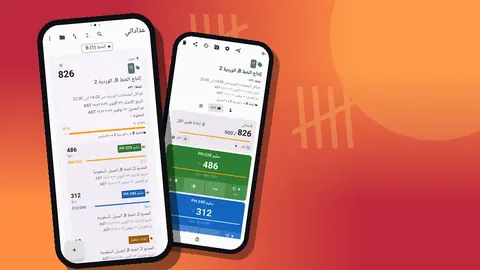
أنشئ عدادًا لكل منطقة تخزين أو لكل دورة جرد، مثل "جرد صناديق القطع – الرف A". وبداخله، أضف وسمًا لكل رقم قطعة. وينبغي أن تطابق أسماء الوسوم ملصق الرف تمامًا: "مسامير M6" و"محامل 6204" و"موانع تسرب 35×52" و"حشيات DN50" و"مصاهر 10A". فمطابقة الأسماء للملصقات تزيل التردد عند الرف.
يحتفظ كل وسم بقيمته وخطوته وهدفه، لذا يمكن لعداد واحد أن يضم أدوات تثبيت تُعدّ بالعلبة وموانع تسرب تُعدّ بالقطعة. وتساعد الألوان أيضًا: امنح أدوات التثبيت لونًا والقطع الكهربائية لونًا آخر لتُقرأ الشاشة بنظرة واحدة.
وإذا كنت تعدّ عدة مناطق، فرتّب العدادات في فئات، مثل "المخازن" وتحتها "الرف A" و"الرف B" و"جانب الخط". وتتوفر حتى ثلاثة مستويات.
اربط الرموز بالصناديق
يمكن للوسم في أرض المصنع تخزين رمز شريطي أو رمز QR. امسح ملصق الصندوق بالكاميرا مرة واحدة أثناء الإعداد، فيُحفظ الرمز مع الوسم. وبذلك يحمل الملصق والوسم المعرّف نفسه، فلا يبقى شك في الصندوق الذي يمثله كل وسم.
تتعرض الملصقات في المخازن للخدش والزيت والبهتان. وحين تعجز الكاميرا عن قراءة أحدها، استخدم شاشة الإدخال اليدوي واكتب الرمز. ودوّن ملاحظة لاستبدال ذلك الملصق؛ فالجرد الدوري فرصة جيدة لإصلاح الملصقات، لا الأرقام فقط.
لا ينشر التطبيق قائمة بصيغ رموز شريطية محددة، لذا اطبع ورقة اختبار من ملصقاتك الفعلية وجرّبها قبل تعميم الطريقة.
وإذا كنت تفضّل إبقاء الإعداد بسيطًا، فالرموز اختيارية. فقائمة قصيرة من عشرين قطعة بترتيب المشي تعمل جيدًا من دونها. وتبدأ الرموز في إثبات جدواها حين يضم العداد وسومًا أكثر مما تتسع له شاشة واحدة.
خطوات الدفعات للقطع المعبأة
لا أحد يرى في عدّ مسامير M6 واحدًا واحدًا فكرة جيدة لقضاء فترة ما بعد الظهر. فحين تصل القطع في عبوات مغلقة، اضبط خطوة الوسم على كمية العبوة. ويمكن أن تكون الخطوة أي قيمة من 1 إلى 100، لكل عداد ولكل وسم. فبخطوة 50، تضيف كل نقرة على وسم المسامير كيسًا مغلقًا واحدًا؛ ويمكن عدّ المسامير السائبة على وسم ثانٍ بخطوة 1، أو إضافتها لاحقًا.
تقسيم عملي يتجنب الأخطاء:
- العبوات المغلقة الكاملة: عُدّها بخطوة حجم العبوة.
- العبوات المفتوحة: زِنها أو عُدّها قطعة قطعة، ثم أضفها بخطوة 1.
- لا تخلط بين الاثنين على الوسم نفسه أبدًا ما لم يعرف كل من يعدّ القاعدة.
مستويات إعادة الطلب أهدافًا للعدّ التنازلي
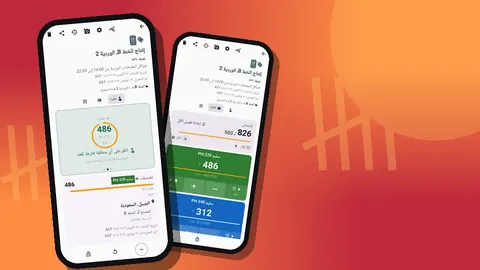
يمكن للأهداف العدّ تصاعديًا أو تنازليًا. ولصندوق على طريقة كانبان، أدخل الكمية الكاملة قيمةً للوسم عبر "تعيين القيمة"، واختر "العد التنازلي" اتجاهًا للهدف، واضبط الهدف على نقطة إعادة الطلب. وفي كل مرة تُسحب فيها قطع، اضغط زر الطرح. لا يصدر أي تنبيه أثناء العدّ التنازلي، لكن شريط التقدّم يُظهر ما بقي، وبلوغ القيمة الهدف هو الإشارة لرفع طلب تجديد المخزون عبر أي إجراء تتبعونه أصلًا.
أما إعادة التعيين التلقائي والقفل التلقائي فيخصان هدف العداد نفسه عند العدّ التصاعدي، لا أهداف الوسوم. وفي نظام الصندوقين، حيث يُستبدل الصندوق الفارغ بآخر ممتلئ، أدخل كمية الصندوق الممتلئ من جديد عبر "تعيين القيمة"؛ ولمنع أحد من مواصلة السحب من صندوق ينبغي إعادة ملئه، اقفل العداد. اختر بحسب طريقة عمل مخازنك.
ولنكن واضحين بشأن الحدود: التطبيق يعطي إشارة عدّ. ولا يقدّم طلبات ولا يتصل بنظام ERP.
إجراء الجرد الدوري
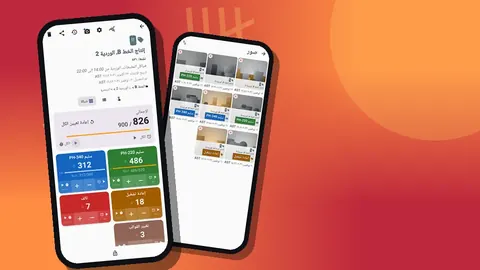
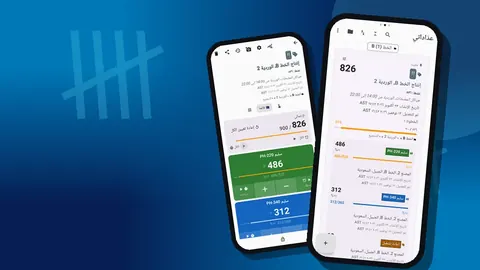
في يوم الجرد، افتح العداد، وانتقل إلى عرض الشبكة، واعمل على الرف بالترتيب. لكل قطعة مربع ملون بقيمتها ونسبة هدفها وزرّي طرح وإضافة كبيرين. وحين يختلف الترتيب على الشاشة عن الترتيب على الرف، ابحث عن المربع باسمه، فهو يطابق ملصق الصندوق تمامًا.
قواعد تحافظ على موثوقية الجرد الدوري:
- لا تُعِد تعيين إلا الوسوم التي توشك على عدّها. فإعادة تعيين وسم واحد لا تمسّ الوسوم الأخرى.
- عُدّ كل ما في الموقع، بما في ذلك القطع التي تبدو في غير مكانها، ثم دوّنها.
- لا تعدّل لأخطاء "معروفة". عُدّ ما هو موجود فعليًا؛ فالمطابقة تأتي لاحقًا.
- اقفل العداد عند الانتهاء حتى لا يتغير في طريق العودة إلى المكتب.
وفي المنطقة الكبيرة، لا بأس بتقسيم العمل بين شخصين ما دام كل منهما يعدّ رفوفًا مختلفة. لا توجد مزامنة مباشرة بين الهواتف، لذا فشخصان ينقران الوسم نفسه على هاتفين ينتجان عدّين منفصلين يجب جمعهما يدويًا.
كيف تحقق في فرق الجرد؟
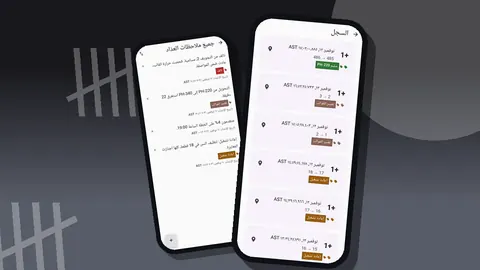
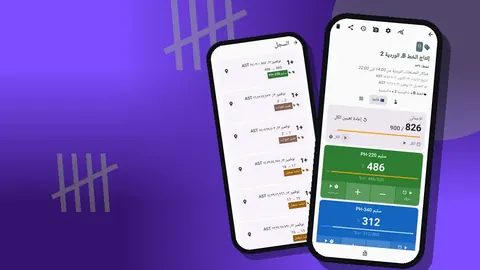
حين تختلف الكمية في النظام عن الكمية المعدودة، يساعدك السجل على معرفة السبب. فهو يسجّل كل نقرة بطابعها الزمني الدقيق وخطوتها والقيمتين قبلها وبعدها، مع أيقونات للملاحظات والمواقع. وإذا عُدّ صندوق ثم عُدّ مرة أخرى، فالجولتان ظاهرتان.
روتين بسيط للفروق: اسرد كل وسم يختلف عدده عن النظام بأكثر من هامش تسامح متفق عليه، وأعد عدّ تلك الصناديق في اليوم نفسه، وبعد ذلك فقط سجّل التسوية. وأرفق ملاحظة بحدث إعادة العدّ، مثل "وُجدت علبتان خلف الرف"، ليرى الشخص التالي السبب. وتجمع شاشة "جميع الملاحظات" هذه الملاحظات للعداد كله.
ويمكن للصور أن تساعد هنا أيضًا. فما يصل إلى ست صور لكل وسم يتيح لك توثيق صندوق خاطئ الملصق أو عبوة تالفة قبل نقلها.
المراجعة والتصدير
تعرض لوحة المعلومات الإجمالي عبر كل الوسوم، والزيادات مقابل الإنقاصات، ومخطط النشاط لسبعة أيام، ومخططًا دائريًا حسب الوسم. وفي المخزون، يكون مخطط النشاط فحصًا سريعًا للتأكد من أن العدّ جرى فعلًا في الأيام المقررة.
نقل البيانات من الهاتف
صدّر العداد بصيغة CSV أو Excel (XLSX). وفي خيارات التصدير، اختر الملخص للكمية النهائية لكل وسم، والأحداث إذا أراد المدققون الأثر الكامل بالطوابع الزمنية. ويمكن إضافة الملاحظات والمواقع للسياق. وتقبل معظم أنظمة المخزون وجداول البيانات ملفات CSV مباشرة؛ واربط عند الاستيراد اسم الوسم أو الرمز المخزّن بعمود رقم القطعة.
ويتوفر أيضًا تقرير HTML بصور مضمّنة لمشاركة ملخص الفروق مع مشرف لا يريد فتح جدول بيانات.
تُحفظ بيانات الجرد على الهاتف، دون حساب ودون سحابة خاصة بـ Counter App. والنسخة الاحتياطية بصيغة ZIP، التي يمكن أن تتضمن الصور وتتيح لك اختيار العدادات أو الفئات، هي وسيلتك لنقل الإعداد إلى هاتف آخر أو الاحتفاظ بنسخة.
نصائح لملصقات تسهّل المسح في المخازن
لا يوفر المسح الوقت إلا إذا تعاونت الملصقات. وبضع عادات تُحدث فرقًا كبيرًا:
- ضع الملصق على واجهة الصندوق، وعلى الارتفاع نفسه في كل رف، لتجده كاميرا الهاتف دون بحث.
- اطبع رقم القطعة بنص مقروء أسفل الرمز. فحين يفشل المسح، يكون الرمز الذي ستكتبه أمامك.
- استخدم ورق ملصقات غير لامع في المناطق الزيتية؛ فالملصقات اللامعة تعكس أضواء الورشة وتبطئ الكاميرا.
- احتفظ برمز واحد لكل موقع. فملصقان على صندوق واحد، قديم وجديد، يضمنان أن يمسح أحدهم الخطأ.
- أعد وضع الملصقات أثناء الجرد. فإذا كان ملصق ما يُمسح بصعوبة، فدوّن ذلك على حدث الوسم واستبدله قبل الدورة التالية.
وصورة سريعة لكل صندوق، مرفقة بوسمه، تساعد أيضًا الموظفين الجدد على إيجاد المواقع غير المألوفة. فما يصل إلى ست صور لكل وسم يكفي للصندوق وملصقه ولقطة مقربة للقطعة.
أخطاء تشوّه الجرد الدوري
- عدّ صندوق بينما تُسحب منه القطع. أوقف السحب مؤقتًا أو عُدّ قبل بدء المناوبة.
- استخدام وسم واحد لإصدارين من القطعة. فالإصداران القديم والجديد متشابهان ويختلطان؛ امنح كلًا منهما وسمه الخاص.
- ترك الجرد نصف منجز حتى اليوم التالي. اقفل العداد، لكن أنهِ المنطقة في اليوم نفسه لتبقى اللقطة متسقة.
- معاملة بلوغ الهدف كأنه أمر شراء. إنه إشارة ليتصرف شخص ما بناءً عليها، لا أكثر.
دورة تحافظ على صدق المخازن
اختر وتيرة تناسب القيمة والاستخدام: القطع سريعة الحركة والحرجة أسبوعيًا، والقطع المتوسطة شهريًا، والقطع بطيئة الحركة كل ربع سنة. واحتفظ بعداد لكل فئة ليبقى كل جرد قصيرًا. فعلى مدى ربع سنة يُعدّ كل موقع، ولا يستغرق أي جرد منفرد أكثر من نصف ساعة.
لفرق المخازن التي تستخدم Android 12 أو أحدث، يُنزَّل Counter App — Tally & Clicker من GiveMeMood يُنزَّل مجانًا بلا إعلانات؛ جرّبه مجانًا لمدة 3 أيام، ثم اختر خطة سنوية أو شهرية أو شراءً لمرة واحدة مدى الحياة. احصل على التطبيق من counterapp.online.
الأسئلة الشائعة
هل ستُمسح ملصقات صناديقنا في الجرد الدوري للقطع؟
يخزّن وسم القطعة رمزًا شريطيًا أو رمز QR، يُقرأ بالكاميرا أو يُكتب يدويًا. ولا توجد قائمة منشورة بالصيغ المدعومة، لذا جرّب ملصقات صناديقك الفعلية قبل التعميم.
هل يمكنني العثور على رقم قطعة بسرعة في قائمة طويلة؟
يمكن العثور على العدادات في القائمة بالبحث والتصفية حسب نطاق التاريخ وأنماط الترتيب الستة. وداخل العداد الواحد، يسهل إيجاد الوسم الصحيح حين تطابق أسماء الوسوم ملصقات الرفوف وتُرتَّب بترتيب الرف.
هل يمكن أن ينبهني التطبيق حين ينخفض مخزون الصندوق؟
اضبط هدفًا على الوسم وعُدّ تنازليًا نحوه؛ يُظهر شريط التقدّم ما بقي، ولا يصدر تنبيه أثناء العدّ التنازلي. إنه أداة مساعدة على العدّ، لا نظام آلي لإعادة الطلب.
هل يمكنني نقل البيانات إلى نظام المخزون لدينا؟
صدّر إلى CSV أو Excel (XLSX) واستورد الملف إلى أي نظام تستخدمه.
ماذا لو كان الملصق تالفًا ولا يُمسح؟
اكتب الرمز في شاشة الإدخال اليدوي بدلًا من ذلك؛ فيُحفظ في الوسم تمامًا كالرمز الممسوح.
هل يستطيع أمينا مخزن إجراء الجرد الدوري للرف نفسه على هاتفين؟
نعم، إذا تولى كل منهما رفوفًا مختلفة. فالهواتف لا تتزامن مباشرة، لذا فشخصان ينقران وسم القطعة نفسه ينشئان عدّين منفصلين يجب جمعهما يدويًا.
كم مرة ينبغي إجراء الجرد الدوري لقطع التصنيع؟
الدورة الشائعة هي القطع سريعة الحركة والحرجة أسبوعيًا، والقطع المتوسطة شهريًا، والقطع بطيئة الحركة كل ربع سنة، مع عداد لكل فئة.