Counter App

Dentalbedarf und Trays in der Zahnarztpraxis zählen
Das Wichtigste in Kürze
Eine Zahnarztpraxis zählt ihr Material auf Android mit Counter App — Tally & Clicker, indem sie je einen Zähler pro Behandlungszimmer und einen für das Zentrallager anlegt, mit einem Tag pro Verbrauchsartikel und einem separaten Zähler für fertige Instrumenten-Trays. Ein kurzer Morgencheck in der Rasteransicht und eine wöchentliche Zählung in der Listenansicht speisen einen Excel-Export für die Bestellung.
- Eine Materialzählung in der Zahnarztpraxis funktioniert am besten mit zwei Routinen: einem schnellen Morgencheck für Artikel, die vor der Mittagspause ausgehen könnten, und einer vollständigen Wochenzählung.
- Counter App — Tally & Clicker gibt jedem Behandlungszimmer einen eigenen Zähler, mit einem Tag pro Verbrauchsartikel wie Watterollen, Patientenservietten, Absaugkanülen und Prophy-Winkelstücken.
- Fertige Instrumenten-Trays lassen sich in einem separaten Zähler in Counter App erfassen, mit einem Tag pro Tray-Typ und einem Ziel, das zum Tagesplan passt.
- Counter App hat kein Feld für Verfallsdaten; Verfallsinformationen kommen daher in Tag-Notizen, die der Bildschirm „Alle Notizen“ pro Zähler in einer sortierbaren Liste sammelt.
- Counter App ist eine Zählhilfe und ersetzt weder Hygienedokumentation, Sterilisationsprotokolle und behördliche Nachweise noch das Bestellsystem der Praxis.
Eine Zahnarztpraxis lebt von kleinen Dingen. Prophy-Paste, Patientenservietten, Watterollen, Speichelsauger, Abformmaterial, Sterilisationsbeutel und die Instrumenten-Trays, die fertig sein müssen, bevor der erste Patient Platz nimmt. Geht eines davon mitten am Vormittag aus, verlässt die Assistenz das Behandlungszimmer, um es zu suchen, und der Terminplan rutscht.
Dieser Artikel zeigt, wie eine Praxis diese Zählungen mit Counter App von GiveMeMood auf einem Android-Smartphone führen könnte, mit zwei Routinen: einem schnellen Morgencheck und einer ruhigeren Wochenzählung.
Hinweis zum Umfang: Die App ist eine Zählhilfe. Sie ersetzt weder Hygienedokumentation, Sterilisationsprotokolle und behördliche Nachweise noch das Bestellsystem deiner Praxis. Patientendaten gehören nicht in die App.
Wie bildet eine Zahnarztpraxis ab, wo ihr Material liegt?
Jede Praxis ist ein wenig anders geschnitten, also zeichne zuerst deine. Markiere jedes Behandlungszimmer, den Aufbereitungsraum, den zentralen Materialschrank und jeden weiteren Ort, an dem Bestand liegt, etwa eine Laborecke oder einen Prophylaxewagen.
Dann lege fest, was als eine Zähleinheit gilt. In den meisten Praxen ist das jedes Behandlungszimmer plus der zentrale Schrank. Größere Praxen nehmen manchmal den Aufbereitungsraum als eigene Einheit dazu, weil dort Beutel, Indikatorstreifen und Trays in verschiedenen Stadien liegen.
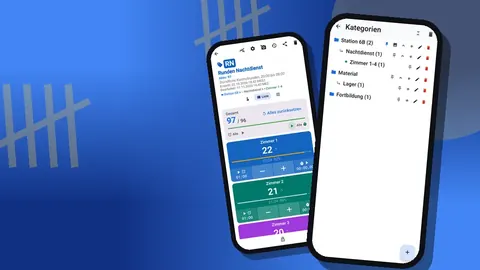
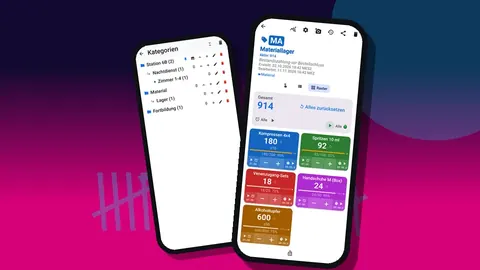
In der App spiegeln Kategorien die Zeichnung. Drei Ebenen stehen zur Verfügung, zum Beispiel Praxis → Behandlungszimmer → Zimmer 1 oder Praxis → Zentrallager → Schrank A. Jeder Zähler wird dann seiner Kategorie zugeordnet, und die Zählerliste lässt sich durchsuchen, nach Datumsbereich filtern oder auf sechs Arten sortieren, wenn sie wächst.
Tags anlegen, die zu echten Schubladen passen
Füge in jedem Zimmer-Zähler ein Tag pro Artikel hinzu, der tatsächlich in den Schubladen dieses Raums liegt. Benenne die Tags so, wie das Team spricht: „Watterollen“, „Servietten“, „Absaugkanülen“, „Prophy-Winkelstücke“. Führen zwei Zimmer unterschiedliche Marken, können die Tag-Namen trotzdem gleich bleiben; entscheidend ist, dass die zählende Person die Schublade wiedererkennt.
Gib den Tags in der ganzen Praxis ein einheitliches Farbschema. Zum Beispiel Einwegartikel in einer Farbe, Abformmaterialien in einer zweiten, Sterilisationsbedarf in einer dritten. Eine Prophylaxe-Assistentin, die das Zimmer einer Kollegin übernimmt, liest den Bildschirm dann, ohne ihn erst lernen zu müssen.
Jedes Tag hat außerdem eine Schrittweite. Watterollen kommen in Beuteln oder Schachteln, also ist das Zählen pro Schachtel mit Schrittweite 1 sinnvoll; Servietten lassen sich in Zehnerschritten zählen, wenn das Team Stapel schätzt. Jede Schrittweite von 1 bis 100 ist erlaubt, pro Tag eingestellt.
Wie zählt man fertige Instrumenten-Trays?
Instrumenten-Trays verhalten sich anders als Verbrauchsmaterial. Sie werden nicht verbraucht; sie durchlaufen Einsatz, Reinigung, Sterilisation und sind dann wieder einsatzbereit. Das Morgenteam muss nur wissen, wie viele fertige Trays jedes Typs verfügbar sind.
Ein Ansatz ist ein eigener Zähler namens „Fertige Trays“ mit einem Tag pro Tray-Typ: Untersuchung, Prophylaxe, Füllung, Extraktion. Setz das Ziel jedes Tags auf die Zahl der Trays, die der Tagesplan braucht. Zähle aufwärts, wenn Trays aus der Sterilisation kommen, oder trag den Startbestand mit „Wert festlegen“ ein und zähle mit der Zielrichtung „Countdown“ herunter, wenn Trays geöffnet werden, je nachdem, was zu deinem Ablauf passt. Ein Tag, der sein Ziel erreicht, meldet sich mit einer Vibration. Ton, Auto-Reset und Auto-Sperre gehören zum Ziel des Zählers selbst und greifen, wenn der Wert das Ziel aufwärts erreicht.
Auto-Reset ist hier praktisch: Sobald das Tagesziel erreicht ist, setzt sich der Zähler auf 0 zurück und ist für den nächsten Praxistag bereit, sodass niemand daran denken muss, ihn auf null zu setzen.
QR-Etiketten an Schubladen und Boxen
Schubladenetiketten mit aufgedrucktem QR-Code geben jedem Tag einen physischen Zwilling. Jedes Tag kann einen Barcode oder QR-Code speichern, entweder mit der Smartphone-Kamera gescannt oder von Hand eingetippt. Das Eintippen ist wichtiger, als viele erwarten; Schubladenfronten verkratzen, und ein kurzer gedruckter Code unter dem QR-Code hält das Etikett nutzbar.
Eine saubere Konvention ist die Zimmernummer, gefolgt von einem Zwei-Buchstaben-Kürzel für den Artikel, zum Beispiel „BZ2-WR“ für Watterollen in Behandlungszimmer 2. Das ist kurz genug zum Tippen und eindeutig genug zum Scannen.
Der Morgencheck
Der Morgencheck ist keine vollständige Zählung. Sein einziger Zweck ist, alles zu erwischen, was vor der Mittagspause ausgehen wird.
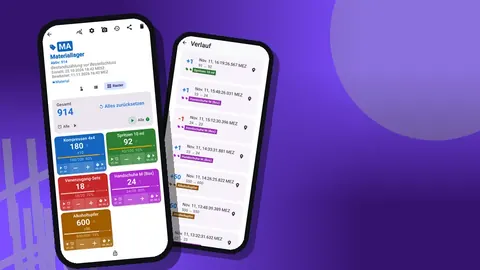
- Öffne jeden Zimmer-Zähler in der Rasteransicht. Die Kacheln zeigen jedes Tag mit Wert und Zielprozent, sodass ein knapper Artikel durch Farbe und Zahl heraussticht.
- Sieh dir zuerst die niedrigen Kacheln an und wirf dann einen Blick in die Schubladen, um es zu bestätigen.
- Fülle aus dem Zentrallager auf und passe den Wert mit der Plus-Taste an.
- Prüfe den Zähler „Fertige Trays“ gegen den Terminplan.
Gut gemacht, dauert das wenige Minuten pro Zimmer. Trägt jemand Handschuhe, kann das Zählen mit den Lautstärketasten helfen; es ist standardmäßig aus, lässt sich in den Einstellungen aktivieren und funktioniert über einen Vordergrunddienst auch im Hintergrund und auf dem Sperrbildschirm. Manche Smartphones blenden trotzdem die Lautstärkeleiste des Systems ein.
Die Wochenzählung
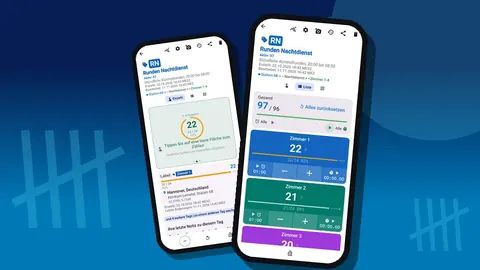
Einmal pro Woche, meist am ruhigsten Nachmittag, wird alles richtig gezählt. Die Listenansicht passt dazu: Jedes Tag erscheint als Zeile mit Minus- und Plus-Taste, seinem Wert und seinem Fortschritt zum Ziel, und die Gesamtsumme des Zählers steht oben seinem Gesamtziel gegenüber.
Zähle das Zentrallager zuletzt. So ist alles, was während der Zählung aus dem zentralen Schrank in die Zimmer gewandert ist, bereits in den Zimmersummen enthalten, und die zentralen Zahlen zeigen, was wirklich noch zum Entnehmen übrig ist.
Ist die Zählung fertig, sperr jeden Zähler. Die Sperre verhindert versehentliche Tipps bis zur nächsten Routine, und ein einzelner Tag oder ein ganzer Zähler lässt sich später bei Bedarf zurücksetzen.
Notizen zu Verfallsdaten und Engpässen
Ein Feld für Verfallsdaten gibt es nicht, also nutze Notizen. Füge dem Tag eine kurze Notiz hinzu wie „Zwei Schachteln laufen Ende nächsten Monats ab – zuerst verbrauchen“. Notizen lassen sich auch an einzelne Ereignisse im Verlauf hängen, ein guter Ort, um ungewöhnliche Änderungen zu erklären: „Eine beschädigte Schachtel entfernt“, „Fünf an Zimmer 4 ausgeliehen“.
Der Bildschirm „Alle Notizen“ sammelt die Zähler- und Tag-Notizen eines Zählers, mit Tag-Labels und Uhrzeiten, und lässt sich sortieren. Ihn einmal pro Woche zu lesen, zeigt schnell, welche Artikel immer wieder auffallen.
Fotos helfen bei weniger vertrauten Artikeln. Ein Tag kann bis zu sechs Fotos aufnehmen, sodass ein Bild der richtigen Verpackung oder des richtigen Nachbestelletiketts Verwirrung erspart, wenn Marken wechseln. Mit dem integrierten Fotoeditor fügst du Text und Pinselstriche in sechs Farben hinzu, zum Beispiel um die auf der Schachtel gedruckte Größe einzukreisen.
Muster über einige Wochen erkennen
Nach einem Monat beginnt der Verlauf, eine Geschichte zu erzählen. Jede Zählung wird mit Uhrzeit, Schrittweite und den Werten davor und danach protokolliert, sodass du siehst, ob ein Zimmer Material gleichmäßig oder in Schüben verbraucht. Schübe decken sich oft mit bestimmten Praxistagen, etwa einem wöchentlichen OP-Tag.
Das Dashboard fasst dieselben Daten visuell zusammen: Gesamtsumme gegenüber Ziel, Zugänge gegenüber Abgängen, ein Aktivitätsbalkendiagramm über sieben Tage und ein Kreisdiagramm nach Tag. Der direkte Vergleich zweier Zimmer zeigt oft, dass eines überversorgt ist, während das andere knapp wird, und eine Verschiebung des Sollbestands behebt das.
Export für die Bestellung
Der Bildschirm „Teilen & Exportieren“ bietet eine HTML-Seite oder einen Datenexport. Exporte gibt es als CSV, Excel (XLSX) oder HTML-Bericht mit eingebetteten Fotos; für CSV und Excel wählst du über Kontrollkästchen die Abschnitte Zusammenfassung, Ereignisse, Notizen und Standorte.
Für die Bestellung reicht dem Praxismanagement meist ein Export mit Zusammenfassung plus Notizen in Excel. Der HTML-Bericht ist praktisch, wenn ein neues Teammitglied sehen muss, wie die richtigen Produkte aussehen, denn er enthält die Tag-Fotos.
Umgang mit ausgelaufenen Artikeln
Wird ein Produkt eingestellt, setz das Ziel seines Tags auf null und füge eine Notiz mit dem Ersatzprodukt hinzu. Lege für den Ersatz ein neues Tag an, damit die Zählungen getrennt bleiben und die Änderung im nächsten Export klar sichtbar ist. Ist der alte Bestand aufgebraucht, kann das Tag entfernt werden.
Wird ein ganzes Behandlungszimmer wegen Renovierung geschlossen, sperr seinen Zähler, statt ihn zu löschen. Löschst du einen Zähler doch, landet er im Papierkorb und lässt sich wiederherstellen.
Welche Fehler sind beim Zählen von Dentalbedarf typisch?
Ein paar Fehler tauchen in fast jeder Praxis auf, die mit dem Zählen anfängt, und sie lassen sich leicht vermeiden, wenn man sie kennt.
- Den Prophylaxewagen doppelt zählen. Wagen wandern zwischen den Zimmern. Gib dem Wagen einen eigenen Zähler, statt seinen Inhalt dem Zimmer zuzuschlagen, in dem er gerade steht.
- Muster als Bestand behandeln. Zahnpasta- und Zahnseideproben aus Vertreterbesuchen gehören nicht zur Bestellung. Lass sie entweder weg oder gib ihnen ein eigenes Tag ohne Ziel.
- Sollbestände nach dem stärksten Tag aller Zeiten. Ein Ziel, das auf einem einzigen außergewöhnlichen OP-Tag beruht, lässt die Schubladen den Rest des Monats überquellen. Richte Sollbestände an einem normalen vollen Tag aus und lass Notizen die Ausnahmen markieren.
- Zu viele Tags auf einmal. Dauert der Morgencheck länger als der Kaffee, hören die Leute damit auf. Beginne mit den Artikeln, die Unterbrechungen verursachen, und ergänze den Rest nach und nach.
- Stille Korrekturen. Ist eine Zählung falsch, korrigiere sie mit Minus oder Plus und einer Notiz, nicht durch stilles Umschreiben. Der Verlauf ist nur nützlich, wenn er echte Änderungen zeigt.
Ein kurzes laminiertes Blatt neben dem Zentrallager, das die beiden Routinen auflistet und wer sie an welchem Tag übernimmt, hält die Gewohnheit am Leben, wenn das Team rotiert oder eine Vertretung einspringt. Überprüfe dieses Blatt bei jeder Änderung des Dienstplans.
Wie geht es weiter?
Beginne mit einem Behandlungszimmer und dem Zentrallager. Führe die beiden Routinen zwei Wochen lang durch, passe die Ziele an und rolle die Einrichtung dann auf die anderen Zimmer aus. Ein Sicherungs-ZIP ist der einfachste Weg, eine fertige Struktur auf ein zweites Smartphone zu kopieren; beim Import zeigt eine Vorschau, was die Datei enthält und wie doppelte Zähler behandelt werden.
Counter App lässt sich kostenlos herunterladen, ohne Werbung; 3 Tage gratis testen, dann Jahres- oder Monatsabo oder einmaliger Lifetime-Kauf. Hol dir die App auf counterapp.online.
Häufig gestellte Fragen
Kann jedes Behandlungszimmer eine eigene Materialzählung haben?
Ja. Lege einen Zähler pro Behandlungszimmer an und füge für jeden Verbrauchsartikel oder Tray-Typ ein Tag hinzu, jeweils mit eigenem Wert, eigener Schrittweite und eigenem Ziel.
Lassen sich fertige Trays und Verbrauchsmaterial in derselben App zählen?
Ja. Trays und Verbrauchsmaterial können getrennte Tags oder getrennte Zähler sein, und beide können aufwärts oder abwärts auf ein Ziel zuzählen.
Lassen sich Verfallsdaten von Dentalbedarf erfassen?
Ein eigenes Feld für Verfallsdaten gibt es nicht, aber du kannst Verfallsinformationen in die Notizen eines Tags schreiben; alle Zähler- und Tag-Notizen eines Zählers erscheinen gemeinsam auf dem Bildschirm „Alle Notizen“.
Wie kommt die wöchentliche Materialzählung zu der Person, die bestellt?
Exportiere nach Excel, CSV oder als HTML-Bericht mit das Tag-Fotos; für die Bestellung reichen dem Praxismanagement meist Zusammenfassung plus Notizen in Excel.
Braucht die Materialzählung in der Praxis eine Internetverbindung?
Nein. Counter App zählt in jedem Behandlungszimmer offline und verbindet sich nur für optionale Benachrichtigungen, Update-Prüfungen und Kartenkacheln.
Wie zählt man einen Prophylaxewagen, der zwischen den Zimmern wechselt?
Gib dem Wagen einen eigenen Zähler, statt seinen Inhalt dem Zimmer zuzuschlagen, in dem er gerade steht; so wird er nie doppelt gezählt.
Kann sich ein Tray-Zähler für den nächsten Praxistag selbst zurücksetzen?
Ja. Mit Auto-Reset am Ziel des Zählers setzt sich der Zähler auf 0 zurück, sobald das Tagesziel erreicht ist, und niemand muss daran denken, ihn auf null zu setzen.