Counter App

Medizingeräte-Inventar für kleine Praxen
Das Wichtigste in Kürze
Mit einer Medizingeräte-Inventar-App wie Counter App — Tally & Clicker zählt eine Praxis wiederverwendbare Geräte auf Android, mit einem Zähler pro Raum, einem Tag pro Gerätetyp und der Sollmenge als Ziel jedes Tags. Fotos und Notizen dokumentieren den Zustand, und Exporte nach Excel oder als HTML-Bericht dienen Versicherern und Audits.
- Das Medizingeräte-Inventar einer kleinen Praxis erfasst meist Gerätetypen mit Stückzahlen pro Raum und einzelne Inventarnummern nur für teure oder regulierte Geräte.
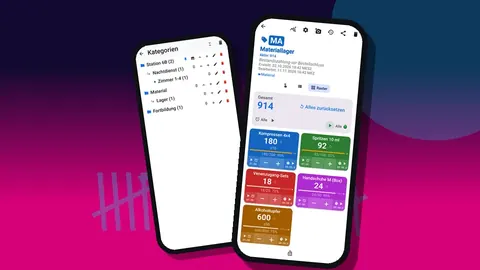
- Counter App — Tally & Clicker gliedert ein Praxis-Geräteinventar in Kategorien für Standort und Etage, Zähler für Räume und Tags für Gerätetypen.
- Ein eigener Zähler „Außer Betrieb“ hält die Raumzählungen ehrlich, weil Geräte in Reparatur oder Quarantäne dort gezählt werden statt in ihren Räumen.
- Der Gerätezustand wird in Counter App mit neutralen, datierten Notizen und bis zu sechs Fotos pro Tag dokumentiert, etwa Typenschild, Gesamtansicht und Schäden.
- Counter App ist eine Zähl- und Dokumentationshilfe für Geräte und enthält keine Kalibrier-, Wartungs- oder behördlichen Aufzeichnungen.
Frag eine kleine Praxis, wie viele Pulsoximeter sie besitzt, und die ehrliche Antwort lautet oft „ungefähr sechs, glaube ich“. Geräte wandern zwischen Räumen, gehen zur Reparatur, kommen mit anderem Etikett zurück und bleiben gelegentlich nach einem Hausbesuch im Auto von jemandem. Verbrauchsmaterial wird jede Woche gezählt, weil es ausgeht. Geräte selten, also merkt es niemand, bis eine Versicherung, ein Auditor oder eine neue Leitung fragt.
Dieser Leitfaden richtet ein praktisches Geräteinventar auf einem Android-Smartphone mit Counter App von GiveMeMood ein: was gezählt wird, wie es strukturiert wird, wie der Zustand mit Fotos und Notizen dokumentiert wird und wie einmal im Jahr, oder wann immer jemand fragt, ein sauberer Export entsteht.
Hinweis zum Umfang: Dies ist eine Zähl- und Dokumentationshilfe. Sie ist kein Wartungsmanagementsystem und enthält keine Kalibrier-, Wartungs- oder behördlichen Aufzeichnungen. Halte dich an die Geräterichtlinie deiner Organisation und führe formale Aufzeichnungen dort, wo sie vorgeschrieben sind.
Was sollte ein Praxis-Geräteinventar umfassen?
Bevor du etwas einrichtest, kläre den Umfang. Drei Fragen regeln das meiste:
- Welche Gegenstände zählen als Geräte? Eine übliche Grenze ist alles Wiederverwendbare, das keine Möbel sind: Blutdruckmessgeräte, Thermometer, Otoskope, Waagen, Untersuchungsleuchten, Rollstühle, Absauggeräte, Blutzuckermessgeräte, Inhalationsgeräte.
- Erfasst ihr einzelne Geräte oder Typen? Eine kleine Praxis erfasst meist Typen mit Stückzahlen („Blutdruckmessgeräte: 5“) und einzelne Seriennummern nur für teure oder regulierte Geräte.
- Welche Fragen soll das Inventar beantworten? Typische Fragen: Wie viele von jedem Typ haben wir, wo sind sie, welche sind außer Betrieb und in welchem Zustand sind sie.
Schreib die Antworten auf und bewahre sie zusammen mit dem Export auf. In einem Jahr will jemand wissen, warum der Defibrillator-Trainer gezählt wurde oder nicht.
Struktur: Zähler pro Bereich, Tags pro Typ
Die Struktur, die für die meisten Praxen funktioniert, bildet das Gebäude ab:
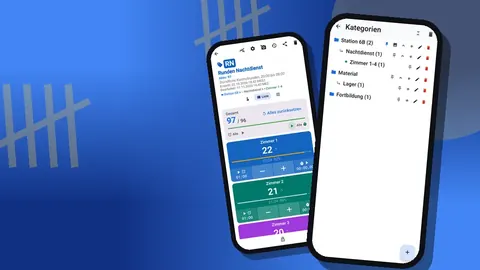
- Kategorien enthalten Standort und Etage oder Flügel. Bis zu drei Ebenen stehen zur Verfügung, zum Beispiel Hauptpraxis → Erdgeschoss → Behandlungsräume. Jede Kategorie kann eine eigene Farbe bekommen, und Kategorien lassen sich anheften oder in der Liste nach oben und unten verschieben.
- Zähler stehen für Räume oder Lagerbereiche: „Untersuchung 1“, „Untersuchung 2“, „Behandlungsraum“, „Gerätelager“.
- Tags stehen für Gerätetypen in diesem Raum: „Blutdruckmessgerät“, „Thermometer“, „Otoskop“, „Waage“.
Für einzeln erfasste Geräte gib dem Gerät ein eigenes Tag, benannt nach seiner Inventarnummer, etwa „Absauggerät #A-114“. So bleibt es auffindbar, während der Rest des Raums bei einfachen Zählungen bleibt.
Ein separater Zähler namens „Außer Betrieb“ lohnt sich vom ersten Tag an. Alles, was zur Reparatur geht oder in Quarantäne kommt, wird dort gezählt statt in seinem Raum, was die Raumzählungen ehrlich hält.
Inventaretiketten und Tag-Einstellungen
Auf jedem Tag lässt sich ein Barcode oder QR-Code speichern. Nutzt die Praxis bereits Inventaraufkleber, speichere deren Code auf dem Tag. Falls nicht, sind gedruckte QR-Etiketten günstig und schnell gemacht. Codes können mit der Smartphone-Kamera gescannt oder eingetippt werden, deshalb ist ein kurzer lesbarer Code unter jedem QR-Code eine gute Gewohnheit.
Setz das Ziel jedes Tags auf die Sollmenge in diesem Raum. Während eines Audits zeigt der Fortschrittsbalken dann auf einen Blick, ob der Raum hat, was er haben sollte. Die Schrittweite bleibt für die meisten Geräte bei 1, da Geräte einzeln gezählt werden.
Tags können auch einen Standort aufnehmen. Zur Wahl stehen GPS, ein auf der Karte gewählter Punkt oder eingetippter Text wie Land, Stadt und Ort. Für Innenräume ist eingetippter Text meist nützlicher als GPS: „Hauptpraxis, Erdgeschoss, Untersuchung 2“.
Jedes Tag hat außerdem ein Link-Feld. Manche Praxen hinterlegen dort den Link zur Bedienungsanleitung des Geräts oder zur Serviceseite des Lieferanten.
Zustand dokumentieren
Zählungen beantworten „wie viele“. Der Zustand beantwortet „wie viele wir tatsächlich nutzen können“. Die App bietet zwei Wege, ihn festzuhalten.
Notizen. Füge dem Tag oder einem einzelnen Zählereignis kurze, sachliche Notizen hinzu: „Manschette gerissen, Ersatz bestellt“, „Batteriedeckel fehlt“, „Gereinigt und geprüft, OK“. Halte den Ton neutral und datiert, denn diese Notizen liest vielleicht jemand, der nicht dabei war.
Fotos. Jedes Tag nimmt bis zu sechs Fotos auf. Ein Foto des Typenschilds, eines des ganzen Geräts und eines von sichtbaren Schäden decken die meisten Bedürfnisse ab. Mit dem Fotoeditor drehst du das Bild, zeichnest mit dem Pinsel, fügst Text in vier Schriftarten mit Fett, Kursiv, Unterstrichen oder Durchgestrichen hinzu und nutzt sechs Farben. Einen Riss einzukreisen und das Datum daneben zu schreiben, macht das Foto Monate später selbsterklärend.
Fotografiere nie Patienten oder irgendetwas, das sie identifiziert. Mach Zustandsfotos in einem leeren Raum oder im Gerätelager.
Fotogalerien für die ganze Praxis
Die Galerie aller Fotos zeigt jedes Foto über alle Zähler hinweg in einem Raster, mit Tag-Labels und Datum. Sie ist der schnellste Weg, nach Geräten zu suchen, die noch kein Foto haben, und dient zugleich als visueller Katalog für neue Mitarbeitende, die lernen, welcher Monitor welcher ist.
Der Bildschirm „Alle Notizen“ tut dasselbe für die Zähler- und Tag-Notizen eines Zählers, mit Tag-Labels und Uhrzeiten, und lässt sich sortieren. Ihn vor einem Audit zu lesen, erinnert daran, welche Geräte beim letzten Mal auffielen.
Wie läuft ein Geräte-Auditrundgang ab?
Ein vollständiges Audit ist ein Rundgang durch jeden Zähler der Reihe nach.
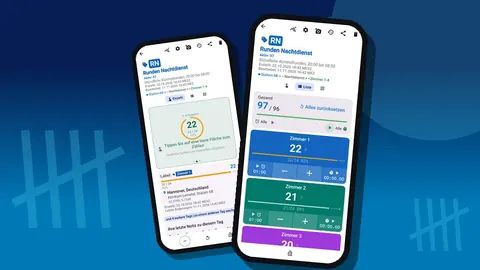
- Öffne den ersten Raum in der Listenansicht. Jedes Tag erscheint als Zeile mit Minus- und Plus-Taste, seinem Wert und seinem Fortschritt zum Ziel; Gesamtsumme und Ziel des Zählers stehen oben.
- Setz die Tags des Raums oder den ganzen Zähler zurück, wenn du lieber von null zählst, statt vorhandene Werte zu bestätigen. Beides ist möglich: einen einzelnen Tag oder einen ganzen Zähler zurücksetzen.
- Zähle jeden Gerätetyp. Tipp bei jedem gefundenen Gerät auf Plus.
- Fehlt etwas, lass die Lücke sichtbar und füge eine Notiz hinzu, wo es sein könnte.
- Ist ein Gerät beschädigt, verschieb es nach „Außer Betrieb“: Minus im Raum, Plus im Zähler für Geräte außer Betrieb, mit einer Notiz an beiden Ereignissen.
- Sperr den Zähler, wenn der Raum fertig ist, damit sich nichts versehentlich ändert.
Das Audit zu zweit hilft: Eine Person zählt, eine hält das Smartphone. In einem ruhigen Raum ist das Zählen mit den Lautstärketasten eine weitere Option; es ist standardmäßig aus, die Tasten lassen sich neu belegen, und manche Geräte zeigen trotzdem die Lautstärkeleiste des Systems an.
Das Audit auswerten
Ist der Rundgang beendet, liefert das Dashboard eine kurze Zusammenfassung für jeden Zähler: Gesamtsumme gegenüber Ziel, Zugänge gegenüber Abgängen, ein Aktivitätsdiagramm über sieben Tage und ein Kreisdiagramm nach Tag. Ein Raum weit unter dem Ziel ist der erste Ort, an dem nach verlegten Geräten zu suchen ist.
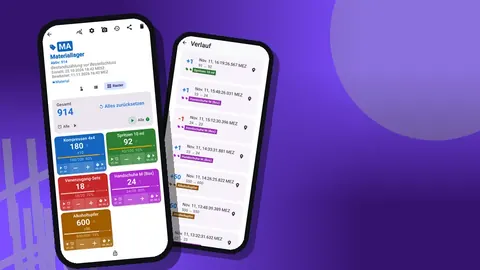
Der Verlaufsbildschirm liefert die Details. Jede Zählung wird mit Uhrzeit, Schrittweite und dem Wert davor und danach protokolliert, mit Symbolen, wenn ein Foto, ein Standort oder eine Notiz angehängt ist. Stellt jemand eine Zahl infrage, zeigt das Protokoll genau, wann sie eingetragen wurde.
Ausgemusterte und außer Betrieb genommene Geräte
Geräte, die endgültig gehen, brauchen einen klaren Weg. Bei einem einzelnen Gerät ziehst du es in seinem Raum und im Zähler „Außer Betrieb“ ab und schreibst eine Notiz an das Ereignis, warum es ging und wohin. Lösche das Tag nicht sofort; sein Verlauf ist Teil der Aufzeichnung.
Wird ein ganzer Raum stillgelegt, exportiere zuerst seine Daten und lösche dann seinen Zähler. Gelöschte Zähler wandern in den Papierkorb, aus dem sie sich wiederherstellen lassen; auch Kategorien haben einen eigenen Papierkorb. Er ist ein Sicherheitsnetz, kein Langzeitarchiv, also ist der Export das, was du aufbewahrst.
Export für Versicherungs- oder Compliance-Akten
Exporte gibt es in drei Formaten: CSV, Excel (XLSX) und ein HTML-Bericht mit eingebetteten Fotos. Für CSV und Excel wählst du, ob die Abschnitte Zusammenfassung, Ereignisse, Notizen und Standorte enthalten sind oder nicht.
- Für die Geräteliste einer Versicherung ist Zusammenfassung plus Standorte in Excel meist das Gewünschte.
- Für eine interne Auditakte ist der HTML-Bericht mit Fotos leichter zu lesen und zeigt den Zustand direkt.
- Für einen späteren Vergleich behalte den Abschnitt Ereignisse als CSV; er enthält jede einzelne Zählung.
Benenne Dateien mit Praxis, Datum und „Geräteaudit“, damit sie sich in einem gemeinsamen Ordner sinnvoll sortieren.
Mehrere Standorte
Praxen mit mehr als einem Standort können entweder alle Standorte auf einem Smartphone führen, jeden als eigene oberste Kategorie, oder jedem Standort ein eigenes Smartphone geben. Eine Live-Synchronisierung zwischen Smartphones gibt es nicht, also wandern Daten per Sicherungs-ZIP. Du wählst, welche Zähler und Kategorien enthalten sind und ob Fotos komprimiert werden. Beim Import zeigt eine Vorschau, was ankommt, und lässt dich Duplikate ersetzen, kopieren oder überspringen.
Kopieren ist hilfreich, um eine Raumvorlage vor dem ersten Audit auf einen neuen Standort zu klonen.
Wie bleibt das Inventar zwischen den Audits genau?
Ein jährliches Audit ist nur so gut wie das, was in den elf Monaten dazwischen passiert. Ein paar leichte Gewohnheiten halten die Zählungen nah an der Realität, ohne einen weiteren vollständigen Rundgang.
- Bewegen heißt zählen. Wandert ein Gerät von einem Raum in einen anderen, zieh es im alten Raum ab und füge es im neuen hinzu, mit einer kurzen Notiz am Ereignis. Das dauert Sekunden und verhindert die meisten Überraschungen beim Audit.
- Reparaturen laufen über „Außer Betrieb“. Alles, was ein Techniker abholt, wandert in dem Moment in den Zähler „Außer Betrieb“, in dem es geht, und zurück, wenn es wiederkommt. Die Notiz kann die Auftragsnummer tragen.
- Vierteljährliche Stichproben. Wähle jedes Quartal zwei Räume und zähle sie richtig durch. Durch den Wechsel der Räume wird jeder Bereich zusätzlich zum Hauptaudit mindestens zweimal im Jahr geprüft.
- Neue Geräte bei Ankunft. Lege das Tag an oder aktualisiere ihn, füge Fotos des Geräts und seines Typenschilds hinzu und setz das Ziel des Raums, bevor das Gerät in Betrieb geht.
- Eine verantwortliche Person. Benenne eine Person, die für das Inventar verantwortlich ist, auch wenn mehrere zählen. Verantwortung ist das, was die Struktur ordentlich hält.
Erstelle vor dem nächsten Audit ein Sicherungs-ZIP, damit der Stand des Vorjahres genau so erhalten bleibt, wie er war.
Verwandte Leitfäden
Sind die Geräte unter Kontrolle, ist Verbrauchsmaterial der natürliche nächste Schritt. Unsere Leitfäden zur Organisation eines Praxis-Materialraums und zur schichtweisen Materialzählung in der Pflege bauen auf derselben Struktur auf.
Counter App lässt sich kostenlos herunterladen, ohne Werbung; 3 Tage gratis testen, dann Jahres- oder Monatsabo oder einmaliger Lifetime-Kauf. Hol dir die App auf counterapp.online.
Häufig gestellte Fragen
Lassen sich Fotos jedes Medizingerätetyps ans Inventar anhängen?
Ja. Jedes Tag kann bis zu sechs Fotos aufnehmen, und der Fotoeditor fügt Text, Pinselstriche, Farben und Drehung hinzu.
Kann das Inventar festhalten, in welchem Raum ein Medizingerät aufbewahrt wird?
Ja. Ein Tag kann eine GPS-Position, einen auf der Karte gewählten Punkt oder ein eingetipptes Land, eine Stadt oder einen Ort speichern, und CSV- und Excel-Exporte können einen Abschnitt Standorte enthalten.
Lassen sich vorhandene Inventaraufkleber mit Barcodes nutzen?
Ja. Speichere den Code des Aufklebers auf dem Tag, mit der Kamera gescannt oder von Hand eingetippt, oder drucke neue QR-Etiketten, falls die Praxis keine hat.
Ist eine Geräte-Zähl-App ein Wartungs- oder Kalibriermanagementsystem?
Nein. Counter App zählt und dokumentiert Geräte; Wartungspläne, Kalibrierprotokolle und behördliche Unterlagen bleiben in den Systemen, die die Organisation vorschreibt.
Was passiert, wenn der Gerätezähler eines Raums versehentlich gelöscht wird?
Der gelöschte Zähler wandert in den Papierkorb und lässt sich wiederherstellen; der Papierkorb ist aber ein Sicherheitsnetz und kein Archiv, also exportiere vor dem Löschen.
Wie zählt man ein Gerät, das zur Reparatur geht?
Tipp in seinem Raum auf Minus und im Zähler „Außer Betrieb“ auf Plus, mit einer Notiz an beiden Ereignissen, die die Auftragsnummer tragen kann.
Welcher Export passt zur Geräteliste für die Versicherung?
Zusammenfassung plus Standorte in Excel passt meist für die Versicherung, während der HTML-Bericht mit Fotos für eine interne Auditakte leichter zu lesen ist.