Counter App

Counter Appで毎日の習慣を記録する方法

要点
Counter App — Tally & Clickerで毎日の習慣を記録するには、まず紙に生活分野を書き出し、分野ごとにカウンター、習慣ごとにタグを作り、1タップが自然な単位になるようにステップを設定します。習慣の直後にタップし、目標を設定し、毎週日曜日に履歴を振り返り、月に1回エクスポートします。
- 毎日の習慣トラッカーは、記録する手間が習慣そのものの手間より小さいときにしか機能しません。
- Counter App — Tally & Clickerで毎日の習慣を管理するなら、生活分野ごとに1つのカウンター、習慣ごとに1つのタグを使います。
- 1タップが水1杯や5ページといった自然な単位になるようにステップを決めれば、習慣の記録は2秒以内に収まります。
- 日曜日に5分だけ履歴画面を見て、翌週の調整を1つ決めるだけで、習慣の仕組みは改善し続けます。
毎日の習慣トラッカーは、記録する手間が習慣そのものの手間より小さいときにしか機能しません。1日に6回「水を飲んだ」とノートに書くのは面倒ですが、ボタンを1回タップするのは面倒ではありません。このガイドでは、紙での計画から月に1回のエクスポートまで、Counter Appで完全な仕組みを組み立てます。それぞれの選択の理由も説明するので、そのまま真似するのではなく、自分に合わせて調整できます。
毎日の習慣トラッカーはどこから始めるべきか?
アプリではなく、メモ用紙を開いてください。これからの1か月で何かを変えたい生活の分野を書き出します。たいていの人は、健康、心、家庭といった2〜4個の分野に落ち着きます。それぞれの下に、観察して数えられる具体的な行動を書きます。水1杯、散歩1回、10ページ、10分の片付けなどです。
次に削ります。それぞれの行動について、記録をやめたら気づくかどうかを自問します。答えがいいえなら、それはおそらく身につけようとしている習慣ではなく、漠然とした願望です。最初は分野ごとに3つまでの行動にしましょう。後から増やすのは簡単で、アプリならほんの数秒ですが、タグが1つ増えるごとに覚えておくことも1つ増えます。
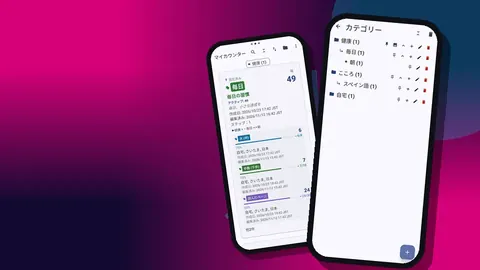
計画が固まったら、分野をカテゴリーとして作り直します。カテゴリーは3階層まで入れ子にでき、独自の色を持ち、ピン留めすれば大事なものを一番上に置けます。通常は1階層で十分です。「健康 › 運動 › ランニング」のような深い階層は、本当に複数の種類の運動を記録する場合に取っておきましょう。
構造を組み立てる
構造は2層からなり、ここを正しく作っておけば、後で作り直す手間が省けます。
分野ごとに1つのカウンター
分野ごとにカウンターを作ります。必要なのは名前だけです。色、イニシャルや短いコード、説明は任意ですが、1分かける価値はあります。説明には、この分野がなぜ大切なのかを一文で書いておきましょう。気乗りしない週には、自分で書いた理由を読み返すほうが、どんなリマインダーよりも説得力があります。
作れるカウンターの数に制限はないので、無関係なものを無理に詰め込む必要はありません。「砂糖なし連続日数」をリストで別に見たいなら、「毎日の習慣」の隣に独立したカウンターとして置けます。
習慣ごとに1つのタグ
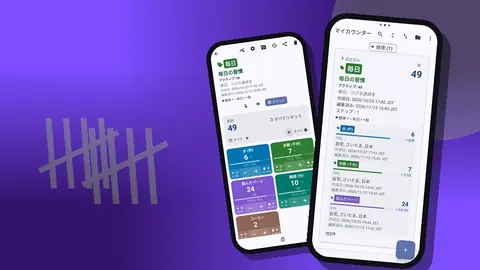
各カウンターの中に、行動ごとに1つのタグを追加します。実際の記録が行われるのはタグです。各タグには、独自の色付きラベル、独自の値、1から100までの独自のステップ、そして任意の目標があります。「健康」のカウンターには「水(杯)」「歩数x1000」「ストレッチ」のタグが入り、それぞれが独立してカウントされます。
1タップが自然な単位1つになるようにステップを選びます。水なら1タップで1杯。まとめて読むなら、読書は1タップで5ページでもよいでしょう。「歩数x1000」は手動の記録で、1タップがおよそ1000歩を意味します。歩数は普段使っている計測手段から読み取ってください。アプリ自体が歩数を数えることはありません。
2秒以内に記録する
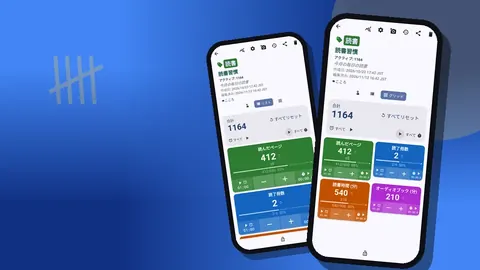
カウント画面では、カウンターのタグを3つのレイアウトで表示できます。シングル表示は大きなタグを1つずつ表示し、主な習慣が1つのカウンターに向いています。リスト表示は、すべてのタグを−と+のボタン、値、目標への進捗付きの行として表示します。グリッド表示では、タグが色付きのタイルになります。毎日の習慣のカウンターなら、ひと目で読み取るにはリスト表示がたいてい最速です。
ルールを1つ決めましょう。行動の直後にタップする。前でも「後で」でもなく。前にタップすれば記録は意図になり、後でタップすれば推測になります。タップを忘れたら、思い出した時点で追加し、「記録が遅れた、職場にいた」のような短いメモをカウント記録に付けます。そうすれば履歴は、習慣についても記録についても事実を伝えてくれます。
間違いは簡単に直せます。−ステップのボタンで誤ったタップを取り消せますし、それは減少として記録されるので、何かが黙って消えることはありません。タグ全体をやり直したいときは、そのタグだけ、またはカウンター全体をリセットできます。
カウンターが大きくなると、タグ表示の設定が重要になります。「展開」はすべてのタグの詳細を表示し、「折りたたみ」はコンパクトな行で表示し、「折りたたみ(最新10件を除く)」は直前に記録した習慣を開いたまま、残りを折りたたみます。
ロック画面からカウントする
データが失われる最大の原因は、習慣を行ってから正しい画面を見つけるまでの間にあります。2つの機能がその隙間を埋めます。
1つ目は音量ボタンによるカウントです。設定で有効にし、各キーに操作を割り当て、キーごとにサウンドとバイブレーションを選べます。初期状態ではオフです。オンにするとフォアグラウンドサービスとして動作するので、バックグラウンドでもロック画面でも動き続けます。一部の端末では、キーを押したときにシステムの音量バーが表示されることがありますが、それは端末側の動作で、カウント漏れではありません。
2つ目は、ロック画面の通知にある−ステップ、+ステップ、停止のボタンです。デスクで飲む水のように繰り返しの多い習慣が1つなら、スマートフォンのロックを解除する必要はまったくありません。
実用的なヒント。音量ボタンは最も頻繁に記録する1つの習慣に使い、それ以外は画面上のボタンで記録しましょう。音量ボタンは、開いているカウンターのアクティブなタグに対して動作するので、2つの物理キーで複数の習慣を記録しようとするとすぐに混乱します。
目標で1日の習慣に「完了」の感覚を作るには?
目標があれば、終わりのないカウントが「完了できるもの」になります。目標はタグごとに設定することも(たとえば水8杯や20ページ)、カウンター全体に設定することもできます。目標は、値に向かってカウントアップするか、ある数からカウントダウンするかを選べます。カウントダウンは「コーヒーは3杯まで」のような上限に向いています。ただし「カウントダウン」は開始値を変えないので、開始値は「カウンター値を設定」で入力してください。
カウンター全体の目標に到達すると、アプリはサウンドまたはバイブレーションで知らせることができます。さらに「自動リセット」でカウントを自動的にリセットしたり、「自動ロック」でカウンターをロックしたりもできます。タグごとの目標は、到達時にバイブレーションで知らせます。「自動ロック」は上限に便利です。コーヒーの枠を使い切るとカウンターがそれ以上のタップに対してロックされ、小さいながらも確かな「ひと呼吸」が生まれます。意図的にロックを解除することはいつでもできます。なお、カウントダウン中に通知が鳴ることはありません。
最初の週に高い目標を立てるのは慎重に。7日のうち4日達成できる目標は自信を育てますが、週に1回しか達成できない目標は、目標を無視することを教えてしまいます。基準を上げるのは、2週間安定して達成できてからにしましょう。
カウンターはいつでも手動でロックできます。スマートフォンをポケットに入れていて、誤ってタップしてしまうことがあるときに便利です。
週に1回の習慣の振り返りでは何を見るべきか?
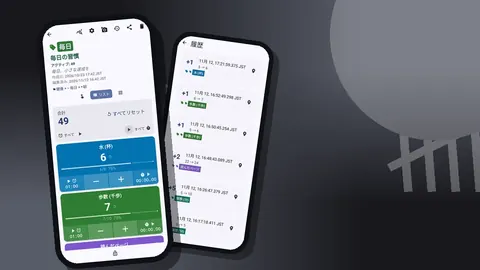
振り返りのない記録は、ただのデータ収集です。週に1回、5分だけ履歴画面を見ましょう。すべてのカウントが、正確な時刻、適用されたステップ、変更前後の値、属するタグ、そしてメモ、写真、位置情報のアイコン付きで一覧になります。
見るべきことは3つです。
- 時間帯のパターン。 水のタップは午後に集中していて、朝は空白になっていませんか?読書は週末だけになっていませんか?
- 訂正。 1つのタグに減少が多いなら、ボタンが近すぎるか、ステップが間違っているのかもしれません。
- メモ。 カウント記録に付けたメモを読みます。本当の教訓はたいていそこにあります。たとえば「散歩を休んだ、雨」が3回続いていたら。
翌週に向けた調整を1つ書きます。1つだけです。水筒の置き場所を変える、ステップを変える、その場所にふさわしくない習慣をやめる。
ダッシュボードを読む
ダッシュボードは、カウンターを概要にまとめます。目標に対する合計、増加と減少の比較、7日間のアクティビティ棒グラフ、タグごとの進捗、タグ別の円グラフです。カウンターに付けた写真とメモもここに集まります。
棒グラフは「今週は安定していたか?」という問いに、どんな合計よりもよく答えてくれます。合計が同じでも、似た高さの棒が5本並んでいるほうが、高い棒が1本と空白の6日間より価値があります。円グラフは別の問いに答えます。どの習慣が注意の大半を占めているか?1つのタグが大半を占めて、ほかがわずかな切れ端なら、それらの習慣は優先度が低いか、もっと単純な形にする必要があります。
カウンターのリストが長くなっても、リストそのものが助けになります。検索で名前からカウンターを見つけられ、「日付範囲」フィルターで表示を絞り込め、6種類の並べ替えで大事な順に並べ直せ、ピン留めしたカウンターは一番上に残ります。
月に1回のエクスポート
月末にはエクスポートします。「共有とエクスポート」画面にはHTMLレポートとデータのエクスポートがあり、エクスポートのダイアログでは「概要」「イベント」「メモ」「ロケーション」にチェックを入れて、CSVまたはExcelとして保存できます。HTMLレポートには写真を埋め込めるので、毎月の記録として残しておくのに向いています。
スプレッドシートがあれば、アプリが目指していない分析ができます。曜日ごとの平均、前月との比較、自分で設計したグラフなどです。ファイルを月ごとのフォルダーに保管していけば、どのサービスがオンラインであるかに左右されない個人の記録ができあがります。
習慣のデータはアカウント不要でスマートフォンに保存され、Counter Appのクラウドはないため、エクスポートとZIPバックアップが安全網になります。スマートフォンを替える前にはバックアップを作っておきましょう。インポート時にはプレビューが表示され、重複したデータを置き換えるか、コピーするか、スキップするかを選べます。
仕組みを長続きさせる
- 役に立つと感じるより小さく始める。 毎日記録する3つのタグのほうが、ときどき記録する10個より多くを教えてくれます。
- 月に1回は間引く。 もう重要でない習慣は削除するか、脇に置きます。削除したカウンターはゴミ箱に入り、元に戻せるので、間引きにリスクはありません。
- 心地よくする。 テーマのスキン、好きなフォント、満足感のあるカウント音を選びましょう。13種類のサウンドと8種類のバイブレーションがあり、小さなご褒美は大切です。
- 場所を1つにする。 習慣を2つのアプリとノートに記録していたら、どれも信用できなくなります。
GiveMeMoodのCounter App — Tally & ClickerはAndroid 12以降で動作し、無料でダウンロードでき、広告はありません。3日間無料で試した後、年額プランか月額プラン、または買い切りのライフタイム購入を選べます。アプリはcounterapp.onlineから入手できます。
よくある質問
Counter Appの1つのカウンターに、複数の毎日の習慣を入れられますか?
はい。1つのカウンターには複数のタグを入れられ、各タグはそれぞれの値、ステップ、目標、色に加え、任意でタイマーとストップウォッチを持ちます。
スマートフォンのロックを解除せずに習慣を記録できますか?
はい。音量ボタンによるカウントをオンにすれば、フォアグラウンドサービスによってロック画面からも動作し続けます。ロック画面の通知にも、習慣を記録するための−ステップ、+ステップ、停止のボタンがあります。
習慣を記録するのにインターネット接続は必要ですか?
いいえ。習慣の記録はオフラインで動作します。アプリがオンラインになるのは、任意の通知、更新の確認、地図タイルの取得のときだけです。
毎日の習慣データをスプレッドシートにエクスポートできますか?
はい。CSV、Excel(XLSX)、HTMLレポートにエクスポートでき、「概要」「イベント」「メモ」「ロケーション」の中から必要なセクションを選べます。
この習慣トラッカーはサブスクリプション制のアプリですか?
必ずしもそうではありません。Counter App — Tally & Clickerは無料でダウンロードでき、広告はありません。3日間無料で試した後、年額プランか月額プラン、または買い切りのライフタイム購入を選べます。習慣のデータはアカウント不要でスマートフォンに保存されます。
初心者は一度にいくつの習慣を記録すべきですか?
生活分野ごとに3つまでの行動から始めてください。毎日記録する3つのタグのほうが、ときどき記録する10個のタグより多くを教えてくれます。後から増やすこともできます。
習慣の記録を忘れたときはどうすればいいですか?
思い出した時点でタップを追加し、「記録が遅れた」のような短いメモを付けます。そうすれば履歴は、習慣についても記録についても正直なままです。