Counter App

عدّ الحياة البرية في المسوح على Android
أهم النقاط
يتيح تطبيق لعدّ الحياة البرية في المسوح مثل Counter App — Tally & Clicker للراصد أن يسجّل عدّ المقاطع العرضية أو العدّ النقطي أو عدّ المناطق المؤقت على هاتف Android، بوسم لكل نوع. يمكن أن تحمل الوسوم خطوة لعدّ الأسراب بالمجموعات، وتحدّد المؤقتات طول العدّ النقطي، وتُصدَّر الأعداد بصيغة CSV لمنسّق المسح.
- ينبغي لتطبيق عدّ الحياة البرية في المسوح أن يحاكي الوحدة الثابتة في منهج المسح، سواء كانت مقطعًا عرضيًا أو محطة عدّ نقطي أو منطقة مؤقتة أو مصيدة.
- يجهّز Counter App — Tally & Clicker مسح الحياة البرية في فئات للمسح والموقع والزيارة، مع عداد لكل مقطع عرضي أو محطة ووسم لكل نوع.
- يستطيع Counter App العدّ بصمت شبه تام، بأصوات مكتومة واستجابة بالاهتزاز وحده وعدّ بأزرار مستوى الصوت يعمل والشاشة مقفلة.
- تدعم المؤقتات الخاصة بكل وسم في Counter App العدّ النقطي المقسّم، مثل مؤقت 3 دقائق يتبعه مؤقت 7 دقائق، مع نغمات العدّ التنازلي أو منبّهات الاهتزاز.
- يعدّ Counter App ما يحدّده الراصد؛ أما تحديد الأنواع وتجنّب العدّ المزدوج فيبقيان من مهمة الراصد.
تعتمد مسوح الحياة البرية على عدّ دقيق قابل للتكرار. سواء كنت تمشي على مقطع عرضي لرصد الفراشات، أو تقف عند محطة عدّ نقطي فجرًا، أو تمسح سهلًا طينيًا بحثًا عن طيور الخواضة، فإن المنهج لا ينجح إلا إذا كانت الأعداد متّسقة بين الزيارات وبين الراصدين. أدّت الدفاتر الورقية المهمة زمنًا طويلًا؛ ويستطيع هاتف Android أداءها مع الأوقات والمواقع والتصدير مدمجةً فيه.
يتناول هذا الدليل عدّ الحياة البرية في المسوح باستخدام Counter App من GiveMeMood: اختيار المنهج، وإعداد وسوم الأنواع، والعدّ بهدوء، وإرسال بيانات نظيفة إلى المنسّق.
أي منهج لمسح الحياة البرية ينبغي أن يتبعه الإعداد؟
لا يختار التطبيق المنهج نيابة عنك. حدّد المنهج الذي يستخدمه برنامجك أو دراستك، ثم ابنِ الإعداد حوله.
- المقاطع العرضية الخطية. امشِ على مسار ثابت بوتيرة ثابتة وعُدّ الأفراد ضمن نطاق محدّد أو مسجّلين حسب نطاق المسافة.
- العدّ النقطي. قف عند محطات ثابتة لمدة ثابتة وعُدّ كل ما تراه أو تسمعه.
- عدّ المناطق المؤقت. عُدّ كل الأفراد في منطقة خلال فترة محدّدة، وهو شائع في الطيور المائية.
- فحص المصائد أو المحطات. عُدّ الحيوانات المصطادة أو العلامات عند نقاط ثابتة، مثل مصائد العث أو محطات الكاميرات.
كل منهج يثبّت شيئًا ما: المسار، أو الوقت، أو المنطقة، أو المحطة. وينبغي أن تحاكي عداداتك تلك الوحدة الثابتة.
إعداد Counter App
تتكوّن البنية من ثلاث طبقات:
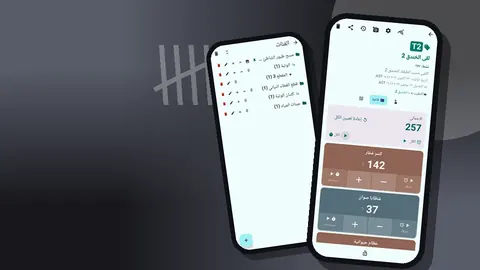
- الفئات، بعمق يصل إلى ثلاثة مستويات: المسح ← الموقع ← الزيارة.
- العدادات، عداد لكل مقطع عرضي أو قسم أو محطة.
- الوسوم، وسم لكل نوع أو مجموعة تعدّها.
سمِّ العدادات برموز ثابتة، مثل "T3" أو "PC07"، واستخدم وصف العداد لتذكيرات المنهج، مثل "العدّ ضمن نطاق 25 م فقط" أو "عدّ لمدة 10 دقائق، كل الطيور المرئية أو المسموعة". وثبّت فئة الزيارة النشطة لتبقى في أعلى القائمة.
وسوم الأنواع
أنشئ وسمًا لكل نوع في قائمتك المستهدفة. لكل وسم قيمته وخطوته ولونه وهدفه ومؤقته وساعة إيقافه وموقعه ورمزه الشريطي وملاحظاته.
بعض النصائح:
- الوسوم نفسها في كل عداد. يسرّع ذلك العدّ ويجعل ملفات التصدير تصطفّ.
- رتّب حسب الاحتمال. ضع الأنواع الأكثر تكرارًا حيث يستقر إبهامك.
- ألوان ذات معنى. اجمع طيور الخواضة في عائلة ألوان واحدة والنوارس في أخرى، مثلًا.
- وسم "أخرى" للأنواع غير المدرجة، مع ملاحظة تسمّي النوع. يبقي ذلك القائمة الرئيسية قصيرة دون فقدان السجلات.
- نطاقات المسافة يمكن أن تكون وسومًا منفصلة، مثل "dunlin 0-25 م" و"dunlin 25-100 م"، إذا كان بروتوكولك يستخدم النطاقات وكانت قائمة الأنواع قصيرة.
لعدّ الأسراب الكبيرة بالمجموعات، اضبط خطوة الوسم على 10 أو 20 أو 50 (أي قيمة حتى 100) ودوّن هذا العُرف في وصف العداد.
توقيت العدّ النقطي
لكل وسم مؤقت بإعدادات مسبقة هي 30 ثانية و1 و2 و3 و5 و10 دقائق، ويمكن كتابة أي مدة أخرى. تشير نغمات العدّ التنازلي إلى الثواني الأخيرة، وهناك سبعة أصوات للمنبّه وثمانية أنماط اهتزاز له عند النهاية. وللعدّ النقطي المقسّم، كالدقائق الثلاث الأولى ثم السبع المتبقية، شغّل مؤقتًا مدته 3 دقائق، ودوّن الحدّ الفاصل، ثم شغّل مؤقتًا مدته 7 دقائق.
وتناسب ساعة الإيقاف المقاطع العرضية التي يكون فيها الجهد لا المدة هو الثابت: شغّلها في بداية القسم وأوقفها في نهايته لتسجيل الوقت المستغرق.
كيف تعدّ الحياة البرية دون إزعاجها؟
الضجيج والحركة يزعجان الحيوانات ويغيّران ما تعدّه. ويمكن للتطبيق أن يكون صامتًا تقريبًا:
- اكتم أصوات العدّ واختر أحد أنماط الاهتزاز الثمانية.
- فعّل العدّ بأزرار مستوى الصوت من الإعدادات؛ فهو معطّل افتراضيًا. أعد تعيين الأزرار وامنح كلًّا منها اهتزازه الخاص. يعمل العدّ في الخلفية والشاشة مقفلة، عبر خدمة تعمل في المقدمة.
- استخدم أزرار الناقص والزائد والإيقاف في إشعار شاشة القفل دون إيقاظ الشاشة كاملة.
- اختر سمة داكنة للعمل عند الفجر والغسق، ليكون وهج الشاشة أقل وضوحًا.
لا تزال بعض الهواتف تُظهر شريط مستوى الصوت الخاص بالنظام عند الضغط على الأزرار. يمنحك الزران مُدخلَين سريعين، زيادة وإنقاصًا على الوسم النشط، وهذا يناسب عدّ نوع واحد مع التصحيحات دون أن تنظر إلى الأسفل.
العدّ في الميدان
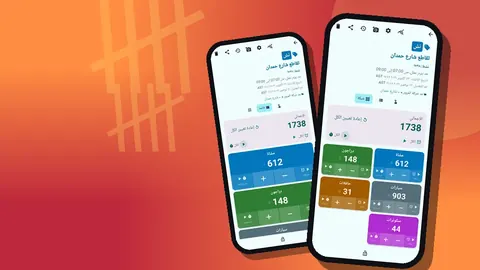
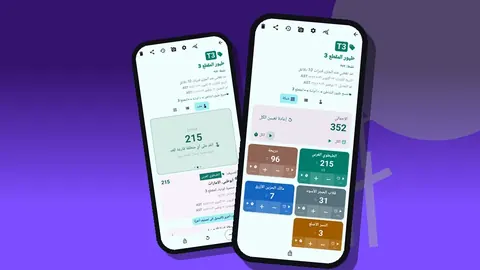
افتح عداد المقطع العرضي أو المحطة واختر طريقة عرض الوسوم. يعرض "شبكة" مربعات ملونة بالقيم والأزرار، وهو مثالي للقائمة القصيرة. ويناسب "قائمة" القوائم الأطول، ويمكن اختيار وضع العرض "مطوي" أو "مطوي (باستثناء آخر 10)" لتوفير المساحة.
انقر الزائد لكل فرد أو مجموعة. واستخدم الناقص للتصحيحات؛ فهي تُسجَّل مع الوقت، فيبقى السجل أمينًا. وحين تنتهي اقفل العداد حتى لا تغيّره نقرة شاردة في طريق العودة.
عدّ نوع واحد وفير
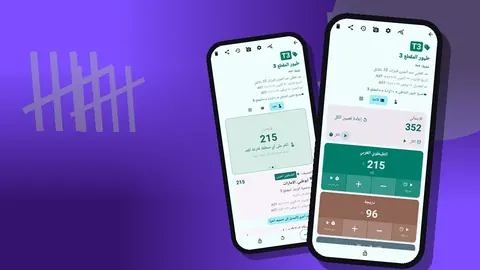
لسرب كبير أو مستعمرة كثيفة، يمنح عرض "مفرد" وسمًا واحدًا الشاشة كلها: عداد دائري كبير مع التقدّم نحو الهدف، وبطاقة الوسم مع الموقع وآخر ملاحظة، وأزرار الناقص وإعادة التعيين والقفل. ومع العدّ بأزرار مستوى الصوت يتيح لك عدّ السرب بالمجموعات دون أن تبعد عينيك عن المقراب.
تسجيل المواقع
يمكن لكل وسم أن يحفظ GPS، أو نقطة تُختار على الخريطة، أو نصًا مكتوبًا. وللمحطات الثابتة تكون الرموز المكتوبة المطابقة لخريطة الموقع هي الأوضح. أما السجلات العارضة للأنواع النادرة فنقطة GPS على وسم "أخرى" مع ملاحظة مفيدة للمنسّق. تحتاج مربعات الخريطة إلى الإنترنت؛ ولا يحتاج إليه GPS ولا النص المكتوب.
صور للسجلات الصعبة
يحمل الوسم ما يصل إلى ست صور. يمكن لصورة توثيق بعيدة لطائر غير مألوف أو لقطة قريبة لعثّة أن تدعم السجل عند التحقق. يقدّم محرر الصور فرشاة، ونصًا بأربعة خطوط مع خيارات التنسيق، وستة ألوان، والتدوير، فتستطيع أن تحيط الطائر بدائرة وتكتب رمز المحطة على الصورة. ويعرض معرض جميع الصور كل صورة مع تصنيف وسمها وتاريخها.
بعد كل عدّ
قبل أن تنتقل، خصّص ثلاثين ثانية للتحقق:
- افتح السجل وانظر إلى أحداث العدّ الأخير: الوقت، والخطوة، والقيمتين قبل الحدث وبعده، وتصنيف الوسم، وأيقونات الملاحظات أو الصور أو الموقع.
- أضف ملاحظة لأي شيء غير معتاد: إزعاج، أو تغيّر في الطقس، أو كلب طليق.
- اقفل العداد.
لا يحتوي السجل على بحث، لذا فإن هذا الفحص القصير عند كل محطة أسهل من تدقيق طويل لاحقًا.
كيف تتجنّب العدّ المزدوج للحيوانات؟
العدّ المزدوج هو الخطأ الكلاسيكي في مسوح الحياة البرية. ولا يساعد التطبيق إلا إذا استخدمته بوعي:
- دوّن التحركات. حين يطير سرب من قسمك إلى القسم التالي، أضف ملاحظة على الحدث ليُعدَّل عدّ القسم التالي.
- عُدّ مرة واحدة، في لحظة ثابتة. في الطيور المائية المجتمعة للراحة، يعدّ كثير من الراصدين عند ذروة المدّ فقط.
- استخدم خط عدّ. على المقاطع العرضية، عُدّ الأفراد حين يعبرون خطًا عموديًا على مسارك.
- اتفقوا على الحدود. حين تغطي فرق مناطق متجاورة، اتفقوا مسبقًا على من يعدّ الطيور على الحدود.
في نهاية اليوم
تلخّص لوحة المعلومات كل عداد: المجموع والهدف، والزيادات مقابل الإنقاصات، ومخطط النشاط لسبعة أيام، ومخططًا دائريًا حسب وسم النوع. والعدد الكبير من الإنقاصات إشارة إلى أن شيئًا ما سار على نحو خاطئ ويستحق نظرة في السجل.
ثم اقرأ شاشة "جميع الملاحظات"، التي تسرد كل ملاحظة مع تصنيف وسمها ووقتها، وأنشئ نسخة احتياطية بصيغة ZIP مع الصور، مقصورة على فئة اليوم إن شئت، مع ضغط اختياري للصور. تُحفظ بيانات المسح على الهاتف، دون حساب ودون سحابة خاصة بـ Counter App، لذا فإن نسخة احتياطية يومية تُنسخ إلى جهاز آخر تحمي من الفقدان.
إرسال البيانات إلى المنسّق
تأتي ملفات التصدير بصيغة CSV أو Excel أو تقرير HTML بصور مضمّنة. وفي خيارات التصدير حدّد الأقسام التي يحتاجها البرنامج:
- الملخص للمجاميع لكل نوع في كل عداد؛
- الأحداث للسجلات المؤقتة؛
- الملاحظات للسياق والأنواع غير المدرجة؛
- المواقع للمحطات وسجلات GPS.
يريد كثير من المنسّقين جدول بيانات؛ أما تقرير HTML فملخص أكثر ودًّا لملّاك الأراضي أو لنشرة إخبارية.
المتطوعون والفرق
تحتاج مسوح المتطوعين إلى الاتساق قبل أي شيء آخر. جهّز القالب مرة واحدة على هاتف واحد، ثم مرّره إلى بقية فريق المسح نسخةً احتياطية بصيغة ZIP. يستورده كل متطوع، وتعرض المعاينة ما بداخله وتقدّم خيارات "استبدال" أو "نسخ" أو "تخطي" للتكرارات. لا توجد مزامنة مباشرة بين الهواتف، لذا خصّص لكل متطوع مواقعه، واجمع ملفات التصدير أو النسخ الاحتياطية بعد كل زيارة.
تساعد لغات الواجهة الـ 37 في التطبيق الفرق متعددة اللغات، ويجيب دليل المستخدم داخل التطبيق عن معظم أسئلة الإعداد.
الزيارات المتكررة عبر الموسم
لا تصلح المسوح المتكررة للمقارنة إلا إذا جُهّزت كل زيارة بالطريقة نفسها. أنشئ فئة جديدة لكل زيارة وأعد بناء العدادات بالأسماء والوسوم والألوان والخطوات نفسها، أو استورد نسخة احتياطية نظيفة من القالب كنسخة. أبقِ فئة الزيارة السابقة في مكانها لتلقي نظرة على مجاميع الشهر الماضي لمحطة ما قبل أن تبدأ، فذلك يساعدك على ملاحظة متى تغيّر شيء ما فعلًا، لا متى عددت بطريقة مختلفة فحسب.
مسح افتراضي
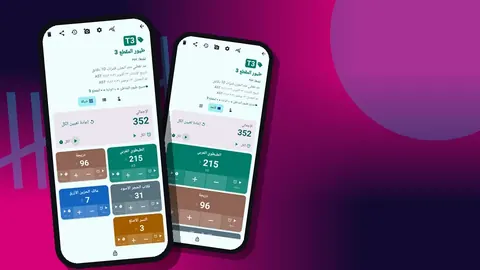
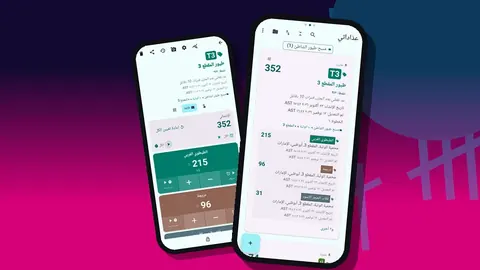
تخيّل متطوعًا يعدّ طيور الشاطئ على امتداد مقطع عرضي ساحلي عند الجزر. يحمل العداد "Transect 3 birds" خمسة وسوم: الطيطوى الغربي، والدرلين، والقُنبرة السوداء، ومالك الحزين الأزرق الكبير، والعقاب الأصلع. يأتي الطيطوى في أسراب كبيرة، لذا يستخدم وسمه خطوة 10. يعدّ زر رفع الصوت مجموعات الطيطوى، ويصحّح زر خفض الصوت، وتُنقر بقية الأنواع على الشاشة. وتسجّل ملاحظة سربًا فزع وطار إلى Transect 4. وفي البيت يراجع المتطوع السجل، ويصدّر الملخص والمواقع إلى CSV، ويرسله إلى المنسّق. السيناريو والأرقام مختلقة لتوضيح سير العمل.
احصل على التطبيق من counterapp.online.
الأسئلة الشائعة
هل يمكن عدّ الطيور بهدوء كافٍ حتى لا تُزعَج؟
نعم. اختر الاستجابة بالاهتزاز وحده من بين ثمانية أنماط اهتزاز، واكتم أصوات العدّ، وعُدّ بأزرار مستوى الصوت إذا فعّلت ذلك في الإعدادات.
هل يمكن توقيت العدّ النقطي للطيور في التطبيق؟
نعم. لكل وسم مؤقت بإعدادات مسبقة هي 30 ثانية و1 و2 و3 و5 و10 دقائق، أو مدة مكتوبة، مع نغمات العدّ التنازلي أو منبّه بالاهتزاز.
هل يمكن حفظ كل محطة من محطات مسح الحياة البرية مع موقعها؟
نعم. يمكن للوسم أن يحفظ GPS، أو نقطة تُختار على الخريطة، أو نصًا مكتوبًا مثل رمز المحطة. ويمكن أن تتضمن ملفات التصدير قسمًا للمواقع.
هل يحدّد عداد المسح الأنواع؟
لا. يعدّ Counter App ما يحدّده الراصد، ويبقى تحديد الأنواع مهمة الراصد.
هل يستطيع متطوعو المسح مشاركة قالب أنواع واحد؟
نعم. شارك القالب نسخةً احتياطية بصيغة ZIP، ويستورده كل متطوع بعد معاينة تعالج التكرارات. لا توجد مزامنة مباشرة.
كيف يمكن عدّ سرب كبير من طيور الخواضة بسرعة؟
اضبط خطوة وسم النوع على 10 أو 20 أو 50 وانقر مرة واحدة لكل مجموعة، ويفضَّل ذلك في عرض "مفرد" مع العدّ بأزرار مستوى الصوت لتبقى العينان على المقراب.
كيف ينبغي تسجيل الأنواع غير المدرجة في القائمة أثناء المسح؟
أضف وسمًا باسم "أخرى" وأرفق بحدث العدّ ملاحظة تسمّي النوع، فيبقى ذلك القائمة الرئيسية قصيرة دون فقدان أي سجل.