Counter App

Exportar datos de campo a CSV desde Android
Ideas clave
Para exportar datos de campo a CSV en Android con Counter App — Tally & Clicker, crea un contador por unidad de muestreo con las mismas etiquetas en cada uno, abre las opciones de exportación, marca Resumen, Eventos, Notas o Ubicaciones y elige CSV o Excel. Unos nombres y pasos coherentes dejan el archivo listo para el análisis con muy poca limpieza.
- Counter App — Tally & Clicker exporta los conteos de campo desde un móvil Android a CSV, Excel (XLSX) o un informe HTML con fotos incrustadas.
- Una exportación ordenada de datos de campo empieza por la estructura, con un contador por unidad de muestreo y el mismo conjunto de etiquetas como variables en todos los contadores.
- El diálogo de exportación de Counter App tiene cuatro secciones independientes, Resumen, Eventos, Notas y Ubicaciones, y Eventos incluye cada conteo con su hora.
- Las fotos de los conteos de campo van al informe HTML y a los ZIP de copia de seguridad, nunca al CSV.
- Unos nombres coherentes con ceros a la izquierda, nombres de etiqueta cortos y estables y un mismo formato de fecha en todos los móviles mantienen limpios los CSV de campo para R, Python o las hojas de cálculo.
El sentido de contar en el campo es acabar con cifras que puedas analizar. Parece obvio, pero muchos datos de campo se recogen con una forma que luego cuesta encajar en una hoja de cálculo: nombres incoherentes, unidades enterradas en texto libre, dos observadores que usan nombres distintos para lo mismo. Counter App, de GiveMeMood, puede exportar a CSV, Excel y HTML desde un móvil Android, pero la exportación solo será tan ordenada como la estructura que montes antes del primer conteo.
Este artículo parte del archivo que quieres obtener y, desde ahí, muestra cómo configurar los contadores para que el CSV necesite poca limpieza o ninguna.
¿Qué tabla debe producir una exportación de datos de campo?
Antes de crear nada en la app, esboza la tabla que necesita tu análisis. En la mayoría de los trabajos de campo basados en conteos tiene este aspecto: una fila por unidad de muestreo y variable, con columnas para el sitio, la unidad, el nombre de la variable, el conteo y quizá la ubicación o la fecha. Una disposición ordenada ("formato largo") es la más fácil de reorganizar después en R, Python o una tabla dinámica de una hoja de cálculo.
Después, hazte tres preguntas:
- ¿Cuál es mi unidad de muestreo? ¿Un transecto, un cuadrante, una estación de conteo por puntos, una trampa, un intervalo de tiempo?
- ¿Cuáles son mis variables? ¿Especies, códigos de comportamiento, clases de vehículos, tipos de material?
- ¿Qué contexto necesito llevar conmigo? ¿Ubicación, observador, tiempo atmosférico, número de visita?
Las respuestas deciden cómo usas las categorías, los contadores y las etiquetas.
De la estructura a las columnas
La app tiene tres capas estructurales:
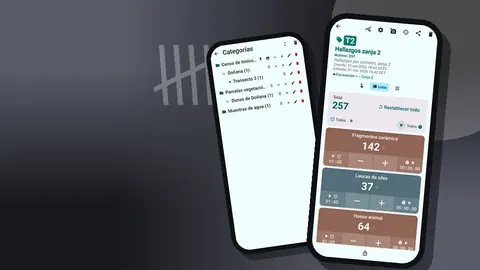
- Las categorías se anidan hasta en tres niveles y funcionan como columnas de agrupación: proyecto, sitio, visita.
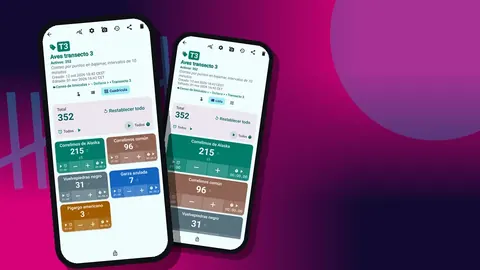
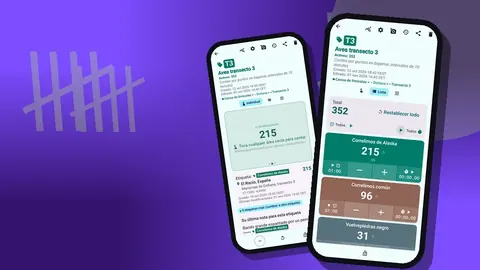
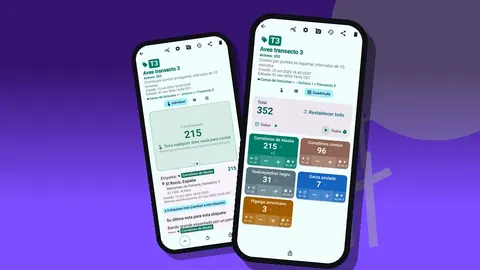
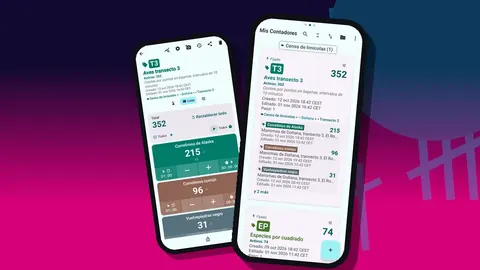
- Los contadores son tus unidades de muestreo. Cada uno tiene nombre, color, código, descripción, notas y enlace.
- Las etiquetas dentro de un contador son tus variables. Cada etiqueta tiene su propio valor, paso, objetivo, color, ubicación, código de barras, temporizador, cronómetro y notas.
Una opción sensata por defecto es un contador por unidad de muestreo y una etiqueta por variable, con el mismo conjunto de etiquetas en todos los contadores. Cuando la lista de etiquetas es idéntica en todas partes, la exportación de Resumen se alinea en una tabla limpia.
La alternativa, un contador por variable con las unidades como etiquetas, resulta útil en ocasiones, por ejemplo cuando la lista de variables es corta y las unidades son muchas. Elige una disposición para todo el proyecto y no la cambies.
Convenciones de nombres que sobreviven al análisis
Los nombres se convierten en identificadores, y los identificadores rompen el análisis cuando son incoherentes. Algunas reglas que ahorran horas:
- Usa un patrón fijo. "S01-T2-C05" en lugar de una mezcla de "Sitio 1 T2 c5" y "S1/T2/C05".
- Rellena los números con ceros a la izquierda para que el orden alfabético coincida con el numérico. La lista de contadores ofrece seis criterios de ordenación, pero ninguno puede evitar que "C10" quede antes que "C2".
- Mantén los nombres de las variables cortos y estables. "correlimos común", no "Correlimos común (adulto, alimentándose)". Pon los matices en notas o en etiquetas aparte.
- Evita comas y saltos de línea en los nombres. El CSV admite texto entrecomillado, pero algunas herramientas y scripts rápidos no.
- Usa el campo de código del contador para el identificador compacto que espera tu base de datos, y el campo de nombre para algo que una persona reconozca.
La búsqueda de la lista de contadores permite encontrar rápido una unidad en el campo, y esa búsqueda solo ayuda si los nombres siguen un patrón que puedas teclear.
Las etiquetas se convierten en variables
El nombre de cada etiqueta se convierte en un valor de los datos exportados, así que trata esos nombres como nombres de variables. Escribe cada etiqueta igual en todos los contadores, con las mismas mayúsculas y minúsculas. Los colores no se exportan como datos, pero unos colores coherentes reducen los errores al contar, y eso importa más.
Los pasos merecen una nota en tus metadatos. Una etiqueta con un paso de 5 registra 5 por toque, y el valor exportado es el total, no el número de toques. Si algunas etiquetas usan un paso distinto de 1, anótalo en la descripción del contador y en tu README.
Las ubicaciones de las etiquetas pueden ser GPS, un punto elegido en el mapa o un texto escrito. Para el análisis, los códigos escritos que coinciden con tu registro de sitios suelen ser más útiles que las coordenadas en bruto, salvo que estés cartografiando.
¿Qué secciones de exportación necesita un análisis de campo?
El diálogo de opciones de exportación ofrece cuatro secciones que se pueden marcar de forma independiente:
- Resumen: totales por etiqueta de cada contador. Es la tabla central de la mayoría de los análisis.
- Eventos: cada conteo individual con su hora, su paso y el valor resultante. Imprescindible para todo lo que dependa del tiempo: tasas, intervalos, patrones de actividad.
- Notas: notas de texto libre asociadas a contadores, etiquetas y eventos.
- Ubicaciones: las ubicaciones guardadas de las etiquetas.
Exporta solo lo que necesites. Un CSV solo con el Resumen es pequeño y fácil de revisar. Añadir Eventos puede alargar mucho el archivo, algo que no importa a un script pero que dificulta revisarlo a ojo.
¿CSV, Excel o HTML?
CSV es la opción por defecto para el análisis. Es texto plano, lo lee cualquier programa y es fácil de someter a control de versiones.
Excel (XLSX) va bien para colaboradores que viven en las hojas de cálculo, y evita algunas de las sorpresas de codificación y delimitadores que causan los CSV en ciertas configuraciones regionales.
El informe HTML no sirve para el análisis. Es un documento legible con las fotos incrustadas, lo que lo convierte en un buen adjunto para un informe de campo, para el propietario del terreno o para un archivo.
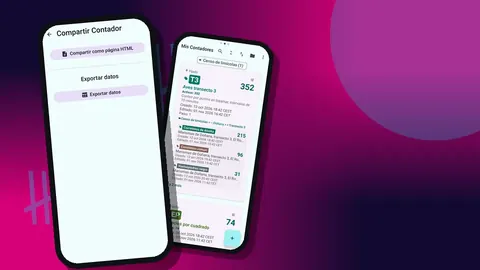
La pantalla Compartir y exportar permite compartir un contador como página HTML y exportar los datos. Las fotos nunca van al CSV; para ellas, usa el informe HTML o un ZIP de copia de seguridad.
La sección Eventos en la práctica
La exportación de Eventos contiene la misma información que ves en la pantalla de historial de la app: cada suma o resta con su hora exacta, el paso, el valor antes y después y la etiqueta. Eso te permite reconstruir después la sesión de conteo: cuántas detecciones cayeron en el primer minuto de un conteo por puntos, o si un observador contaba a ráfagas.
Dos advertencias. Las correcciones aparecen como eventos de restar, así que, si tu análisis suma eventos, inclúyelas en lugar de filtrarlas. Y el historial de la app no tiene búsqueda, así que, si quieres auditar una sesión larga, exporta Eventos y filtra en la herramienta que prefieras.
Las notas como datos cualitativos
Las notas son donde vive el contexto: tiempo atmosférico, perturbaciones, identificaciones dudosas, desviaciones del método. Se exportan como texto, y son valiosas precisamente porque no tienen estructura.
Un poco de disciplina ayuda. Acuerda con tu equipo unos pocos prefijos, como "MET:" para el tiempo y "ID?:" para las identificaciones dudosas, para poder filtrar después las notas con una simple búsqueda de texto. Antes de exportar, repasa la pantalla Todas las notas, que enumera las notas con los nombres de etiqueta y las horas y se puede ordenar, y corrige las erratas en el origen.
Una comprobación rápida antes de exportar
Abre el panel de cada contador antes de exportar. Muestra el total y el objetivo, las sumas frente a las restas, un gráfico de barras de actividad de siete días y un gráfico circular por etiqueta. Si las restas son inusualmente altas, puede que alguien haya corregido mucho o que se haya colado un toque en el bolsillo. Revisa el historial y corrige los datos en la app antes de que lleguen a tus archivos. Bloquear los contadores terminados evita de entrada la mayoría de estos problemas.
¿Cómo se limpian y se unen los CSV de campo exportados?
Incluso con una buena estructura, cuenta con tener que limpiar algo:
- Normaliza los nombres de las columnas si combinas exportaciones de distintas versiones de la app o de distintas configuraciones.
- Comprueba la codificación cuando los nombres lleven tildes u otros acentos; abre el CSV como UTF-8.
- Interpreta las fechas de forma explícita. Indica a tu herramienta qué formato de fecha debe esperar en lugar de fiarte de la detección automática.
- Une los archivos por filas y luego añade las columnas de contexto, como el observador o la visita, que codificaste en los nombres de las categorías.
- Reorganiza de formato largo a ancho solo al final, para el análisis concreto que lo necesite.
Deja intactas las exportaciones originales y haz toda la limpieza en un script, para poder volver a ejecutarlo si encuentras un problema.
Varios observadores
No hay sincronización en tiempo real entre móviles, así que los proyectos con varios observadores necesitan un plan:
- Da a cada observador una categoría distinta o un prefijo de contador distinto, para que los archivos nunca choquen.
- Cada observador exporta un CSV al final del día y nombra el archivo con la fecha y sus iniciales.
- Como alternativa, cada observador crea un ZIP de copia de seguridad, que se puede limitar a los contadores o categorías seleccionados y puede comprimir las fotos.
Al importar un ZIP de copia de seguridad, una vista previa muestra su contenido y pregunta cómo tratar los duplicados: reemplazar, copiar u omitir. Ten en cuenta que "copiar" crea contadores duplicados, lo que está bien para conservar ambas versiones, pero no para combinar datos de forma habitual.
Formatos de fecha y configuración regional
La app ofrece cinco formatos de fecha en los ajustes. Elige uno que tus herramientas de análisis interpreten sin problemas y usa la misma opción en todos los móviles del equipo. Si tus colaboradores trabajan en idiomas distintos, los 37 idiomas de la interfaz de la app no cambiarán los nombres de tus etiquetas, pero cada móvil guarda su propio ajuste de formato de fecha, así que fija uno común antes de que empiece la temporada.
Documentar los datos
Un conjunto de datos sin documentación es un rompecabezas para tu yo del futuro. Junto a las exportaciones, guarda un README breve que recoja:
- qué representa cada categoría, contador y etiqueta;
- cualquier etiqueta con un paso distinto de 1;
- los prefijos de las notas y su significado;
- qué móvil y qué observador generó cada archivo;
- el formato de fecha utilizado.
Las copias de seguridad como registro maestro
Las exportaciones son instantáneas. El ZIP de copia de seguridad es lo más parecido a un registro completo, porque incluye las fotos y se puede volver a importar más adelante. Los datos de campo se guardan en el móvil, sin nube de Counter App, así que haz una copia de seguridad al final de cada jornada de campo y guárdala en un lugar seguro. Los contadores eliminados se pueden restaurar desde la papelera, pero eso no te protege si pierdes el móvil.
Un flujo de trabajo hipotético
Imagina un equipo de dos personas que muestrea doce charcas en busca de puestas de anfibios. Las categorías son Muestreo de charcas → Visita → Observador, los contadores se llaman de "P01" a "P12" y todos llevan las mismas cuatro etiquetas. Cada tarde, los dos observadores exportan Resumen y Notas a CSV, hacen un ZIP de copia de seguridad y lo copian todo a una carpeta compartida de un portátil, nombrada por fecha. Un script corto une los CSV, añade las columnas de visita y observador a partir de los nombres de archivo y escribe una única tabla ordenada. La configuración y las cifras son un ejemplo, no la descripción de un proyecto real.
Consigue la app en counterapp.online.
Preguntas frecuentes
¿A qué formatos de archivo se pueden exportar los conteos de campo?
Counter App exporta archivos CSV y Excel (XLSX) para el análisis, además de un informe HTML que incrusta las fotos de las etiquetas para leerlo y archivarlo.
¿Se puede elegir qué secciones van en una exportación CSV de datos de campo?
Sí. Resumen, Eventos, Notas y Ubicaciones son casillas independientes, así que se pueden exportar solo los totales o añadir el registro completo de eventos.
¿Se incluyen las fotos de campo en una exportación CSV?
No. Las fotos se incrustan en el informe HTML y se incluyen en los ZIP de copia de seguridad, no en el CSV.
¿Cómo se unen las exportaciones CSV de los móviles de varios observadores?
No hay sincronización en tiempo real. Une los CSV exportados en tu herramienta de análisis, o importa los ZIP de copia de seguridad con una vista previa que ofrece reemplazar, copiar u omitir los duplicados.
¿Exportar datos de campo requiere una cuenta o almacenamiento en la nube?
No. Counter App no necesita cuenta y no hay nube de Counter App; los datos se guardan en el móvil, y tú decides cuándo y adónde van los archivos exportados.
¿El valor exportado de una etiqueta con paso 5 muestra los toques o el total?
Muestra el total. Una etiqueta con paso 5 suma 5 por toque, así que anota cualquier paso distinto del predeterminado en la descripción del contador y en el README del conjunto de datos.
¿Aparecen los toques de restar en la exportación de Eventos?
Sí. Las correcciones se registran como eventos de restar, así que un análisis que sume eventos debe incluirlas en lugar de filtrarlas.